

3D AI Rendering mit MINIMAX H3: Clay-to-Cinema ComfyUI Workflow#
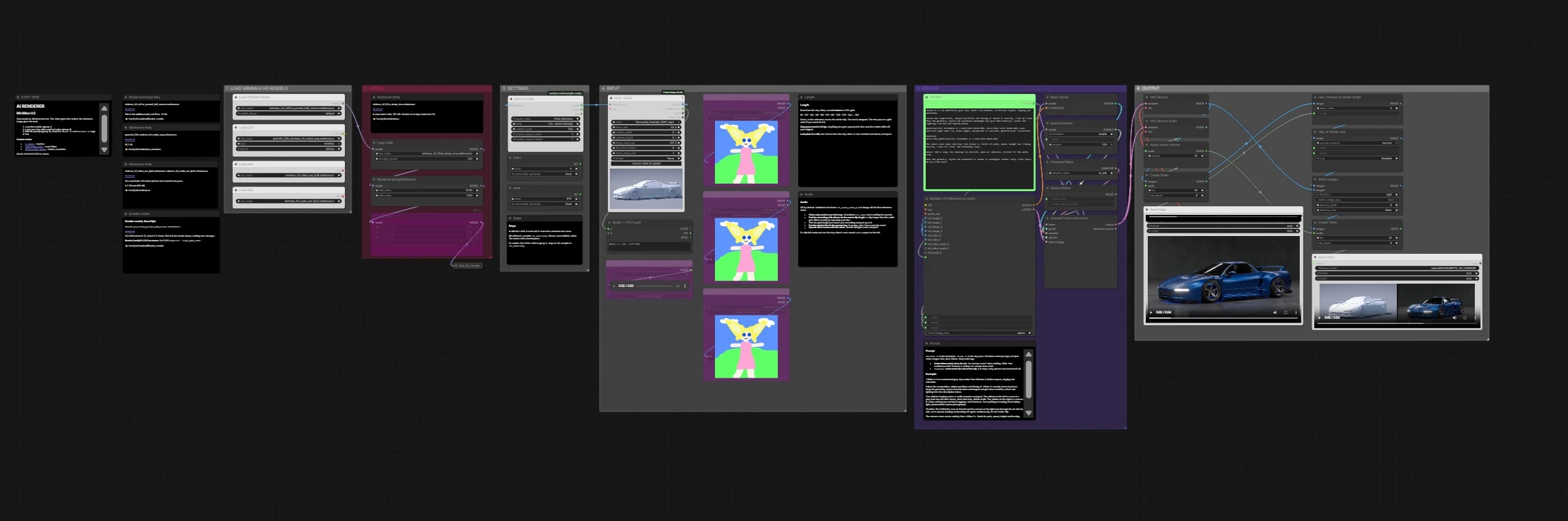
Dieses ComfyUI-Diagramm von Mickmumpitz verwandelt ein einfaches graues 3D-"Clay"-Rendering in ein filmisches, voll texturiertes Video mit optional synchronisiertem Audio. Es verwendet die ursprüngliche Animation als Struktur, sodass Komposition, Geometrie und Bewegung beibehalten werden, während das Modell Materialien, Beleuchtung, Umgebungen und fotoreale Details hinzufügt.
Entwickelt für 3D-Künstler, Animatoren und Filmemacher, überbrückt 3D AI Rendering mit MINIMAX H3 DCC-Animation und AI-Videoerzeugung. Stellen Sie einen 24 fps Clay-Pass für Bewegung bereit, ein oder mehrere Standbilder für den Stil, und leiten Sie das Ergebnis mit einem kurzen Prompt und einer Zeitleiste. Der Workflow produziert eine polierte Aufnahme und einen optionalen Vergleich nebeneinander für eine schnelle Überprüfung.
Wichtige Modelle im ComfyUI 3D AI Rendering mit MINIMAX H3 Workflow#
- MiniMax-H3 ref2va Diffusionsmodell. Der Kern-Videogenerator, der einem Referenzvideo für die Struktur folgt, während er Frames und Audio zusammen synthetisiert. Verwenden Sie die für ComfyUI gelieferte ref2va-Variante: minimax_h3_ref2va_pruned_int8_convrot.safetensors. Model
- Qwen-VL 32B Text-Encoder für MiniMax H3. Kodiert den Prompt, Tags und die Zeitleiste in ein von H3 verstandenes Konditionierungssystem. Verwenden Sie die MiniMax-abgestimmte Datei qwen3vl_32b_minimax_h3_nvfp4_awq.safetensors. Encoder
- MiniMax-H3 Video VAE (fp16). Dekodiert Video-Latents in RGB-Frames. VAE video
- MiniMax-H3 Audio VAE (fp32). Dekodiert Audio-Latents in Sound, der die generierten visuellen Inhalte verfolgt. VAE audio
- MiniMax-H3 FL2VA 4-step Turbo LoRA (optional). Beschleunigt die Inferenz und fügt bei Bedarf kräftige Details hinzu. LoRA
- MiniMax-H3 pruned w4a8 mixed (optionale kleinere Basis). Eine verkleinerte Alternative, wenn Sie VRAM sparen müssen. Alternative base
So verwenden Sie den ComfyUI 3D AI Rendering mit MINIMAX H3 Workflow#
Auf einen Blick definiert das Clay-Video die Bewegung, die Look-Plate-Stills definieren Materialien und Beleuchtung, und der Prompt verbindet sie. Die Rendergruppe speist diese Signale in MiniMax H3 ein, dann dekodiert die Ausgabengruppe Frames und Audio und speichert Ihre Ergebnisse, einschließlich eines Vergleichs nebeneinander.
Gruppe 1 — MINIMAX H3 MODELLE LADEN#
Diese Gruppe bereitet den Modellstapel für das 3D AI Rendering mit MINIMAX H3 vor. UNETLoader (#8) lädt die MiniMax-H3 ref2va Diffusionsgewichte, CLIPLoader (#9) lädt den Qwen-VL 32B Text-Encoder, und zwei VAELoader-Knoten (#11 für Video, #13 für Audio) liefern Dekoder. Kleine Set_* und Get_* Helfer cachen diese Komponenten zur Wiederverwendung im gesamten Diagramm. Halten Sie beide VAEs aktiv, da MiniMax-H3 Bild und Ton in einem einzigen Durchgang erzeugen kann. Wenn Sie zur kleineren Kijai-Variante wechseln, ändern Sie nur die Diffusionsmodell-Datei.
Gruppe 2 — GESCHWINDIGKEIT#
Dieser Bereich beschleunigt die Iteration, während die strukturelle Sperre zu Ihrem Clay-Pass erhalten bleibt. LoraLoaderModelOnly (#16) wendet die 4-step Turbo LoRA für schnellere, klarere Vorschauen an. MiniMaxH3SigmaShift (#17) passt den Zeitplan an die LoRA an und EasyCache (#18) vermeidet redundante Arbeit zwischen den Durchläufen. Verwenden Sie die LoRA für schnelles Look-Development; wenn Sie maximale Treue oder ein weicheres Finish wünschen, umgehen Sie sie und rendern Sie mit einem mehrstufigen Zeitplan in Gruppe 5.
Gruppe 3 — EINSTELLUNGEN#
Hier leitet der Workflow die sicherste Leinwand für 3D AI Rendering mit MINIMAX H3 ab. MinimaxH3Resolution (#121) liest ein Referenzbild, um Breite und Höhe auf H3’s nativem Raster vorzuschlagen, um Verzerrungen und zeitliches Flimmern zu verhindern. Leichte Steuerungen halten Schritte und Seed, während PreviewAny (#122) die aktive Auflösung für eine schnelle Überprüfung widergibt. Die Länge wird einmal berechnet und gespeichert, sodass Bild und Ton im gesamten Pipeline-Ablauf synchron bleiben. Für reproduzierbare Wiederholungen behalten Sie einen festen Seed.
Gruppe 4 — EINGABE#
Importieren Sie Ihren 24 fps Clay-Render mit VHS_LoadVideo (#30). Der Workflow passt die Aufnahme-Länge an das interne Frame-Raster von H3 an, sodass das Timing stabil bleibt; kürzen oder erweitern Sie Ihre Quelle auf die nächste gültige Länge, wenn Sie jeden Frame benötigen. Fügen Sie ein bis drei Look-Plates mit LoadImage (#36, #38, #40) hinzu. Ein Look-Plate ist ein Standbild oder Konzeptbild, das die endgültigen Materialien, Farben und Beleuchtung repräsentiert; es ist kein Frame aus dem Clay-Video und ändert nicht das Layout. Laden Sie optional eine externe Audiodatei mit LoadAudio (#34), wenn Sie möchten, dass Stimme oder Geräusche in die Erzeugung einfließen. Wenn Sie vorhaben, Sprache zu erzeugen, verbinden Sie dieses Audio mit dem Renderknoten in Gruppe 5.
Gruppe 5 — RENDER#
Verfassen Sie Ihre Absicht im PROMPT (#44). Behalten Sie die Tags <Video 1> für den Clay-Pass und <Picture 1> für das erste Look-Plate bei, dann schreiben Sie klaren, anweisungsartigen Text plus eine Timeline:, die den gesamten Clip umfasst. Das Herzstück von 3D AI Rendering mit MINIMAX H3 ist MiniMaxH3ReferenceToVideo (#45), das Prompt, Look-Plates, das Clay-Video und optionale Stimme in Konditionierung und ein startendes Latent verschmilzt. Dieses Latent fließt durch BasicGuider (#57), BasicScheduler (#58), KSamplerSelect (#59), RandomNoise (#60) und SamplerCustomAdvanced (#61), um das endgültige Video-Latent zu erzeugen. Die Breite, Höhe und Länge aus Gruppe 3 werden automatisch übergeben, sodass die generierte Bewegung und jedes Audio mit Ihrem Referenzmaterial synchronisiert bleiben.
Gruppe 6 — AUSGABE#
VAEDecode (#67) verwandelt das Video-Latent in Frames, und VAEDecodeAudio (#68) gibt Ton aus. AudioAdjustVolume (#69) bietet eine einfache Pegelanpassung, dann muxiert CreateVideo (#70) Bild und Ton für die Masterdatei, die SaveVideo (#71) auf die Festplatte schreibt. Parallel dazu schneidet ein Überprüfungszweig den Clay-Pass mit ImageFromBatch (#76) und ImageScale (#124) zu, fügt ihn mit dem AI-Ergebnis nebeneinander zusammen via ImageStitch (#77), dann exportiert ein Vergleichsclip durch CreateVideo (#78) und SaveVideo (#79). Dies erleichtert die Validierung, dass Geometrie, Rahmung und Animation treu geblieben sind.
Wichtige Knoten im ComfyUI 3D AI Rendering mit MINIMAX H3 Workflow#
MiniMaxH3Resolution (#121)#
Bestimmt eine sichere, native Breite und Höhe aus Ihrer Referenz, sodass H3 auf seinem Aspekt-Raster landet. Ändern Sie das Seitenverhältnis, indem Sie Ihr Clay-Eingang ändern, anstatt benutzerdefinierte Größen zu erzwingen. Wenn Sie abweichen müssen, bleiben Sie bei rasterausgerichteten Werten, um Flimmern zu vermeiden.
VHS_LoadVideo (#30)#
Nimmt den Clay-Pass auf, der die Struktur antreibt. Für eine zuverlässige Bewegungssperre liefern Sie eine 24 fps Quelle und vermeiden Sie Resampling innerhalb des Knotens. Wenn Timing-Drift auftritt, exportieren Sie Ihren Clay-Pass erneut mit 24 fps und stellen Sie sicher, dass die Länge des Workflows mit dem Clip übereinstimmt.
MiniMaxH3ReferenceToVideo (#45)#
Der zentrale Renderer, der Prompt, Look-Plates, das Referenzvideo und optionale Stimme in Video- und Audio-Latents verschmilzt. Behalten Sie die <Video 1> und <Picture 1> Tags im Prompt, damit das Modell sich an die richtigen Eingaben bindet. Für Dialoge leiten Sie Ihre Sprachspur in den Audioeingang des Referenzvideos des Knotens, damit Lippenbewegungen mit der Sprache übereinstimmen.
LoraLoaderModelOnly (#16)#
Wendet die 4-step Turbo LoRA für schnelle, scharfe Vorschauen an. Verwenden Sie es für Erkundungen und Tagesberichte. Wenn Sie einen sanfteren Look oder die genaueste Übereinstimmung mit dem Clay-Pass benötigen, deaktivieren Sie die LoRA und rendern Sie mit einem mehrstufigen Zeitplan in BasicScheduler (#58) und KSamplerSelect (#59).
BasicScheduler (#58) und KSamplerSelect (#59)#
Steuern, wie Rauschen im Laufe der Zeit entfernt wird, was die Texturschärfe, Bewegungsflüssigkeit und Treue zum Clay-Pass beeinflusst. Niedrigstufige Zeitpläne passen gut zur Turbo LoRA für Geschwindigkeit, während mehrstufige Zeitpläne ohne LoRA Genauigkeit und ein weicheres Finish betonen. Wenn ein Ergebnis übermäßig geschärft aussieht, versuchen Sie eine andere Sampler-Strategie und mehr Schritte.
VAEDecodeAudio (#68)#
Dekodiert das generierte Audio-Latent. Kombinieren Sie es mit AudioAdjustVolume (#69), wenn Ihr Mix eine schnelle Pegelanpassung vor dem Muxen in CreateVideo (#70) benötigt. Für sauberen Dialog, polstern Sie Ihre Sprachquelle auf die exakte Clip-Länge, um Wiederholungen zu vermeiden.
Optionale Extras#
- Look-Plates: Verwenden Sie hochwertige Standbilder, die Materialien, Beleuchtung und Farbe einfangen. Sie sind Stilreferenzen, keine Layout-Referenzen. Füttern Sie keinen Frame aus dem Clay-Pass als Look-Plate.
- Prompting: Schreiben Sie Anweisungen, keine Verbote. Sätze wie "eine kontinuierliche Aufnahme" funktionieren besser als "keine Kamerabewegung". Fügen Sie eine
Timeline:hinzu, die bis zum letzten Frame reicht, damit Bild und Ton nicht abreißen. - Audio-Tipps: Für Sprache verbinden Sie Ihre Stimme mit dem Audioeingang des Referenzvideos des Renderknotens. Polstern Sie die Aufnahme mit Stille, um die aufgerastete Cliplänge zu erreichen. Setzen Sie die gesprochene Zeile in Anführungszeichen im Prompt und erwähnen Sie "einmal und nur einmal".
- Bildrate: Exportieren Sie den Clay-Pass mit 24 fps. Eine andere Rate wird in der Zeit gequetscht und die Bewegung kann von Ihrer ursprünglichen Animation abweichen.
- Längengitter: Der Workflow rastet die Länge auf H3's festem Frame-Raster für Stabilität ein. Wenn Sie eine genaue Dauer benötigen, kürzen Sie Ihren Clay-Pass auf den nächsten gültigen Rasterwert oder polstern Sie Ihr Audio entsprechend.
- Schnellere Iteration: Halten Sie die Turbo LoRA für Look-Dev aktiviert, verwenden Sie den eingebauten Vergleichsexport nebeneinander, um die Struktur zu bewerten, und wechseln Sie dann zu einem mehrstufigen Zeitplan für Endfassungen, wenn Sie ein weicheres, treueres Render bevorzugen.
- Nützliche Knoten, die in diesem Workflow verwendet werden: ComfyUI-KJNodes, ComfyUI-VideoHelperSuite und ComfyUI-Mickmumpitz-Nodes.
Mit diesen Elementen an Ort und Stelle bietet 3D AI Rendering mit MINIMAX H3 Ihnen einen schnellen, kontrollierbaren Weg von untexturierter Animation zu fertigen, filmischen Aufnahmen, während die Inszenierung und Bewegung erhalten bleibt, die Sie in Ihrem 3D-Tool erstellt haben.
Danksagungen#
Dieser Workflow implementiert und baut auf den folgenden Arbeiten und Ressourcen auf. Wir danken Mickmumpitz für den 3D AI Rendering mit MINIMAX H3 Workflow und Leitfaden für ihre Beiträge und Wartung. Für autoritative Details verweisen Sie bitte auf die Originaldokumentation und Repositories, die unten verlinkt sind.
Ressourcen#
- Mickmumpitz/3D AI Rendering mit MINIMAX H3 Workflow Source
- Hugging Face: Comfy-Org/MiniMax-H3
- Docs / Release Notes: 3D AI Rendering mit MINIMAX H3 Workflow Source
Hinweis: Die Verwendung der referenzierten Modelle, Datensätze und Codes unterliegt den jeweiligen Lizenzen und Bedingungen, die von ihren Autoren und Betreuern bereitgestellt werden.