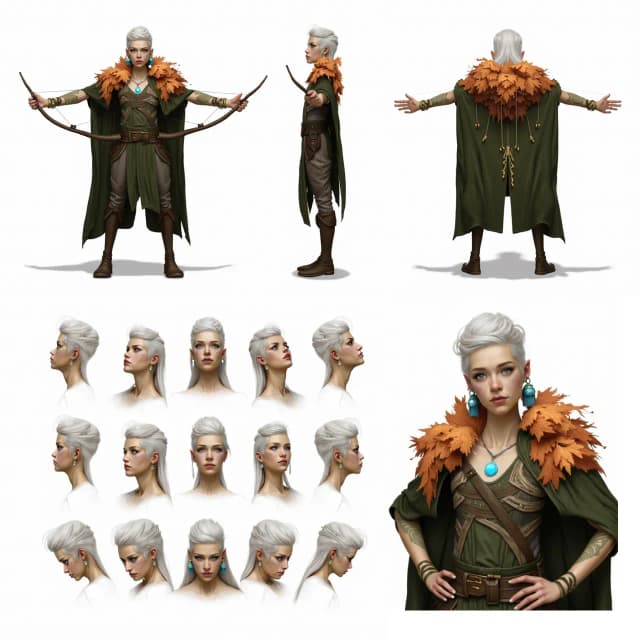



Flujo de Trabajo SenseNova U1.6 ComfyUI: Texto a Imagen y Edición de Imágenes#
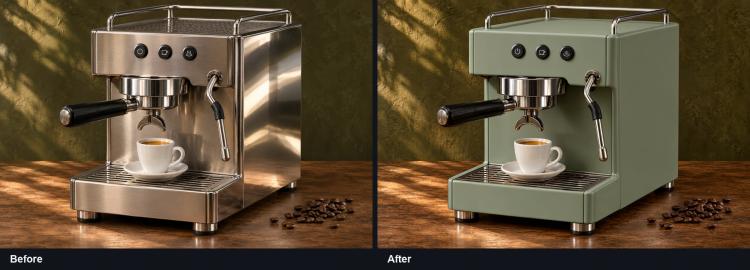
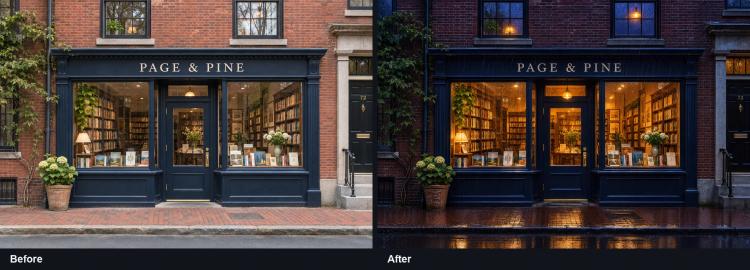
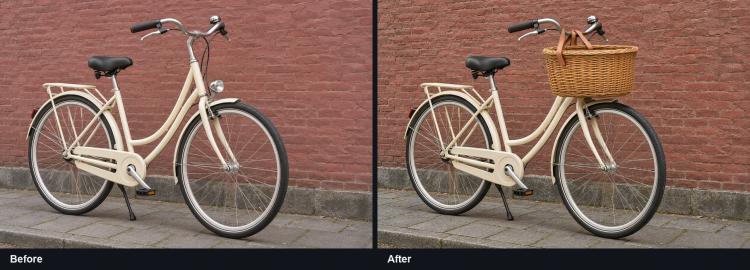
El flujo de trabajo SenseNova U1.6 ComfyUI pone la generación de texto a imagen y la edición de imágenes guiada por indicaciones en un solo lienzo. Ingresa una indicación para crear una imagen desde cero, o sube una imagen fuente, describe el cambio, y revisa el resultado junto al original. El flujo de trabajo es impulsado por el punto de control SenseNova U1.6 8B Mixture‑of‑Transformers con un camino Turbo LoRA opcional para un muestreo rápido, un bucle de autocorrección opcional para un refinamiento iterativo, y una Expansión de Indicaciones (PE) opcional para reescribir indicaciones escasas en descripciones listas para producción.
El Texto a Imagen está activo al abrir por primera vez. Ejecuta un grupo exterior a la vez. Para cambiar, haz clic derecho en el grupo exterior activo y elige Bypass Group Nodes, luego haz clic derecho en el otro grupo exterior y elige Set Group Nodes to Always. En el grupo que acabas de habilitar, configura su nodo Stage text de vuelta a Bypass para restaurar los valores predeterminados originales. Usa Fit View para ver ambos grupos.
Modelos clave en Comfyui SenseNova U1.6 ComfyUI Workflow#
- Punto de control SenseNova U1.6 8B MoT. Generador multimodal principal que impulsa tanto la generación de texto a imagen como la edición guiada por imagen en este flujo de trabajo. Cargado desde Comfy-Org/SenseNova-U1.
- SenseNova U1.6 Turbo LoRA (8 pasos). Adaptador ligero que permite resultados de alta calidad en cuentas de pasos bajas para iteración rápida. También alojado en Comfy-Org/SenseNova-U1.
- Codificadores de Expansión de Indicaciones Qwen‑Image 2.1. Usados por el Reescritor de Indicaciones para expandir las indicaciones del usuario y, para la edición, para leer el contexto de la imagen suministrada antes de reescribir tu instrucción. Proporcionado en Comfy-Org/Qwen-Image-2.1.
Cómo usar el flujo de trabajo Comfyui SenseNova U1.6 ComfyUI#
Ambos flujos de trabajo usan el mismo punto de control SenseNova y Turbo LoRA. Cada grupo tiene su propio Modo Turbo, Autocorrección y controles de Expansión de Indicaciones, y utiliza un codificador de Expansión de Indicaciones dedicado. La Autocorrección selecciona el pipeline iterativo. El Modo Turbo selecciona el LoRA de 8 pasos y enruta la cuenta de pasos correspondiente y la configuración de guía.
Texto a Imagen#
- Entradas del Usuario
- Escribe tu idea en
Text (User Prompt)(#67). Elige un tamaño de salida conResolutionSelector(#45); el gráfico genera un latente correspondiente conEmptyHiDreamO1LatentImage(#9). Deja la indicación negativa vacía para empezar simple, luego agrega restricciones más tarde si es necesario usandoCLIP Text Encode (Negative)(#8).
- Escribe tu idea en
- Reescritor de Indicaciones
- Cuando
Boolean(Enable PE)(#63) está activado,TextGenerateV2(#60) usa el codificador Qwen‑Image 2.1 deCLIPLoader(#58) más la guía del sistema incorporadaText (System Prompt - Text to Image)(#56) para expandir tu solicitud. La indicación reescrita se previsualiza enPreviewAny(#57) y luego es codificada porCLIP Text Encode (Positive)(#7). Apaga PE para usar tu indicación original tal como está a través deComfySwitchNode(#64).
- Cuando
- Banderas de características
Turbo Mode?(#37) cambia tanto la ruta del modelo (If/Else Switch (Model)(#44) entre el punto de control base y Turbo LoRA cargado porLoraLoaderModelOnly(#30)) como el enrutamiento de pasos y guía del muestreador (If/Else Switch (steps)(#50) yIf/Else Switch (cfg)(#43)).Boolean (Self-Correction)(#78) habilita la ruta de refinamiento iterativo descrita a continuación.
- Opción 1: Pipeline base
- La ruta base codifica textos positivos y negativos con CLIP (
CLIP Text Encode(#7, #8)), muestrea conKSampler(#70), y decodifica a RGB conVAEDecode(#72). La imagen final se guarda conSaveImage(#27). Usa esta ruta para conceptualización rápida y cuando PE ya hace que tu indicación sea específica.
- La ruta base codifica textos positivos y negativos con CLIP (
- Opción 2: Pipeline de Autocorrección
- El bucle se inicia en
StartLoop(#12) y lleva la condicionamiento, los negativos, y el último latente de iteración a iteración (CreateList(#47) aEndLoop(#23)). En cada pasada,SenseNovaConditioning(#17) prepara la condicionamiento específica de SenseNova y puede consumir el latente anterior a través deIf/Else Switch (Previous latent)(#51) para una mejora iterativa.KSampler(#19) remuestrea el latente, y las salidas del bucle se agregan enFinal conditioning(#24) yFinal latent(#25). Cuando la autocorrección está habilitada, las imágenes se decodifican conSenseNovaInterleaveDecode(#26) y se enrutan aSaveImage(#27) a través deComfySwitchNode(#77); desactiva la bandera para omitir el bucle y usar el decodificador base.
- El bucle se inicia en
- Salida
- El flujo de Texto a Imagen escribe archivos con el prefijo image_sensenova_u16_t2i usando
SaveImage(#27). Usa el visor de imágenes de ComfyUI para inspeccionar intermedios y el resultado guardado.
- El flujo de Texto a Imagen escribe archivos con el prefijo image_sensenova_u16_t2i usando
Edición de Imágenes#
- Entradas del Usuario · Una Imagen Fuente
- Carga una sola fuente en
LoadImage(#158). El flujo de trabajo la escala a un tamaño amigable conResizeImageMaskNode(#159, #160) y lee las dimensiones a través deGetImageSize(#161) para sembrar un latente correspondiente enEmptyHiDreamO1LatentImage(#85). Describe solo el cambio enText (User Prompt)(#143), manteniendo detalles preservados explícitos.
- Carga una sola fuente en
- Reescritor de Indicaciones
- Con
Boolean(Enable PE)(#139) activado,TextGenerateV2(#136) yCLIPLoader(#134) aplican la guía de edición dedicadaText (System Prompt - Image Editing and Reference-Guided)(#132) para reescribir tu instrucción mientras observa la imagen subida. La previsualización de la instrucción final se muestra enPreviewAny(#133) y es codificada porCLIP Text Encode (Positive)(#83).HiDreamO1ReferenceImages(#108) adjunta tu imagen fuente como guía tanto para la condicionamiento positiva como negativa.
- Con
- Banderas de características
Turbo Mode?(#113) enruta los interruptores de LoRA y paso/cfg para un muestreo rápido en ediciones (If/Else Switch (Model)(#120),If/Else Switch (steps)(#126), yIf/Else Switch (cfg)(#119)).Boolean (Self-Correction)(#154) selecciona la ruta de edición iterativa, detallada a continuación.
- Opción 1: Pipeline base
- La ruta base de edición forma la condicionamiento de imagen consciente de SenseNova con
SenseNovaConditioning(#164), muestrea conKSampler(#146), y decodifica conVAEDecode(#148). Guarda el resultado como image_sensenova_u16_image_edit a través deSaveImage(#103). Usa esto para ediciones locales rápidas y cambios que preservan el diseño.
- La ruta base de edición forma la condicionamiento de imagen consciente de SenseNova con
- Opción 2: Pipeline de Autocorrección
StartLoop(#88) orquesta múltiples pasadas, enviando la condicionamiento positiva, negativa, y el latente en evolución (Get Item From List(#89, #90, #91)) aSenseNovaConditioning(#93).KSampler(#95) actualiza el latente en cada pasada, yEndLoop(#99) selecciona las salidas finales (Final conditioning(#100),Final latent(#101)). Cuando está habilitado,SenseNovaInterleaveDecode(#102) produce la imagen y es seleccionada porComfySwitchNode(#153); de lo contrario, se utiliza el decodificador base.
- Salida
- Activa Nodes 2.0 en ComfyUI para usar el deslizador Compare Images (
ImageCompare, #162). Compara la imagen fuente redimensionada con el resultado deSaveImage(#103) para verificar el cambio solicitado y los detalles circundantes.
- Activa Nodes 2.0 en ComfyUI para usar el deslizador Compare Images (
Nodos clave en Comfyui SenseNova U1.6 ComfyUI Workflow#
CheckpointLoaderSimple(#4, #80)- Carga el punto de control base SenseNova U1.6 con su CLIP y VAE emparejados. Usa esto cuando quieras el modelo de fidelidad completa sin Turbo LoRA activo. Los modelos se obtienen de Comfy-Org/SenseNova-U1.
LoraLoaderModelOnly(#30, #106)- Inyecta el Turbo LoRA de SenseNova U1.6 para un muestreo rápido. Se selecciona automáticamente cuando
Turbo Mode?está activado a través de los nodos de conmutación del modelo. El archivo LoRA está disponible en Comfy-Org/SenseNova-U1.
- Inyecta el Turbo LoRA de SenseNova U1.6 para un muestreo rápido. Se selecciona automáticamente cuando
KSampler(#70, #19, #95, #146)- Desenfocador central que convierte la condicionamiento más un latente en un latente de imagen. Los pasos y la guía son enrutados por los interruptores turbo para que puedas intercambiar velocidad y detalle sin tocar directamente el muestreador. Para reproducibilidad, establece una semilla en los nodos enteros adyacentes y mantenla fija mientras iteras texto o banderas.
SenseNovaConditioning(#17, #93, #164)- Prepara la condicionamiento positiva y negativa específica de SenseNova y, en autocorrección, puede consumir el latente anterior para actualizaciones iterativas. La configuración
taskdel nodo se adapta a generación, edición, o autocorrección como está cableado en este gráfico. Empareja esto con el decodificador Interleave para obtener los mejores resultados en la ruta de refinamiento.
- Prepara la condicionamiento positiva y negativa específica de SenseNova y, en autocorrección, puede consumir el latente anterior para actualizaciones iterativas. La configuración
SenseNovaInterleaveDecode(#26, #102)- Decodifica el latente final con las salidas entrelazadas de SenseNova, lo cual es especialmente útil después de un refinamiento de múltiples pasadas. Se selecciona automáticamente cuando
Boolean (Self-Correction)está activado. Usa elVAEDecodeestándar cuando prefieras la ruta base más rápida.
- Decodifica el latente final con las salidas entrelazadas de SenseNova, lo cual es especialmente útil después de un refinamiento de múltiples pasadas. Se selecciona automáticamente cuando
TextGenerateV2(#60, #136)- Impulsa la Expansión de Indicaciones. Con PE habilitado, reescribe tu indicación usando los codificadores Qwen‑Image 2.1 y las guías del sistema suministradas, luego alimenta la descripción mejorada en los codificadores de texto. Cita cualquier copia literal en imagen en tu indicación para que el reescritor preserve el texto exacto. Los modelos se proporcionan en Comfy-Org/Qwen-Image-2.1.
HiDreamO1ReferenceImages(#108)- En el grupo de Edición de Imágenes, este nodo adjunta la imagen fuente cargada a la condicionamiento positiva y negativa. Comienza con Texto a Imagen cuando quieras generar una imagen a partir de una indicación de texto solamente.
ImageCompare(#162)- Muestra un deslizador de antes y después en Nodes 2.0. Úsalo para verificar si la edición afectó detalles cercanos, iluminación, color, o diseño.
Extras Opcionales#
- Usa el Modo Turbo para explorar conceptos rápidamente, luego desactívalo para detalles finales cuando sea necesario.
- Activa la Autocorrección para composiciones difíciles, tipografía precisa, o cuando quieras que el modelo refine su primer intento a lo largo de varias pasadas.
- Activa la Expansión de Indicaciones cuando comiences con breves cortas; desactívala cuando necesites un control manual estricto de la redacción.
- Mantén cualquier texto visible entre comillas dentro de tu indicación para que el modelo rinda las palabras exactas.
- Elige proporciones de aspecto con
ResolutionSelectorque coincidan con tu objetivo y mantenga las dimensiones múltiplos de 32 px para el muestreo más eficiente. - Fija una semilla mientras iteras la redacción o las banderas para atribuir cambios a tus ediciones en lugar de al azar.
Este flujo de trabajo SenseNova U1.6 ComfyUI está diseñado para iteración rápida y resultados predecibles, ya sea que estés generando escenas desde cero o realizando ediciones cuidadosas guiadas por indicaciones en imágenes existentes.
Agradecimientos#
Este flujo de trabajo implementa y se construye sobre los siguientes trabajos y recursos. Agradecemos a Comfy-Org por el punto de control SenseNova U1.6 y Turbo LoRA, y a Comfy-Org por los codificadores de texto de Expansión de Indicaciones por sus contribuciones y mantenimiento. Para detalles autorizados, por favor consulta la documentación original y los repositorios enlazados a continuación.
Recursos#
- Comfy-Org/SenseNova U1.6 checkpoint y Turbo LoRA
- GitHub: Comfy-Org/workflow_templates
- Hugging Face: Comfy-Org/SenseNova-U1
- Comfy-Org/Prompt Expansion text encoders
- GitHub: Comfy-Org/workflow_templates
- Hugging Face: Comfy-Org/Qwen-Image-2.1
Nota: El uso de los modelos, conjuntos de datos y código referenciados está sujeto a las respectivas licencias y términos proporcionados por sus autores y mantenedores.