



Workflow SenseNova U1.6 ComfyUI: Texto para Imagem e Edição de Imagem#
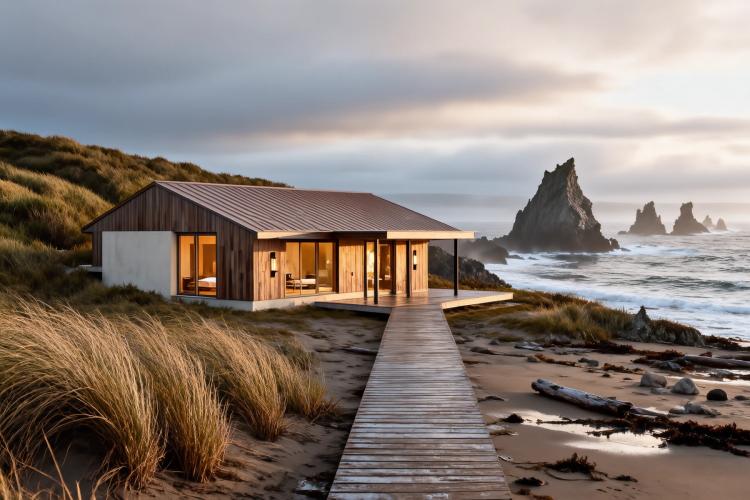
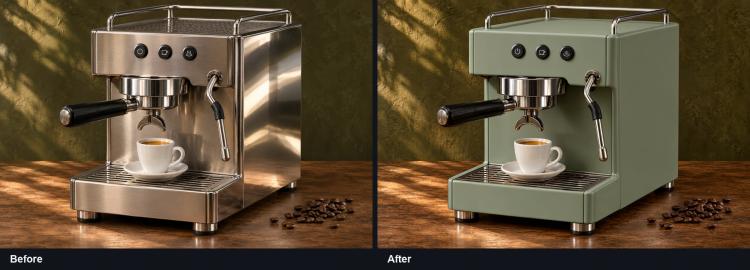
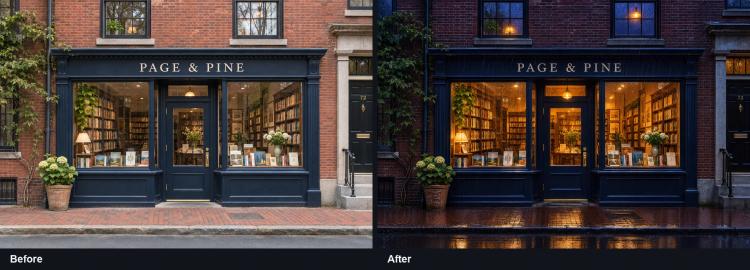
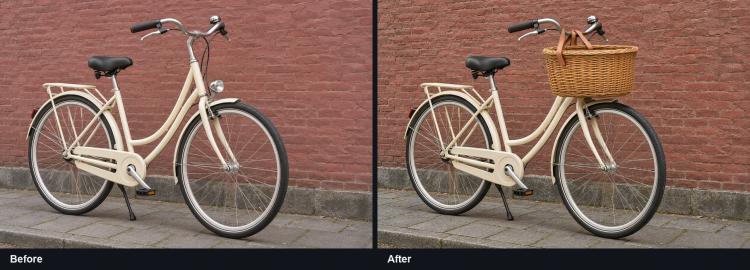
O Workflow SenseNova U1.6 ComfyUI coloca a geração de texto para imagem e a edição de imagem guiada por prompt em uma única tela. Insira um prompt para criar uma imagem do zero ou carregue uma imagem de origem, descreva a mudança e reveja o resultado lado a lado com o original. O workflow é alimentado pelo checkpoint SenseNova U1.6 8B Mixture-of-Transformers com um caminho Turbo LoRA opcional para amostragem rápida, um loop de autocorreção opcional para refinamento iterativo, e Expansão de Prompt (PE) opcional para reescrever prompts esparsos em descrições prontas para produção.
Texto para Imagem está ativo na primeira abertura. Execute um grupo externo de cada vez. Para alternar, clique com o botão direito no grupo externo ativo e escolha Bypass Group Nodes, depois clique com o botão direito no outro grupo externo e escolha Set Group Nodes to Always. No grupo que você acabou de habilitar, configure seu nó Stage text de volta para Bypass para restaurar os padrões originais. Use Fit View para ver ambos os grupos.
Modelos principais no Workflow SenseNova U1.6 ComfyUI#
- SenseNova U1.6 8B MoT checkpoint. Gerador multimodal central que impulsiona tanto a conversão de texto para imagem quanto a edição guiada por imagem neste workflow. Carregado de Comfy-Org/SenseNova-U1.
- SenseNova U1.6 Turbo LoRA (8 passos). Adaptador leve que permite resultados de alta qualidade com baixa contagem de passos para iteração rápida. Também hospedado em Comfy-Org/SenseNova-U1.
- Codificadores de Expansão de Prompt Qwen-Image 2.1. Usados pelo Reescritor de Prompt para expandir prompts do usuário e, para edição, ler o contexto da imagem fornecida antes de reescrever sua instrução. Fornecido em Comfy-Org/Qwen-Image-2.1.
Como usar o Workflow SenseNova U1.6 ComfyUI#
Ambos os workflows usam o mesmo checkpoint SenseNova e Turbo LoRA. Cada grupo tem seu próprio modo Turbo, Autocorreção e controles de Expansão de Prompt, e usa um codificador de Expansão de Prompt dedicado. A Autocorreção seleciona o pipeline iterativo. O Modo Turbo seleciona o LoRA de 8 passos e direciona a contagem de passos correspondentes e as configurações de orientação.
Texto para Imagem#
- Entradas do Usuário
- Digite sua ideia em
Text (User Prompt)(#67). Escolha um tamanho de saída comResolutionSelector(#45); o gráfico gera um latente correspondente comEmptyHiDreamO1LatentImage(#9). Deixe o prompt negativo vazio para começar simples, depois adicione restrições mais tarde, se necessário, usandoCLIP Text Encode (Negative)(#8).
- Digite sua ideia em
- Reescritor de Prompt
- Quando
Boolean(Enable PE)(#63) está ativado,TextGenerateV2(#60) usa o codificador Qwen-Image 2.1 deCLIPLoader(#58) mais o guia do sistema embutidoText (System Prompt - Text to Image)(#56) para expandir seu pedido. O prompt reescrito é visualizado emPreviewAny(#57) e então codificado porCLIP Text Encode (Positive)(#7). Desative o PE para usar seu prompt bruto como está viaComfySwitchNode(#64).
- Quando
- Flags de Recursos
Turbo Mode?(#37) alterna tanto o caminho do modelo (If/Else Switch (Model)(#44) entre o checkpoint base e o Turbo LoRA carregado porLoraLoaderModelOnly(#30)) quanto o roteamento de passos e orientação do sampler (If/Else Switch (steps)(#50) eIf/Else Switch (cfg)(#43)).Boolean (Self-Correction)(#78) ativa o caminho de refinamento iterativo descrito abaixo.
- Opção 1: Pipeline Base
- O caminho base codifica textos positivos e negativos com CLIP (
CLIP Text Encode(#7, #8)), amostra comKSampler(#70), e decodifica para RGB comVAEDecode(#72). A imagem final é salva porSaveImage(#27). Use este caminho para concepção rápida e quando o PE já torna seu prompt específico.
- O caminho base codifica textos positivos e negativos com CLIP (
- Opção 2: Pipeline de Autocorreção
- O loop inicializa em
StartLoop(#12) e carrega condicionamento, negativos e o latente mais recente de iteração para iteração (CreateList(#47) paraEndLoop(#23)). A cada passagem,SenseNovaConditioning(#17) prepara o condicionamento específico do SenseNova e pode consumir o latente anterior viaIf/Else Switch (Previous latent)(#51) para melhoria iterativa.KSampler(#19) reamostra o latente, e as saídas do loop são agregadas emFinal conditioning(#24) eFinal latent(#25). Quando a autocorreção está ativada, as imagens são decodificadas comSenseNovaInterleaveDecode(#26) e direcionadas paraSaveImage(#27) viaComfySwitchNode(#77); desative o flag para ignorar o loop e usar o decodificador base.
- O loop inicializa em
- Saída
- O fluxo de Texto para Imagem escreve arquivos com o prefixo image_sensenova_u16_t2i usando
SaveImage(#27). Use o visualizador de imagens do ComfyUI para inspecionar intermediários e o resultado salvo.
- O fluxo de Texto para Imagem escreve arquivos com o prefixo image_sensenova_u16_t2i usando
Edição de Imagem#
- Entradas do Usuário · Uma Imagem de Origem
- Carregue uma única fonte em
LoadImage(#158). O workflow a redimensiona para um tamanho amigável comResizeImageMaskNode(#159, #160) e lê as dimensões viaGetImageSize(#161) para semear um latente correspondente emEmptyHiDreamO1LatentImage(#85). Descreva apenas a mudança emText (User Prompt)(#143), mantendo detalhes preservados explícitos.
- Carregue uma única fonte em
- Reescritor de Prompt
- Com
Boolean(Enable PE)(#139) ativado,TextGenerateV2(#136) eCLIPLoader(#134) aplicam o guia de edição dedicadoText (System Prompt - Image Editing and Reference-Guided)(#132) para reescrever sua instrução enquanto olha para a imagem carregada. A pré-visualização final da instrução é mostrada emPreviewAny(#133) e codificada porCLIP Text Encode (Positive)(#83).HiDreamO1ReferenceImages(#108) anexa sua imagem de origem como guia para o condicionamento positivo e negativo.
- Com
- Flags de Recursos
Turbo Mode?(#113) direciona os switches de LoRA e passos/cfg para amostragem rápida em edições (If/Else Switch (Model)(#120),If/Else Switch (steps)(#126), eIf/Else Switch (cfg)(#119)).Boolean (Self-Correction)(#154) seleciona o caminho de edição iterativa, detalhado a seguir.
- Opção 1: Pipeline Base
- O caminho base de edição forma o condicionamento consciente de imagem do SenseNova com
SenseNovaConditioning(#164), amostra comKSampler(#146), e decodifica comVAEDecode(#148). Ele salva o resultado como image_sensenova_u16_image_edit viaSaveImage(#103). Use isso para edições locais rápidas e mudanças que preservam o layout.
- O caminho base de edição forma o condicionamento consciente de imagem do SenseNova com
- Opção 2: Pipeline de Autocorreção
StartLoop(#88) orquestra múltiplas passagens, encaminhando positivo, negativo e o latente em evolução (Get Item From List(#89, #90, #91)) paraSenseNovaConditioning(#93).KSampler(#95) atualiza o latente a cada passagem, eEndLoop(#99) seleciona as saídas finais (Final conditioning(#100),Final latent(#101)). Quando ativado,SenseNovaInterleaveDecode(#102) produz a imagem e é selecionado porComfySwitchNode(#153); caso contrário, o decodificador base é usado.
- Saída
- Ative Nodes 2.0 no ComfyUI para usar o controle deslizante Compare Images (
ImageCompare, #162). Ele compara a imagem de origem redimensionada com o resultado deSaveImage(#103) para que você possa verificar a mudança solicitada e os detalhes ao redor.
- Ative Nodes 2.0 no ComfyUI para usar o controle deslizante Compare Images (
Nós principais no Workflow SenseNova U1.6 ComfyUI#
CheckpointLoaderSimple(#4, #80)- Carrega o checkpoint base SenseNova U1.6 com seu CLIP e VAE emparelhados. Use isso quando quiser o modelo de fidelidade total sem o Turbo LoRA ativo. Os modelos são obtidos de Comfy-Org/SenseNova-U1.
LoraLoaderModelOnly(#30, #106)- Injeta o Turbo LoRA SenseNova U1.6 para amostragem rápida. Ele é automaticamente selecionado quando
Turbo Mode?está ativado via os nós de switch de modelo. O arquivo LoRA está disponível em Comfy-Org/SenseNova-U1.
- Injeta o Turbo LoRA SenseNova U1.6 para amostragem rápida. Ele é automaticamente selecionado quando
KSampler(#70, #19, #95, #146)- Desnosedor central que transforma condicionamento mais um latente em um latente de imagem. Passos e orientação são roteados pelos switches turbo para que você possa trocar velocidade e detalhe sem tocar diretamente no sampler. Para reprodutibilidade, defina uma semente nos nós inteiros adjacentes e mantenha-a fixa enquanto itera texto ou flags.
SenseNovaConditioning(#17, #93, #164)- Prepara condicionamento positivo e negativo específico do SenseNova e, na autocorreção, pode consumir o latente anterior para atualizações iterativas. A configuração
taskdo nó se adapta à geração, edição ou autocorreção conforme conectado neste gráfico. Combine isso com o decodificador Interleave para melhores resultados no caminho de refinamento.
- Prepara condicionamento positivo e negativo específico do SenseNova e, na autocorreção, pode consumir o latente anterior para atualizações iterativas. A configuração
SenseNovaInterleaveDecode(#26, #102)- Decodifica o latente final com as saídas entrelaçadas do SenseNova, o que é especialmente útil após refinamento de múltiplas passagens. É selecionado automaticamente quando
Boolean (Self-Correction)está ativado. Use oVAEDecodepadrão quando preferir o caminho base mais rápido.
- Decodifica o latente final com as saídas entrelaçadas do SenseNova, o que é especialmente útil após refinamento de múltiplas passagens. É selecionado automaticamente quando
TextGenerateV2(#60, #136)- Conduz a Expansão de Prompt. Com PE ativado, reescreve seu prompt usando codificadores Qwen-Image 2.1 e os guias do sistema fornecidos, depois alimenta a descrição aprimorada nos codificadores de texto. Cite qualquer cópia literal na imagem em seu prompt para que o reescritor preserve a redação exata. Os modelos são fornecidos em Comfy-Org/Qwen-Image-2.1.
HiDreamO1ReferenceImages(#108)- No grupo de Edição de Imagem, este nó anexa a imagem de origem carregada ao condicionamento positivo e negativo. Comece com Texto para Imagem quando quiser gerar uma imagem a partir de um prompt de texto sozinho.
ImageCompare(#162)- Exibe um controle deslizante de antes e depois em Nodes 2.0. Use-o para verificar se a edição afetou detalhes próximos, iluminação, cor ou layout.
Extras Opcionais#
- Use o Modo Turbo para explorar conceitos rapidamente, depois desative-o para detalhes de passagem final quando necessário.
- Ative a Autocorreção para composições complicadas, tipografia precisa, ou quando quiser que o modelo refine sua primeira tentativa em várias passagens.
- Ative a Expansão de Prompt ao começar a partir de resumos curtos; desative-a quando precisar de controle manual rigoroso da redação.
- Mantenha qualquer texto visível entre aspas dentro do seu prompt para que o modelo renderize as palavras exatas.
- Escolha proporções com
ResolutionSelectorque correspondam ao seu alvo e mantenha as dimensões múltiplas de 32 px para a amostragem mais eficiente. - Fixe uma semente enquanto você itera a redação ou flags para atribuir mudanças às suas edições em vez de aleatoriedade.
Este Workflow SenseNova U1.6 ComfyUI é projetado para iteração rápida e resultados previsíveis, seja você gerando cenas do zero ou realizando edições cuidadosas guiadas por prompt em imagens existentes.
Agradecimentos#
Este workflow implementa e se baseia nos seguintes trabalhos e recursos. Agradecemos sinceramente à Comfy-Org pelo checkpoint SenseNova U1.6 e Turbo LoRA, e à Comfy-Org pelos codificadores de texto para Expansão de Prompt por suas contribuições e manutenção. Para detalhes autoritativos, consulte a documentação original e os repositórios vinculados abaixo.
Recursos#
- Checkpoint e Turbo LoRA Comfy-Org/SenseNova U1.6
- GitHub: Comfy-Org/workflow_templates
- Hugging Face: Comfy-Org/SenseNova-U1
- Codificadores de texto para Expansão de Prompt Comfy-Org
- GitHub: Comfy-Org/workflow_templates
- Hugging Face: Comfy-Org/Qwen-Image-2.1
Nota: O uso dos modelos, conjuntos de dados e código referenciados está sujeito às respectivas licenças e termos fornecidos por seus autores e mantenedores.