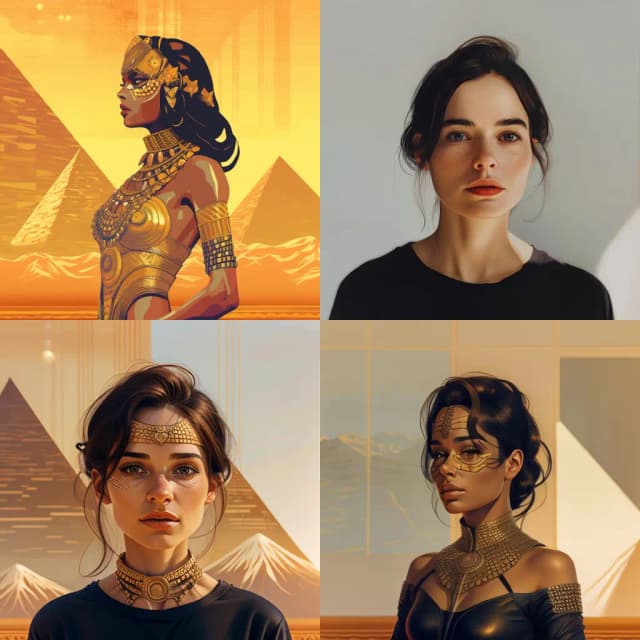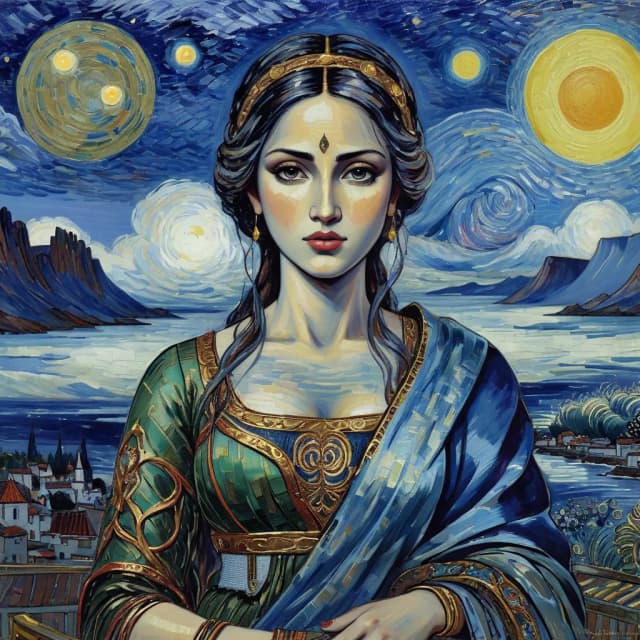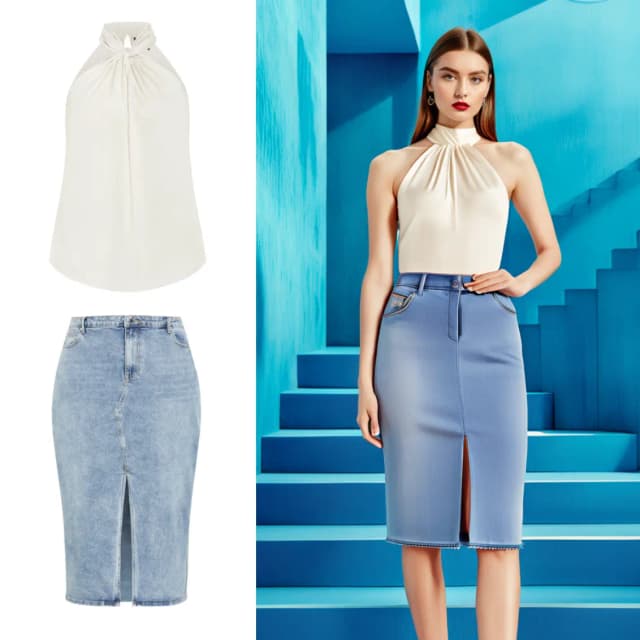

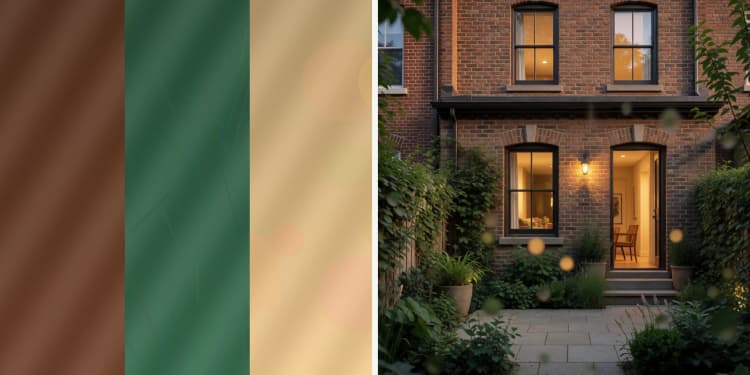
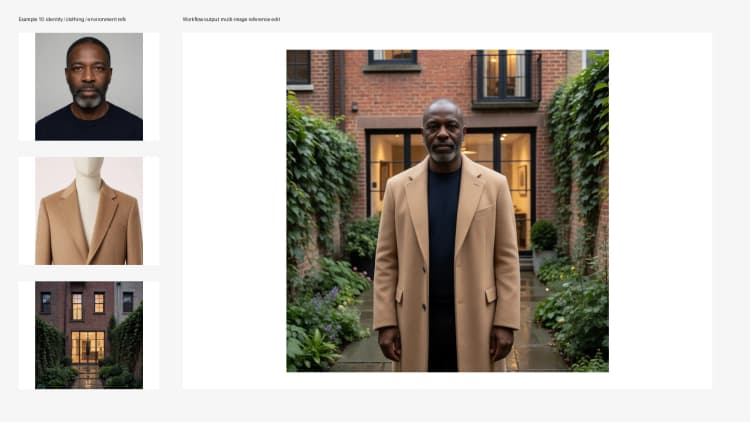
Krea 2 edição de referência multi-imagem ComfyUI workflow#
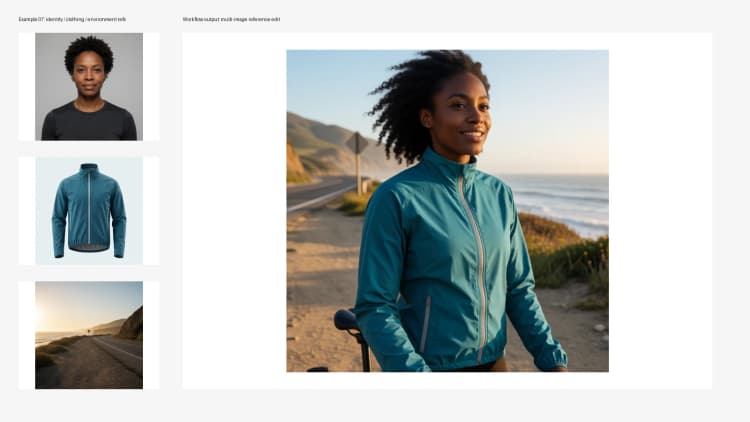
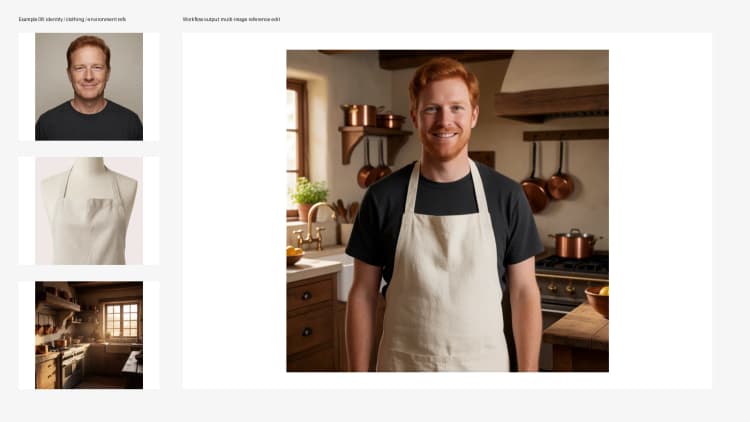
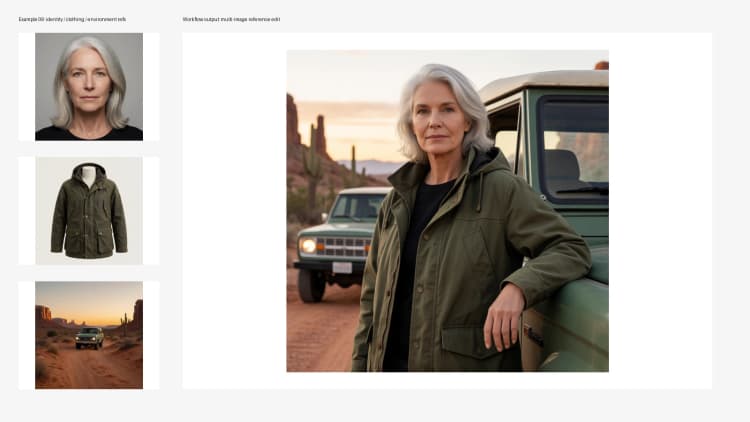
Este gráfico pronto para RunComfy transforma várias referências visuais em uma edição coerente e fotorrealista. O workflow de edição de referência multi-imagem Krea 2 ComfyUI permite que você misture imagens de identidade, guarda-roupa, produto e ambiente enquanto direciona estilo e intenção com um prompt conciso. É alimentado pelo Krea-2 Turbo para síntese rápida e de alta qualidade, um codificador da série Qwen-VL para compreensão de texto e imagem, o Qwen Image VAE para latentes de alta fidelidade, e o condicionador Krea2EditRebalance para controle preciso sobre como cada referência influencia o resultado.
Use-o para trocar roupas, posicionar produtos, preservar a identidade de personagens em diferentes fotos, transferir iluminação ou ambientes, e construir composições em estilo de campanha a partir de múltiplas fontes. O gráfico é compacto, reproduzível e otimizado para iteração rápida, para que você possa testar direções criativas rapidamente sem sacrificar a consistência.
Modelos principais no workflow de edição de referência multi-imagem Krea 2 ComfyUI#
- Krea-2 Turbo. O backbone de difusão que sintetiza a imagem final com forte fotorrealismo e rápida convergência. É projetado para edição iterativa e geração de alta produtividade. Veja o cartão do modelo oficial para detalhes e atualizações: krea/Krea-2-Turbo e o código-fonte em krea-ai/krea-2.
- Codificador de texto-imagem da série Qwen-VL (variante Qwen3-VL 4B neste gráfico). Codifica o prompt e as referências visuais em um espaço compartilhado que o modelo pode seguir, melhorando o alinhamento entre a intenção do texto e as dicas de imagem. Explore a família aqui: Qwen on Hugging Face.
- Qwen Image VAE. Lida com codificação/decodificação no espaço latente com alta qualidade perceptual, preservando detalhes finos ao converter entre pixels e latentes. Pesos embalados ComfyUI estão disponíveis com ativos Krea 2: Comfy-Org/Krea-2.
Como usar o workflow de edição de referência multi-imagem Krea 2 ComfyUI#
O workflow se move da ingestão de referências e codificação de prompt para condicionamento, amostragem e decodificação. As etapas são organizadas por propósito para que você possa se concentrar primeiro nas entradas criativas e depois iterar sobre a fidelidade e o estilo.
Ingestão de imagens de referência#
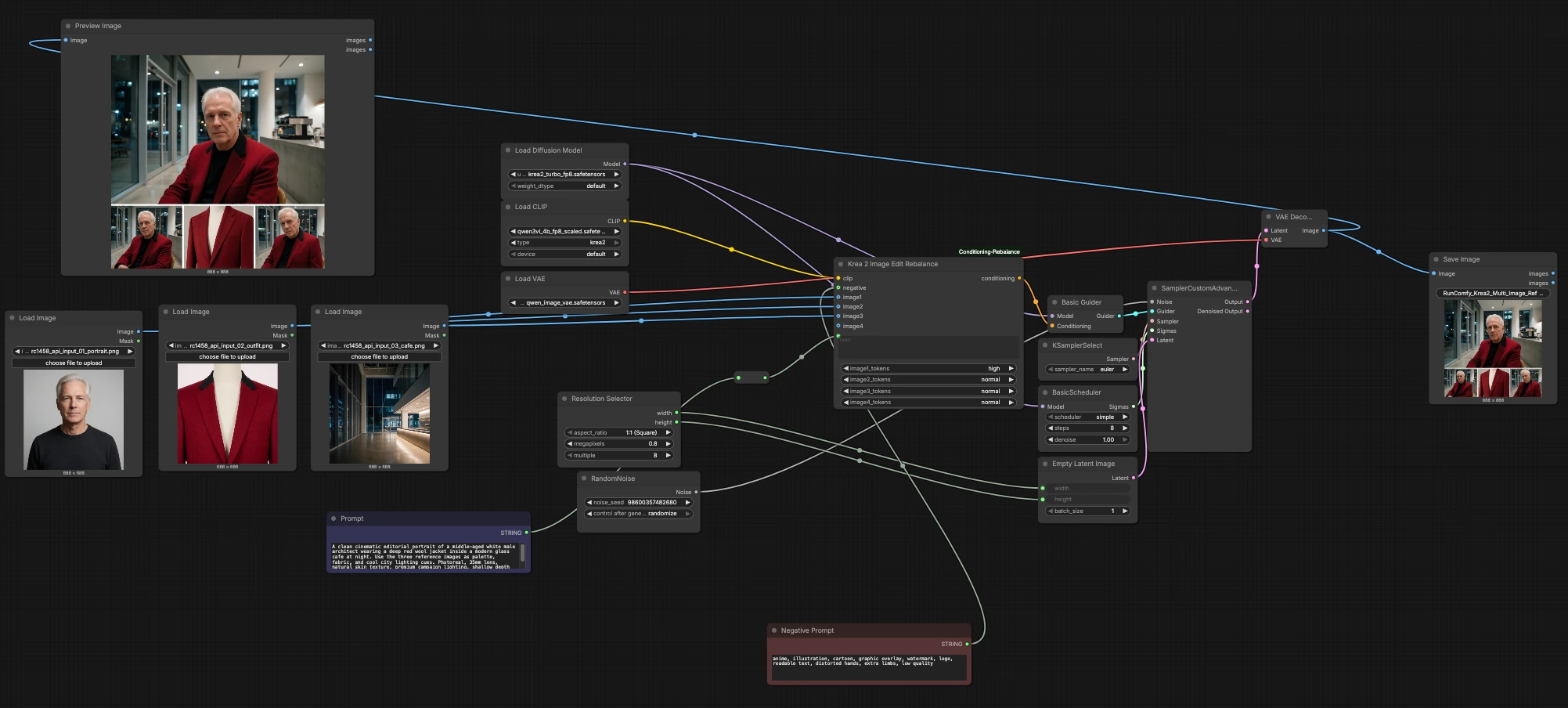
Carregue até três referências principais: identidade, roupa/produto e ambiente usando LoadImage (#2, #34, #35). A Imagem 1 normalmente ancora a identidade ou o sujeito principal, a Imagem 2 traz dicas de vestuário ou produto, e a Imagem 3 define a iluminação ou ambiente da cena. Você pode opcionalmente adicionar uma quarta referência quando necessário via Krea2EditRebalance (#41). Imagens de alta qualidade, frontais e bem iluminadas tornam o condicionamento mais estável e reduzem artefatos.
Prompt e negativos#
Escreva sua direção criativa em Prompt (#19) e guardrails em Negative Prompt (#36). O prompt deve descrever o tipo de foto, o humor e quaisquer atributos obrigatórios, enquanto permite que as referências liderem o visual exato. Negativos ajudam a evitar estilos ou artefatos indesejados e mantêm o resultado fotorrealista. O CLIPLoader (#38) incorpora tanto o prompt quanto as referências visuais para o condicionador.
Condicionamento com Krea2EditRebalance#
Krea2EditRebalance (#41) funde o texto do prompt com todas as imagens de referência, permitindo que você reequilibre o quanto cada imagem influencia o visual final. Os seletores imageN_tokens permitem que você enfatize identidade, roupa/produto ou ambiente para que o modelo siga suas prioridades. Comece com configurações equilibradas, depois ajuste o ênfase se a identidade desviar ou se o guarda-roupa ou iluminação estiver sub-representado. Este reequilíbrio direcionado é o que torna a edição de referência multi-imagem confiável para consistência em estilo de campanha. Saiba mais sobre o node aqui: nova452/ComfyUI-Conditioning-Rebalance.
Configuração de resolução e latentes#
Escolha a proporção e o tamanho em ResolutionSelector (#40), que alimenta EmptyLatentImage (#47) para definir a tela. Use formato quadrado ou retrato para quadros de um único sujeito, ou formatos mais amplos para composições pesadas de produtos e ambientes. O tamanho que você escolher afeta o detalhe, a rigidez da composição e o tempo de renderização. RandomNoise (#10) gera a semente para que você possa fixar um visual para reprodutibilidade ou re-randomizar para explorar variações.
Amostragem, agendador e modelo#
UNETLoader (#37) carrega o Krea-2 Turbo, enquanto BasicGuider (#42) aplica o condicionador ao modelo durante a amostragem. Escolha um amostrador em KSamplerSelect (#43) e configure o comportamento de etapas em BasicScheduler (#44); juntos, eles controlam o caminho que a imagem percorre do ruído aos pixels finais. SamplerCustomAdvanced (#45) vincula ruído, guia, amostrador, agendador e latentes juntos, produzindo o resultado latente final. Para passagens criativas rápidas, prefira agendamentos mais leves; para polimento, aumente o refinamento gradualmente e reutilize a mesma semente.
Decodificar, visualizar e salvar#
VAELoader (#39) e VAEDecode (#46) convertem o latente final em uma imagem usando o Qwen Image VAE para detalhes nítidos. Inspecione o resultado em PreviewImage (#18) e capture os resultados com SaveImage (#68) usando um prefixo de nome de arquivo claro para versionamento. Mantenha cada thread de exploração consistente salvando sementes e breves notas sobre quais referências e configurações de ênfase você usou.
Nodes principais no workflow de edição de referência multi-imagem Krea 2 ComfyUI#
Krea2EditRebalance (#41)#
Equilibra a influência do prompt e múltiplas referências. Ajuste image1_tokens, image2_tokens, image3_tokens e opcional image4_tokens para priorizar identidade, guarda-roupa/produto ou ambiente. Se a fidelidade da identidade escorregar, aumente a ênfase da primeira imagem; se a roupa ou iluminação estiverem sub-representadas, aumente seus tokens. Este node faz parte do pacote personalizado Conditioning Rebalance: nova452/ComfyUI-Conditioning-Rebalance.
UNETLoader (#37)#
Carrega o backbone de síntese, Krea-2 Turbo, que determina o estilo e capacidade básicos. Mantenha isto fixo para consistência em uma campanha e mude apenas quando você pretende um caráter de renderização diferente. Pesos e notas oficiais: krea/Krea-2-Turbo e krea-ai/krea-2.
KSamplerSelect (#43)#
Seleciona o algoritmo de amostragem, que molda a textura e o comportamento das bordas. Use-o para trocar velocidade por nitidez ou gradientes mais suaves, dependendo do seu sujeito. Combine escolhas aqui com ajustes de agendador para melhorias previsíveis e repetíveis em vez de redefinições totais.
BasicScheduler (#44)#
Controla o agendamento de etapas e a força geral de remoção de ruído. Menor refinamento total pode manter mais do visual de referência; refinamento mais alto empurra o modelo a reinterpretar o conteúdo mais fortemente. Ajuste isso em conjunto com a escolha do amostrador e ênfase de condicionamento para alcançar o equilíbrio desejado de fidelidade e criatividade. Para orientações gerais sobre conceitos de agendamento sigma, veja pesquisas de agendamento de difusão como Karras et al. no arXiv.
ResolutionSelector (#40)#
Define a proporção e o tamanho que alimentam a tela latente. Combine a resolução com a escala do sujeito e o uso de saída (retrato, herói de produto ou cena). Tamanhos maiores podem resolver mais textura, mas podem exigir aumento de refinamento para estabilizar detalhes.
RandomNoise (#10)#
Gera a semente para reprodutibilidade ou exploração. Fixe a semente para iterar iluminação, guarda-roupa ou ajustes de prompt na mesma composição; mude-a para experimentar novas enquadramentos e microtexturas sem tocar em outras configurações.
VAELoader (#39)#
Carrega o Qwen Image VAE usado para decodificação. Mantenha a seleção do VAE consistente com a família do modelo para evitar mudanças de cor ou nitidez. Ativos embalados estão disponíveis aqui: Comfy-Org/Krea-2.
Extras opcionais#
- Mapeie referências consistentemente: Imagem 1 para identidade, Imagem 2 para roupa ou produto, Imagem 3 para ambiente ou iluminação.
- Mantenha os prompts concisos e descritivos; deixe as referências carregarem texturas exatas, logotipos e paleta.
- Se os rostos se desviarem, aumente a ênfase da Imagem 1 primeiro antes de aumentar as etapas; isso preserva o visual sem exagerar no estilo.
- Para posicionamento de produto, use uma imagem limpa do produto como Imagem 2 e destaque no prompt com seu contexto.
- Mantenha ângulos de câmera semelhantes entre as referências para reduzir conflitos de geometria.
- Fixe uma semente enquanto você itera texto e ênfase de token; mude a semente apenas ao explorar novas composições.
- Salve pequenos lotes por variação e anote quais referências e tokens produziram os melhores resultados consistentes de campanha.
Agradecimentos#
Este workflow implementa e desenvolve os seguintes trabalhos e recursos. Agradecemos ao Krea (krea-ai) pelo modelo Krea-2-Turbo e o repositório krea-2, Comfy-Org pelos pesos ComfyUI Krea-2, e RunningHub e nova452 pela referência do workflow e o node personalizado ComfyUI Conditioning Rebalance por suas contribuições e manutenção. Para detalhes autoritativos, consulte a documentação e repositórios originais linkados abaixo.
Recursos#
- RunningHub/Workflow reference
- Docs / Release Notes: RunningHub workflow reference
- krea/Krea-2-Turbo
- Hugging Face: krea/Krea-2-Turbo
- krea-ai/krea-2
- GitHub: krea-ai/krea-2
- Comfy-Org/Krea-2
- Hugging Face: Comfy-Org/Krea-2
- nova452/ComfyUI-Conditioning-Rebalance
Nota: O uso dos modelos, conjuntos de dados e código referenciados está sujeito às respectivas licenças e termos fornecidos por seus autores e mantenedores.