

CROWN MiniMax H3 4-Etapas ComfyUI Fluxo de Trabalho para Vídeo#
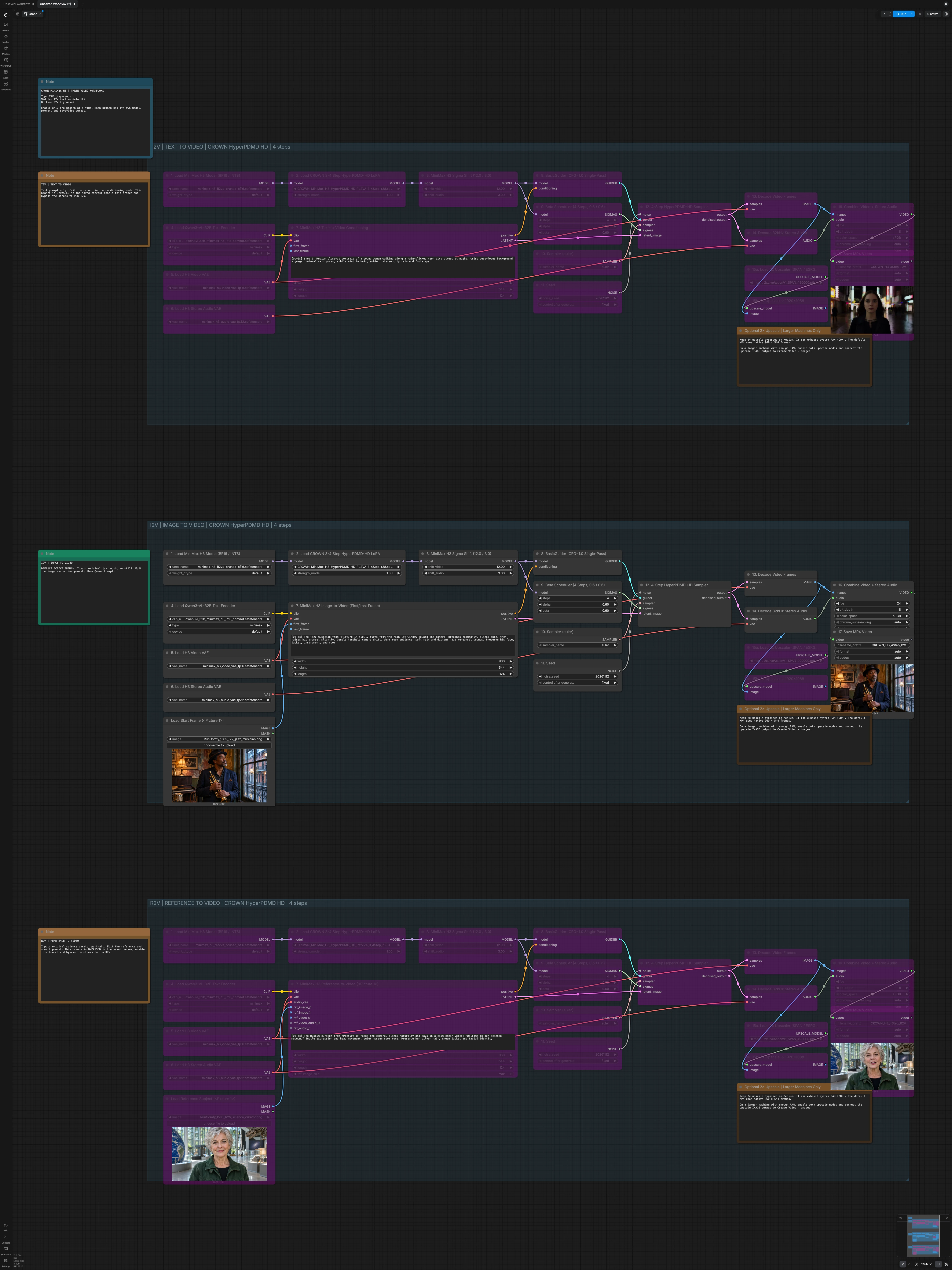
O CROWN MiniMax H3 4-Etapas ComfyUI Fluxo de Trabalho unifica texto-para-vídeo, imagem-para-vídeo e referência-para-vídeo em um único canvas etiquetado para que você possa produzir MP4s completos com áudio estéreo sincronizado em minutos. Ele é ajustado em torno dos CROWN HyperPDMD HD LoRAs e um caminho de amostragem em quatro etapas para fornecer movimento nítido, identidade estável e som limpo em 960 × 544 nativo.
Desenvolvido para iteração rápida no RunComfy, o fluxo de trabalho é enviado com imagem-para-vídeo ativo por padrão, enquanto texto-para-vídeo e referência-para-vídeo estão prontos para habilitar quando necessário. Cada ramo é isolado com seu próprio modelo, prompt e salvador, e todos os três exportam arquivos MP4 finalizados sem quaisquer etapas adicionais de pós-produção. Upscaling opcional 2× está incluído para máquinas maiores e é ignorado por padrão em instâncias Médias.
Modelos principais no Comfyui CROWN MiniMax H3 4-Etapas ComfyUI Fluxo de Trabalho#
- Modelos base Comfy-Org MiniMax H3. A espinha dorsal vídeo- áudio que prevê latentes conjuntos para quadros e som estéreo, fornecido como variantes BF16 e INT8 para velocidade e eficiência de memória. Model card
- CROWN MiniMax H3 HyperPDMD HD 3–4 Step LoRAs. Ajustes finos que comprimem o cronograma de redução de ruído para quatro etapas de amostragem enquanto preservam o detalhe e a estabilidade temporal, disponíveis para variantes texto-para-vídeo, imagem-para-vídeo e referência-para-vídeo. Model card
- MiniMax H3 Video VAE. Codifica e decodifica o fluxo latente de vídeo para geração eficiente e reconstrução precisa de pixels.
- MiniMax H3 Stereo Audio VAE. Codifica e decodifica o fluxo latente de áudio de e para estéreo de 32 kHz para ambiente e fala naturais.
- Codificador de texto Qwen3‑VL‑32B. Fornece compreensão robusta de linguagem e multimodal para análise de prompts no MiniMax H3.
- Upscalers opcionais da família ESRGAN. Usados para aprimoramento 2× em máquinas capazes quando você precisa de quadros maiores. ESRGAN
Como usar o Comfyui CROWN MiniMax H3 4-Etapas ComfyUI Fluxo de Trabalho#
Habilite apenas um ramo por vez. Cada ramo tem um rótulo claro, seu próprio campo de prompt e um nó dedicado Save MP4 Video com um prefixo de nome de arquivo distinto para fácil classificação.
I2V | IMAGEM PARA VÍDEO | CROWN HyperPDMD HD | 4 etapas#
Este é o caminho ativo padrão. Carregue sua imagem em Load Start Frame (<Picture 1>) (#27), depois descreva o movimento e o ambiente em MiniMax H3 Image-to-Video (First/Last Frame) (#28). O nó aceita um quadro final opcional se você quiser orientação de entrada-saída para movimento de câmera ou sujeito. Quando você organizar o prompt, o sampler de quatro etapas gera latentes conjuntos de vídeo e áudio que são decodificados e multiplexados em Combine Video + Stereo Audio (#38), e então gravados por Save MP4 Video (#39). Use o controle de semente em Seed (#32) para reprodutibilidade exata ou para explorar variações.
T2V | TEXTO PARA VÍDEO | CROWN HyperPDMD HD | 4 etapas#
Ative este ramo quando quiser sintetizar tudo a partir de texto. Insira uma descrição de cena concisa, movimento desejado e notas de som em MiniMax H3 Text-to-Video Conditioning (#8). Este nó também pode aceitar quadros iniciais e finais opcionais se você quiser ancorar a composição, mas funciona apenas com texto. O caminho principal H3 executa o mesmo cronograma de quatro etapas e produz quadros sincronizados e áudio estéreo antes de empacotar para MP4 via Save MP4 Video (#19). Ajuste a semente em Seed (#12) para bloquear ou variar os resultados.
R2V | REFERÊNCIA PARA VÍDEO | CROWN HyperPDMD HD | 4 etapas#
Use este caminho para preservar a identidade a partir de uma ou mais imagens de referência e opcionalmente guiar fala ou tom de ambiente. Carregue seu sujeito em Load Reference Subject (<Picture 1>) (#47), depois crie o movimento ou diálogo em MiniMax H3 Reference-to-Video (<Picture 1>) (#48). Você pode adicionar mais imagens de referência, um curto vídeo de referência ou um clipe de áudio de referência para reforçar a semelhança e o timbre vocal. A saída é decodificada, multiplexada em Combine Video + Stereo Audio (#58), e salva por Save MP4 Video (#59). Mantenha apenas este ramo habilitado enquanto estiver executando para evitar contenção de recursos entre ramos.
Caminho de amostragem principal de 4 etapas compartilhado por todos os ramos#
Cada ramo segue a mesma espinha dorsal simplificada para velocidade e qualidade. O modelo base MiniMax H3 é carregado, o CROWN HyperPDMD HD LoRA é aplicado, e MiniMax H3 Sigma Shift (#4, #23, #43) alinha os cronogramas de vídeo e áudio. A orientação é tratada por BasicGuider (#9, #29, #49), o agendamento por Beta Scheduler (#10, #30, #50), e a escolha do algoritmo por Sampler (euler) (#11, #31, #51). O 4-Step HyperPDMD-HD Sampler (#13, #33, #53) produz latentes denoised que são decodificados por Decode Video Frames (#14, #34, #54) e Decode 32kHz Stereo Audio (#15, #35, #55), depois multiplexados em Combine Video + Stereo Audio (#18, #38, #58) e gravados no disco pelo nó correspondente Save MP4 Video.
Nós principais no Comfyui CROWN MiniMax H3 4-Etapas ComfyUI Fluxo de Trabalho#
MiniMax H3 Image-to-Video (First/Last Frame) (#28) Gera movimento a partir de uma única imagem com ancoragem de quadro final opcional. Foque seu prompt em ações do sujeito, movimento de câmera e ambiente. Adicione um quadro final quando quiser um caminho de movimento específico de entrada-saída. Mantenha detalhes críticos de identidade no texto para preservar rostos, roupas e acessórios.
MiniMax H3 Reference-to-Video (<Picture 1>) (#48) Constrói um vídeo em torno de um sujeito de referência mantendo aparência e, se fornecido, voz. Forneça uma ou mais imagens de referência limpas e diálogo conciso. Quando a semelhança é importante, prefira referências de maior qualidade e mantenha o traje e o penteado consistentes. Áudio de referência pode ajudar a alinhar timbre e tom de ambiente.
MiniMax H3 Text-to-Video Conditioning (#8) Traduz seu roteiro em condicionamento para vídeo e áudio. Escreva prompts como cenas curtas com verbos claros e pistas sensoriais. Você pode opcionalmente fornecer quadros iniciais e finais para estabilizar a composição para cenas complexas.
MiniMax H3 Sigma Shift (#4, #23, #43) Equilibra a nitidez relativa e a coerência do vídeo e a clareza do áudio compensando seus cronogramas de ruído efetivos. Use-o para ajustar a nitidez versus estabilidade para movimento enquanto mantém fala e ambiente limpos. Altere valores com cautela e teste clipes curtos antes de renderizações longas.
4-Step HyperPDMD-HD Sampler (#13, #33, #53) Executa o loop de redução de ruído destilado de quatro etapas correspondente aos CROWN LoRAs. Manter este sampler na contagem de etapas pretendida preserva a velocidade e o visual treinado. Se você experimentar com samplers ou cronogramas alternativos, ajuste-os juntos e valide os resultados em sequências curtas primeiro.
Combine Video + Stereo Audio (#18, #38, #58) Multiplexa quadros decodificados e áudio em um vídeo pronto para compartilhar. Use-o quando precisar alterar as configurações do contêiner ou o espaço de cores para fluxos de trabalho subsequentes. O nó emparelhado Save MP4 Video finaliza nomes de arquivos e formatos por ramo.
Extras opcionais#
- A saída nativa é 960 × 544 com áudio estéreo para conclusão confiável no RunComfy Medium; habilite os dois nós de upscaler apenas em máquinas maiores.
- Para ampliar, ligue
Load 2x Upscaler (SPAN / ESRGAN)e2x Upscale -> 1920x1088, depois conecte a saída de upscale aCombine Video + Stereo Audio → images. - Para resultados repetíveis, deixe a semente fixa; para novas tomadas, randomize a semente no nó
Seeddo ramo. - Os prompts funcionam melhor como direções de cena compactas, por exemplo, com dicas de tempo, verbos para o sujeito e a câmera, e uma linha sobre ambiente.
- Apenas um ramo deve estar ativo por vez; cada um tem seu próprio carregador, prompt e salvador nomeados com o prefixo CROWN MiniMax H3 4-Etapas ComfyUI Workflow para fácil gerenciamento de arquivos.
Agradecimentos#
Este fluxo de trabalho implementa e se baseia nos seguintes trabalhos e recursos. Agradecemos a S3ckn11g0r por CROWN-MiniMax-H3-HyperPDMD-HD-3-4Step-LoRA e Comfy-Org por MiniMax-H3 modelos base por suas contribuições e manutenção. Para detalhes autoritativos, consulte a documentação e repositórios originais vinculados abaixo.
Recursos#
- S3ckn11g0r/CROWN-MiniMax-H3-HyperPDMD-HD-3-4Step-LoRA
- Hugging Face: S3ckn11g0r/CROWN-MiniMax-H3-HyperPDMD-HD-3-4Step-LoRA
- Comfy-Org/MiniMax-H3
- GitHub: Comfy-Org/workflow_templates
- Hugging Face: Comfy-Org/MiniMax-H3
Nota: O uso dos modelos referenciados, conjuntos de dados e código está sujeito às respectivas licenças e termos fornecidos por seus autores e mantenedores.