


MOSS-Image Edit HQ: シングルおよび参照ガイド編集#
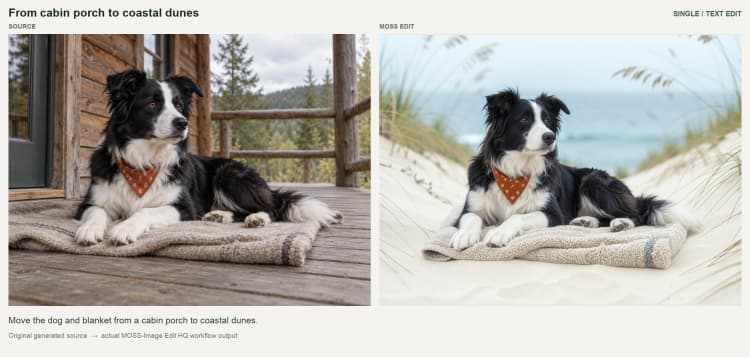
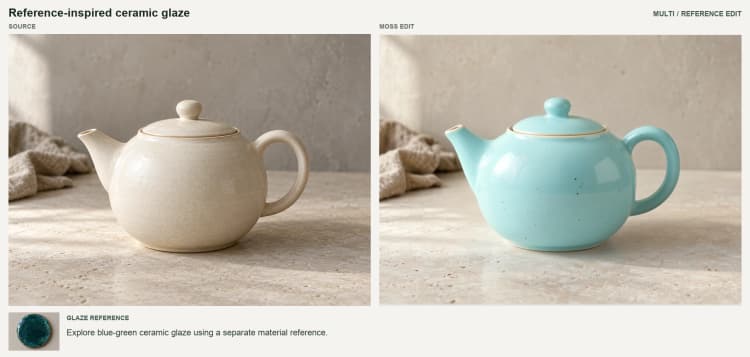
MOSS-Image Edit HQは、既存の画像をプレーンテキスト指示で編集するためのComfyUIワークフローです。これはコミュニティのarmV6編集LoRAによって動作し、MOSS-Image-SFT用のデフォルトのシングルイメージブランチとオプションの参照ガイドブランチを含みます。1つのブランチを有効にすると、各実行で1つの編集済み画像が生成されます。編集は細部を再解釈することができ、参照を使用すると、色やテクスチャに影響を与えますが、正確に一致することは保証されません。モデルおよび元の例ワークフローはHugging Faceで利用可能で、カスタムノードセットはGitHubでオープンソースです(MOSS-Image Edit HQ, ComfyUI-Moss-Image-Edit)。
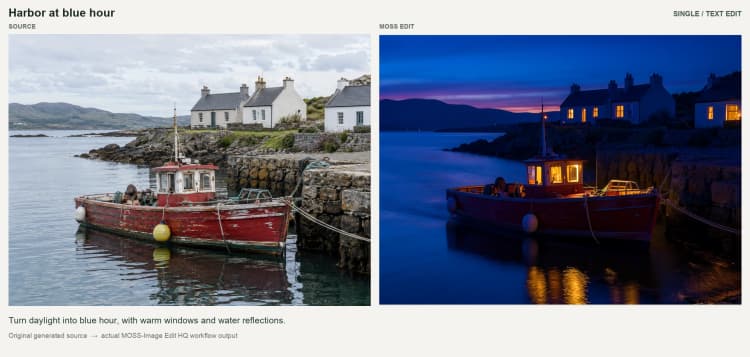
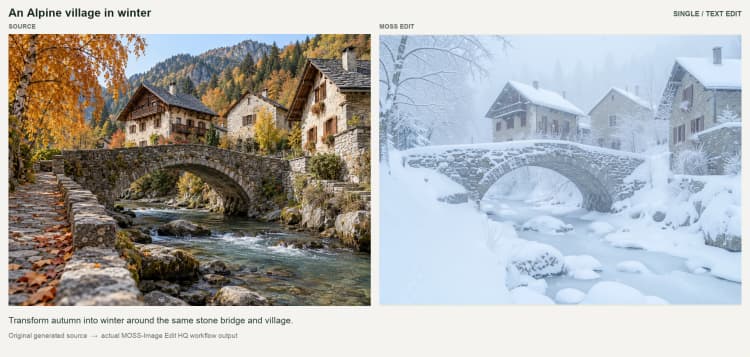
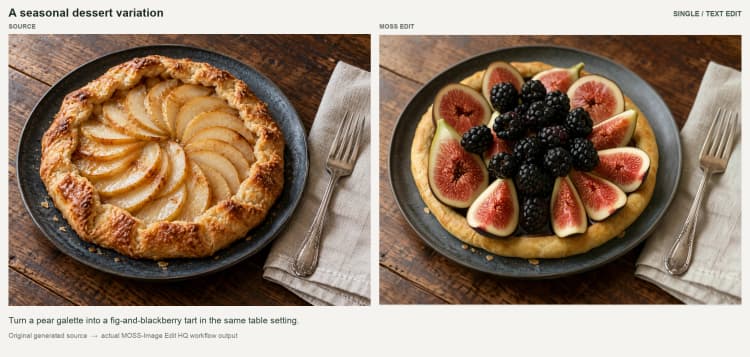
このComfyUIワークフローは、照明、季節、素材、スタイルの変更が必要で、全体のシーンを再ペイントせずに済むクリエイター、プロダクトチーム、およびレタッチャーに適しています。デフォルトパスを使用して1枚の画像を編集するか、参照パスを有効にして2枚目の画像で色や素材をガイドします。結果をソースと比較してください。被写体のディテールや構図が変更されることがあります。
Comfyui MOSS-Image Edit HQワークフローの主要モデル#
- MOSS-Image SFT (int8, convrot) 画像バックボーン。これは、別の編集LoRAと共に使用されるMOSS-Image-SFTバックボーンです。モデルパックと例は、Hugging FaceのMOSS-Image Edit HQリポジトリで詳細と更新を確認してください。
- armV6 MOSS Edit LoRA。MOSS-Image-SFTに対するターゲット指示駆動型編集のために訓練された軽量LoRAパッチです。色、素材、スタイルなどの属性変更を専門とし、アイデンティティとレイアウトを維持することを目指しています。LoRAアセットはHugging Faceでのワークフローリリースに同梱されています。
- Qwen 3.5 9Bベースのテキストエンコーダー。MOSS-Image用のこのエンコーダーは、編集指示をテキスト条件に変換します。このワークフローにはマスク入力や保護領域は保証されていません。
- FLUX.2 VAE small (
flux2-vae_small.safetensors)。VAEは画像をモデルが使用する潜在空間に圧縮およびデコードし、編集中の構造とディテールを維持するのに役立ちます。
Comfyui MOSS-Image Edit HQワークフローの使用方法#
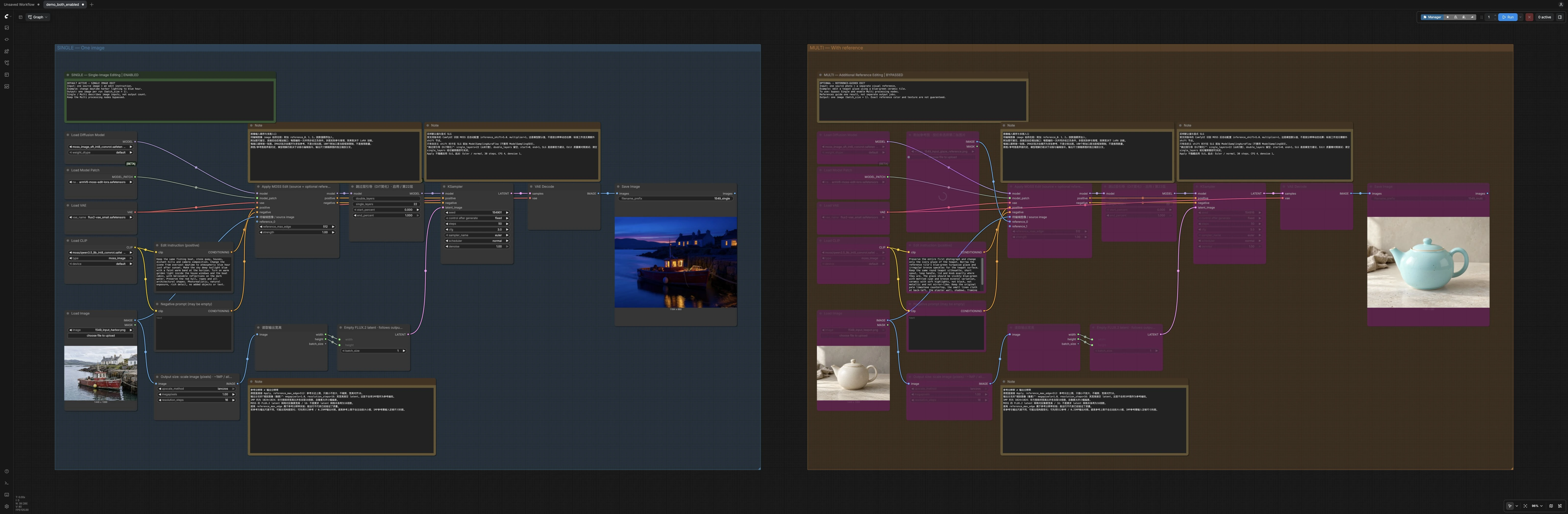
グラフには2つの独立したブランチがあります。SINGLEはデフォルトで有効で、MULTIはバイパスされています。SINGLEを使用して1つのソース画像に指示ベースの編集を行います。MULTIを使用するには、SINGLE処理ノードをバイパスし、MULTI処理ノードを有効にして、ソースと別の参照画像を提供します。説明ノートを有効にしておきます。各ブランチのバッチサイズは1であり、両方のブランチを有効にすると両方の出力が実行されます。SINGLEとMULTIは画像入力を指し、出力数ではありません。
保存されたグラフは50ステップ、CFG 3、Euler / normal、denoise 1、LoRA強度1、参照長辺制限512、および約1 MPの出力を使用します。これらのテスト済み設定で開始してください。一部の継承されたキャンバスノートは異なる一般的なデフォルトを説明しています。
SINGLE — 1つの画像#
LoadImage(#6)でソース画像をロードし、Edit instruction (positive)(#9)に簡潔な指示を書きます。オプションのNegative prompt(#10)は避けたいことをリストできます。ImageScaleToTotalPixels(#7)は実用的なピクセル予算に出力サイズを設定し、安定したデコードのために16の倍数のグリッドに寸法を合わせます。GetImageSize(#17)はこれらの寸法をEmpty FLUX.2 latent(#13)に転送し、サンプリングのための空の潜在キャンバスを用意します。Apply MOSS Edit (source + optional references)(#5)はベースモデルにarmV6編集LoRAを適用し、ソース画像の潜在を正および負の条件付けにアタッチします。CLIPテキストノードは指示を別々にエンコードします。このブランチでは参照は必要ありません。SkipLayerGuidanceDiTSimple(#18)はこのモデルファミリーの推奨スキップレイヤーガイダンスを適用し、KSampler(#14)が編集を実現するためにデノイジングを行います。結果はVAEDecode(#15)によってデコードされ、SaveImage(#16)によって保存されます。
MULTI — 参照付き#
LoadImage(#106)で同じ種類のソース画像をロードし、LoadImage(#119)で1つの明確な参照画像を追加します。参照はシンプルで、望む色や素材を代表するものであるべきです。Edit instruction (positive)(#109)で何を変更すべきか、何を同じにしておくべきかを正確に名前付けします。Negative prompt(#110)は必要な場合のみ使用します。Apply MOSS Edit (source + optional references)(#105)はソースと参照を1回エンコードし、両方をモデルにフィードして編集がテキストに従いながら参照によって促されるようにします。参照は安定した条件付けのために内部でキャップされた長辺にリサイズされます。これは最終出力サイズとは別です。- SINGLEと同様に、このブランチは
SkipLayerGuidanceDiTSimple(#118)を使用し、KSampler(#114)でサンプリングし、VAEDecode(#115)でデコードし、SaveImage(#116)で1つの出力を書き込みます。参照ガイド付き編集は、おおよそのものであり、1対1の転送ではありません。
Comfyui MOSS-Image Edit HQワークフローの主要ノード#
Apply MOSS Edit (source + optional references) (#5)#
このノードは編集LoRAを適用し、ソース画像および追加の参照をVAEエンコードし、それらの潜在を既存の正および負のテキスト条件付けに追加します。strengthはLoRAパッチの重みを制御します。それは詳細保護の保証されたコントロールではありません。テスト済みの値1を出発点として維持してください。reference_max_edgeはソースと各参照の長辺を独立して制限し、寸法を16に合わせます。それを増やすと条件付けの解像度とメモリ使用量が変わりますが、専用の参照影響重みではありません。同じガイダンスがMULTI (#105)にも適用されます。参照:ComfyUI-Moss-Image-Edit。
ImageScaleToTotalPixels (#7)#
アスペクト比を維持しながら出力のターゲットピクセル予算を設定し、モデルの潜在ストライドに一致する16の倍数のグリッドにスナップします。保存されたグラフは約1 MPを使用します。大きな寸法はリソース要件を増加させ、より忠実なディテールを保証しません。このノードは最終出力サイズのみを制御します。参照のアップスケールは行われず、参照のリサイズはApplyノード内で処理されます。
SkipLayerGuidanceDiTSimple (#18)#
シングルレイヤー22を使用してベースモデルの推奨スキップレイヤーガイダンスを適用します。この保存されたワークフローでは有効ですが、編集品質の向上を保証するものではありません。アーティファクトが見られたり、純粋なベースラインを望む場合は、ノードをバイパスしてガイダンスを無効にします。他の場所でサンプリング動作をカスタマイズする場合は、それが効果的なモデルに影響を与えるようにサンプリング前にガイダンスを適用します。
KSampler (#14)#
EmptyFlux2LatentImageから出力をサンプリングし、ソースおよび参照画像は条件付けを介して入力されます。テスト済みの50ステップ、CFG 3、Euler / normal、およびdenoise=1を出発点として維持します。ここでは通常のソース保護スライダーではないため、デノイズを下げることはできません。サンプルされた潜在にはエンコードされた元の画像が含まれていません。同じ指示の別の解釈を試すためにシードを変更します。
オプションの追加#
- "ブレザーのみをコバルトブルーに変更。顔、髪型、ポーズ、背景、照明は変更しないでください。"のように指示を書きます。結果を常に確認し、意図しない変更がないか確認します。
- 構図がずれる場合は、より単純な参照またはより明確な指示を試し、別のシードを比較します。LoRAの強度と参照解像度の変更は実験として扱います。それらは保存を保証しません。
- 自然な結果を得るために、中程度の
cfgを好み、過度に長いプロンプトを避けます。明示的に変更しない必要があるものをリストします。 - 多くの弱い参照よりも1つの強い参照画像を使用してください。複数の参照は1つの結果のためのガイダンスとしてエンコードされ、別々の出力ではありません。
- SINGLEとMULTIは画像入力のみを示します。MOSS-Image Edit HQの両方のブランチは1回の実行で1つの画像を生成します。
謝辞#
このワークフローは、以下の作品およびリソースを実装し、それに基づいて構築されています。MOSS-Image-Edit-HQモデルおよび元のワークフローに対するakhaliqの貢献と保守、MOSS-Image-Editカスタムノードに対するChenkin-xの貢献に感謝いたします。権威ある詳細については、以下にリンクされた元のドキュメントおよびリポジトリを参照してください。
リソース#
- akhaliq/MOSS-Image-Edit-HQ
- Hugging Face: akhaliq/MOSS-Image-Edit-HQ
- ドキュメント / リリースノート: MOSS-Image-Edit-HQモデルおよび元のワークフロー
- Chenkin-x/ComfyUI-Moss-Image-Edit
- GitHub: Chenkin-x/ComfyUI-Moss-Image-Edit
- ドキュメント / リリースノート: MOSS-Image-Editカスタムノード
注: 参照されているモデル、データセット、およびコードの使用は、それぞれの著者およびメンテナによって提供されたライセンスおよび条件に従います。