


MiniMax H3 Image | テキストから画像への生成#
このMiniMax H3 Imageテキストから画像への生成ワークフローは、ComfyUIで書かれたプロンプトを使用して写真やイラストを生成します。公式のMiniMax-H3-Imageテンプレートを使用し、保存されたワークフローは4 MPから開始し、Prompt Enhancerが有効、6ステップのサンプリング、CFG 1を使用します。GPUメモリが許可する場合のみ解像度を増やします。
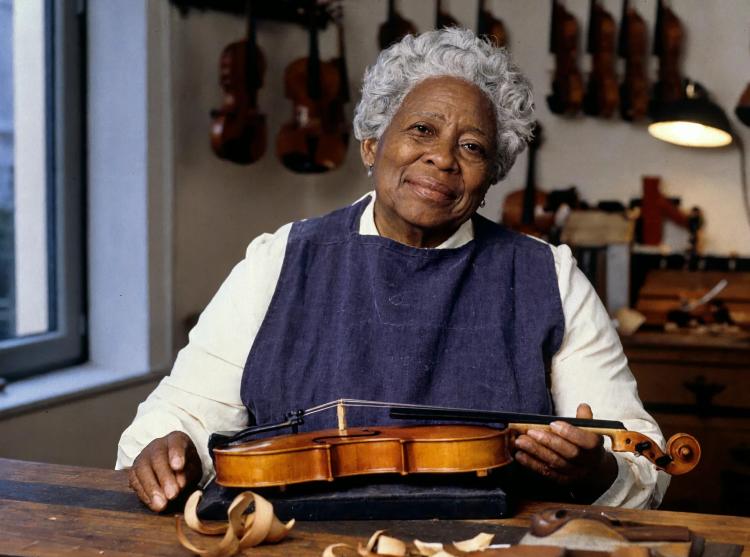
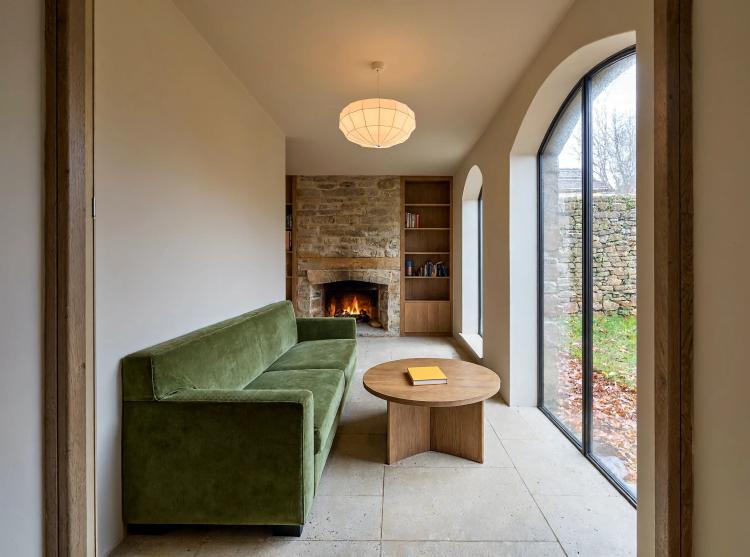
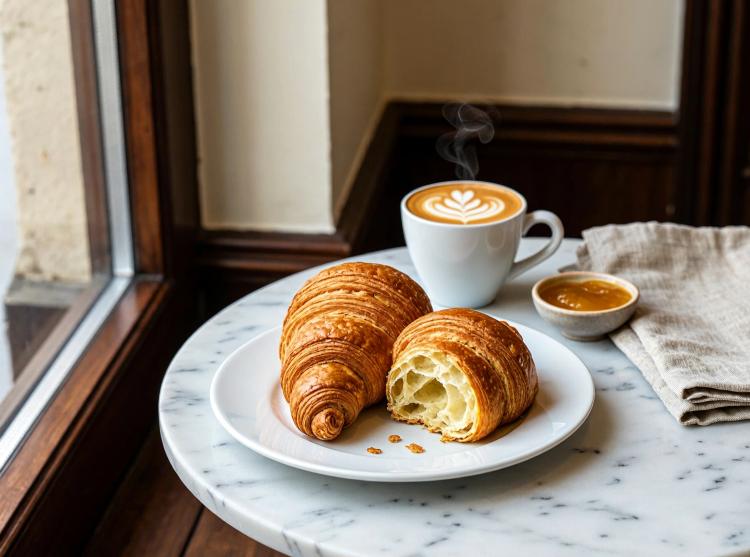
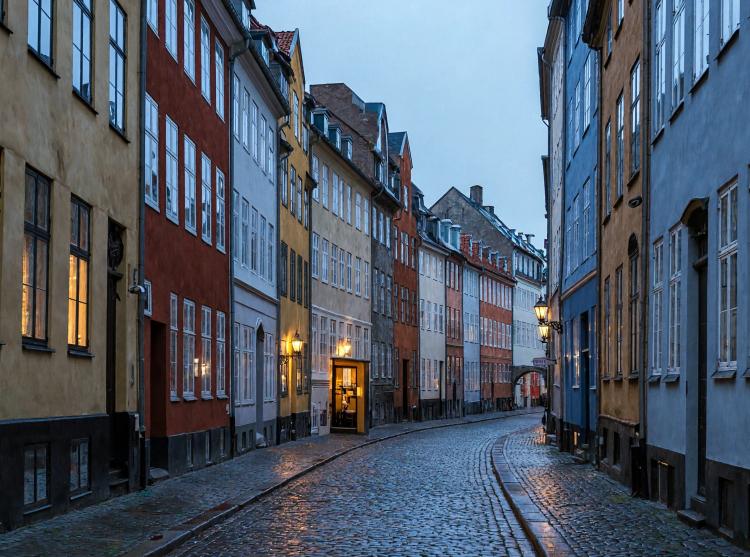
例には、ポートレート、インテリア、料理写真、スポーツシーン、都市景観、イラストストーリーテリングが含まれます。このテンプレートはテキストを入力として使用します。参照画像の編集は別のワークフローです。参照テンプレート: image_minimax_h3_image_t2i.json.
MiniMax H3 Imageで使用されるモデル#
- MiniMax‑H3‑Image拡散モデル。高詳細な出力を生成するためにラテントをデノイズします。重み: Comfy‑Org/MiniMax‑H3‑Image.
- MiniMax‑H3テキストエンコーダー (qwen3vl_32b for MiniMax‑H3)。拡散モデルのために自然言語のプロンプトを強力な視覚的基盤でエンコードします。重み: Comfy‑Org/MiniMax‑H3.
- MiniMax‑H3‑Image VAE。最終ラテント表現をRGB画像にデコードします。重み: Comfy‑Org/MiniMax‑H3‑Image VAE.
- Qwen 3.5 9B (W4A8 GPTQ)。Prompt Enhancerがアイデアを正確で視覚的なキャプションに拡張し、アスペクト比を推奨するために使用するコンパクトな言語モデル。重み: Comfy‑Org/Qwen3.5.
ComfyUIでMiniMax H3 Imageを使用する方法#
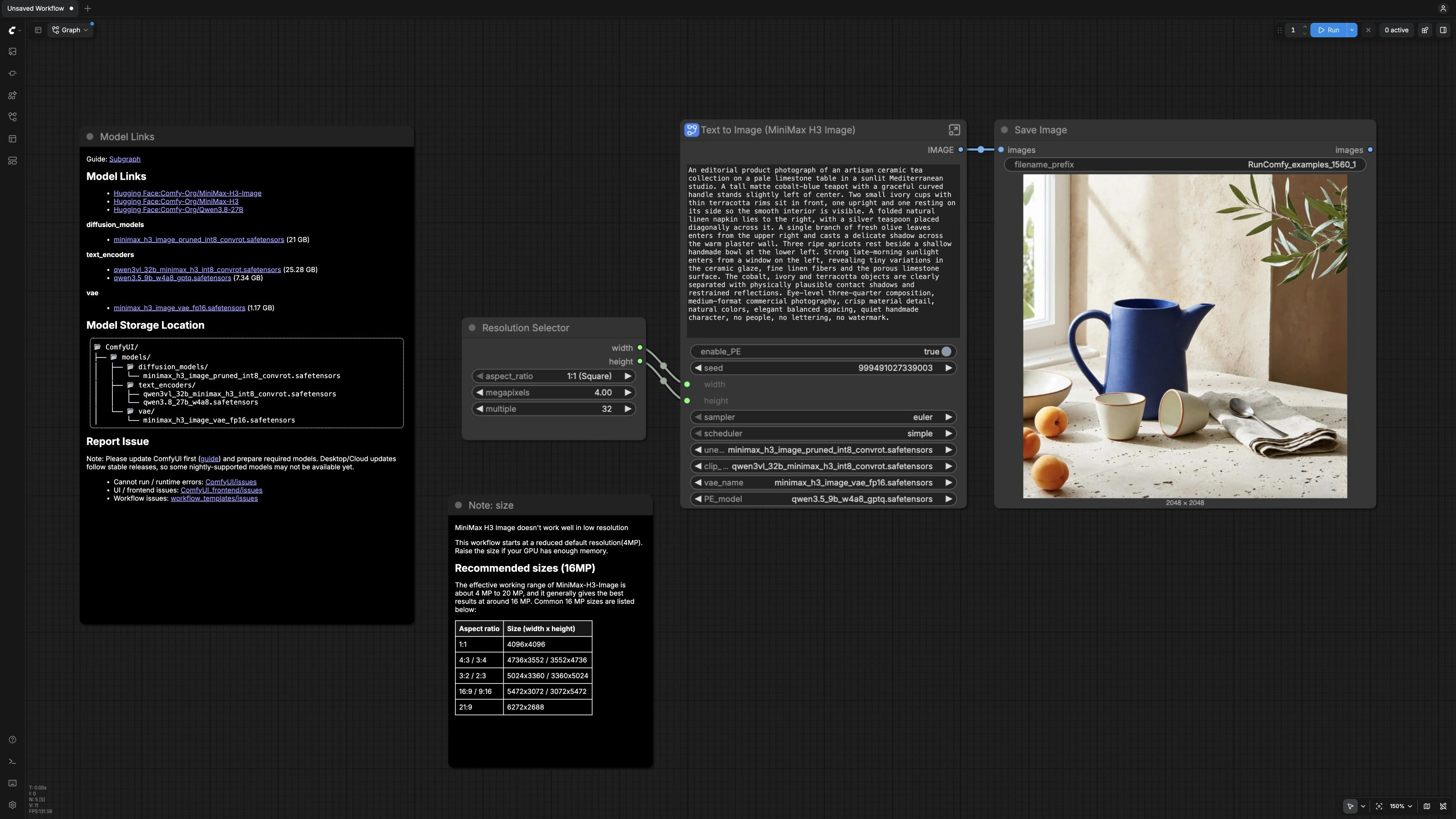
メインキャンバスには解像度セレクター、テキストから画像へのサブグラフ、画像出力、2つのノートがあります。サブグラフを開いて、プロンプト強化、モデル読み込み、コンディショニング、サンプリング、デコードノードを確認します。プロンプトを提供し、オプションのエンハンサーが詳細なキャプションに拡張し、MiniMax-H3-Imageが画像をレンダリングして保存します。
- キャンバスとサイズ制御
ResolutionSelector(#14)を使用してアスペクト比と開始メガピクセルを選択します。保存されたワークフローはメモリ使用量を削減するために4 MPで開きますが、モデルの約16 MPのネイティブターゲットと比較して、VRAMが許可する場合のみ増加させます。- 解像度を比較する際にアスペクト比を固定し、増加させる前に出力を確認します。
- ユーザープロンプト
Text to Image (MiniMax H3 Image)(#23)のプロンプトフィールドにアイデアを入力し、サブグラフ内のText (user_prompt)(#24)に接続します。例えば、「石灰岩のテーブル上の日差しを浴びた陶器のティーポット」や「雨の反射がある夜の都市景観」を試してみてください。- 既に慎重に設計されたキャプションがある場合、そのまま保持し、後で強化を無効にすることができます。
- Prompt Enhancer
- エンハンサーはQwen 3.5を使用して
TextGenerateV2(#15)でアイデアを詳細なキャプションに書き直し、単一のアスペクト比を提案します。JSONキーexpanded_captionはJsonExtractString(#26)によって抽出されます。 Text to Image (MiniMax H3 Image)(#23)のenable_PEを使用して強化をトグルします。オンの場合、エンハンサーのキャプションがレンダラーに供給され、オフの場合、レンダラーは生のプロンプトを使用します。- 提案されたアスペクト比は助言的です。実際のキャンバスは
ResolutionSelector(#14)によって決定されるため、提案に従うか上書きする場合はそこでサイズを調整します。
- エンハンサーはQwen 3.5を使用して
- モデルセットアップとコンディショニング
UNETLoader,CLIPLoader,VAELoaderはMiniMax‑H3‑Imageモデル、MiniMax‑H3テキストエンコーダー、VAEを選択します。これらは上記の公式の重みです。MiniMaxH3ImageConditioning(#5)は、選択した幅と高さに合わせたポジティブコンディショニングと初期ラテントを準備します。テキストコンディショニングと選択した寸法をサンプリングチェーンに渡します。
- サンプリングと出力
KSampler(#7)はCFG 1でモデルの固定された6ステップのスケジュールを使用します。保存されたEulerサンプラーとシンプルスケジューラーを維持します。ステップやCFGを増やすことはこの蒸留モデルのサポートされていない品質調整戦略であり、ネガティブプロンプトは必要ありません。VAEDecodeは最終的なRGB画像を生成し、SaveImage(#9)はディスクに書き込み、バリエーションやスケールテストを比較できるようにします。
キーワークフローノード#
ResolutionSelector(#14)- アスペクト比とピクセル数を設定します。保存された4 MP設定から開始します。公式のモデルガイダンスはメモリが許可する場合に約16 MPを推奨しています。それはモデルの能力であり、このページの例で使用されている解像度ではありません。
Text to Image (MiniMax H3 Image)(#23)- 重要なコントロールを一か所に表示するサブグラフハブです。ここでプロンプトフィールド、シード、
enable_PEスイッチを使用します。保存されたモデル選択、Eulerサンプラー、シンプルスケジューラーは検証された開始構成を提供します。
- 重要なコントロールを一か所に表示するサブグラフハブです。ここでプロンプトフィールド、シード、
TextGenerateV2(#15)- あなたのアイデアを配置、照明、素材、カメラの詳細を含むキャプションに拡張し、
expanded_captionとアスペクト比の提案を含むJSONを返します。システムとタスクの指示はサブグラフ内で利用可能です。最初の実行のためにテンプレート指示を保持してください。
- あなたのアイデアを配置、照明、素材、カメラの詳細を含むキャプションに拡張し、
MiniMaxH3ImageConditioning(#5)- キャプションをMiniMax‑H3‑Image用のコンディショニングに変換し、整列したラテントをシードします。幅と高さは外部の解像度セレクターによって駆動されます。
KSampler(#7)- CFG 1で6ステップをEuler/シンプルで実行します。これらの設定は蒸留チェックポイントに従います。プロンプトや解像度を変更するときにはそれらを保持してください。制御された比較のためには、固定されたシードを使用し、1回に1つの入力を変更します。
プロンプトと解像度のヒント#
- 最適な用途
- ポートレート: 年齢範囲、ポーズ、レンズ、照明の方向を指定して意図した外観を記述します。
- インテリア: カメラの高さと時間帯を設定して視点と照明を導きます。
- 料理: 表面、ガーニッシュ、結露、器具の詳細を追加して食欲をそそるリアリズムを実現します。
- スポーツと都市景観: 動きの方向、天気、反射を記述してダイナミクスを固定します。
- イラストストーリーテリング: レイアウトが明確に読めるように、パネル、ラベル、またはヒーローサブジェクトを呼び出します。
- 実用的なヒント
- 複雑なシーンやレイアウトに対応したキャプションを望む場合には、Prompt Enhancerをオンにしておいてください。厳密なプロンプトエンジニアリングやクライアントスクリプトに一致させる場合にはオフにしてください。
- 繰り返し可能な比較のためには、公開されたシードコントロールを使用し、内部の
KSampler(#7)でcontrol_after_generateを固定に設定します。テンプレートは生成後にシードをランダム化します。 - 約16 MPキャンバスサイズの公式例: 4096x4096 (1:1), 4736x3552または3552x4736 (4:3または3:4), 5024x3360または3360x5024 (3:2または2:3), 5472x3072または3072x5472 (16:9または9:16), 6272x2688 (21:9).
- 公式の重みとテンプレートはComfy‑Org/MiniMax‑H3‑ImageおよびComfy‑Org/workflow_templatesで利用可能です。
謝辞#
MiniMaxはMiniMax-H3-Imageを開発しました。Comfy-OrgはComfyUIテンプレート、互換性のある重みの配布、および統合ドキュメントを提供します。モデルの詳細と使用ガイダンスについては、以下の元のリソースを参照してください。
リソース#
- Comfy-Org/公式ComfyUIテキストから画像への生成ワークフローテンプレート
- Comfy/MiniMax H3 Image発売発表
- ドキュメント / リリースノート: MiniMax H3 Imageは現在利用可能です
- Comfy/MiniMax H3 Image ComfyUIチュートリアル
- ドキュメント / リリースノート: MiniMax H3 Image — ComfyUI チュートリアル
- Comfy-Org/MiniMax H3 Imageモデルの重み
- Hugging Face: Comfy-Org/MiniMax-H3-Image
注: 参照されたモデル、データセット、およびコードの使用は、それぞれの著者およびメンテナーが提供するライセンスおよび条件に従います。