


MiniMax H3 画像編集 ComfyUI#
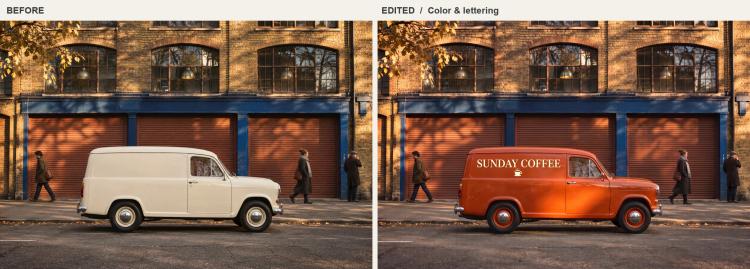
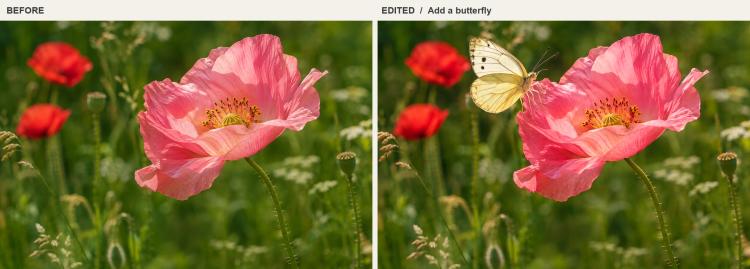
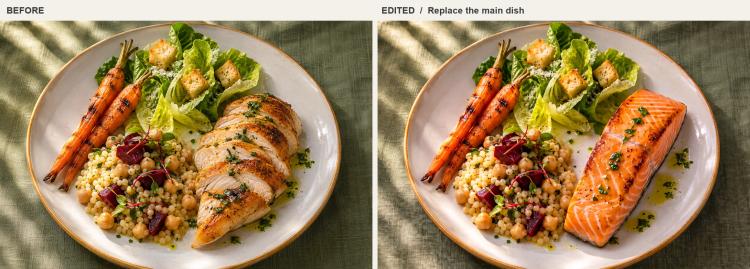
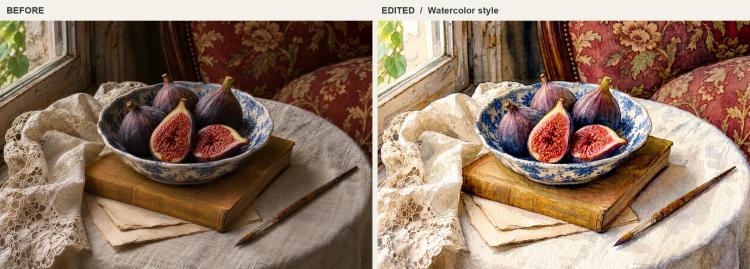
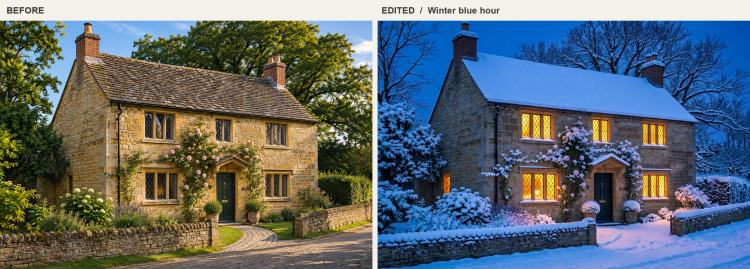
このワークフローは、自然言語指示を用いて MiniMax-H3-Image によって単一の入力写真を編集結果に変換します。MiniMax H3 画像編集 ComfyUI は、詳細で参照に基づいたキャプションを提供するプロンプトエンハンサーと、編集前後を比較できるインタラクティブビューアを追加します。オブジェクトの置換、再着色、文字の編集、季節のシーン変更、水彩画風の再解釈に最適です。
このパイプラインは、信頼性のある編集のために画像を自動的に準備し、元のキャンバス比率を維持しますが、上流で変更することもできます。MiniMax H3 Image に元の指示または拡張されたキャプションをルーティングします。手動マスキングや複雑なノード調整なしで迅速で忠実な編集を希望する場合に実行します。
主要モデル#
- MiniMax-H3-Image。プロンプトと参照から画像条件付き編集を行い、デコードに使用される最終的な潜在変数を生成します。Model card
- Qwen3VL‑32B (MiniMax H3 variant)。MiniMax‑H3 とペアになったマルチモーダルテキストエンコーダーで、編集指示と画像証拠を埋め込みます。Repo
- MiniMax‑H3‑Image VAE。編集者のために正しい色と詳細特性で潜在変数をエンコードおよびデコードするために使用されます。Weights
- Qwen 3.5 9B (W4A8 GPTQ)。短い指示を豊かで参照条件付きのキャプションに変換するためにプロンプトエンハンサーによって使用される軽量LLM。Repo 注意: 一般的なPEアプローチはモデルに依存せず、上流の例ではMiniMaxAI/MiniMax-H3-Image-PEでのより大きなPEスタックも示されています。
このワークフローの使用方法#
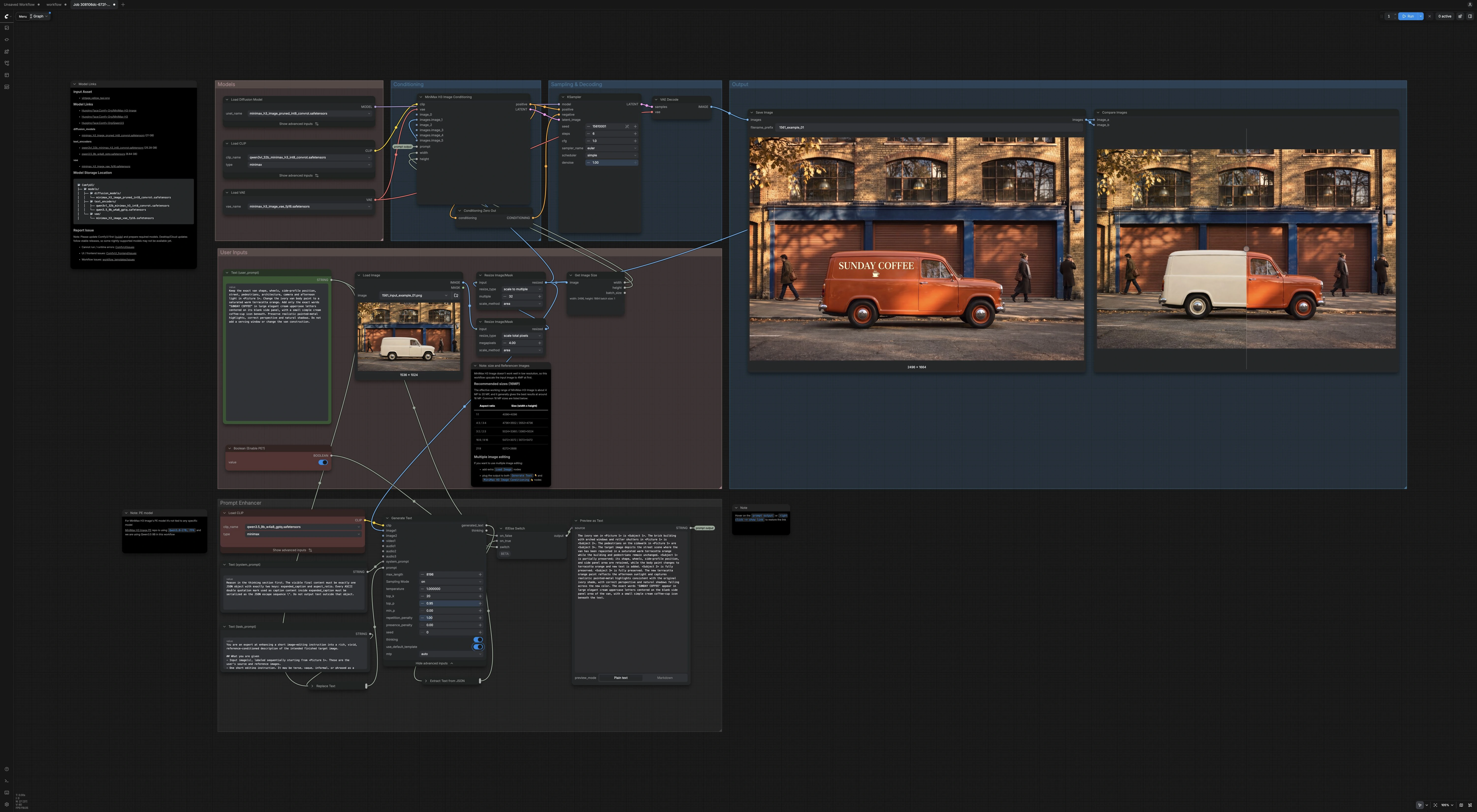
全体の流れ: 画像を1枚読み込み、短い指示を書きます。ワークフローは画像を安定した編集のためにリサイズし、オプションでプロンプトを視覚的なコンテキストで拡張し、MiniMax‑H3条件付けを構築し、短いサンプラーパスを実行し、結果をデコードしてサイドバイサイドで保存します。
ユーザー入力#
LoadImage (#45) に写真を提供し、Text (user_prompt) (#43) に簡潔な編集を入力します。典型的な指示には、オブジェクトの交換、パレットの編集、文字の編集、またはスタイルの変更が含まれます。例として、「自転車をミントグリーンのモータースクーターに置き換え、カフェのファサードと照明を保持してください。」プロンプトエンハンサーはデフォルトで有効になっています。Boolean (Enable PE?) (#61) をオフにして元の指示を直接使用します。この保存されたワークフローは、1つの入力画像を受け入れ、それを4 MPのターゲットにリサイズし、その寸法を32の倍数に合わせます。このテンプレートではキャンバス比率はソース画像に従います。異なる最終比率を希望する場合は、LoadImage の前にクロップまたはパッドします。
プロンプトエンハンサー#
TextGenerateV2 (#34) は短い指示と画像の低解像度プレビューを読み取り、拡張されたシーン対応キャプションを含む構造化JSONを生成します。厳格なsystem_prompt (#36) はクリーンな出力を強制し、StringReplace (#40) は指示を挿入し、JsonExtractString (#44) はexpanded_captionフィールドを抽出します。ComfySwitchNode (#41) は拡張キャプションまたは生の指示をルーティングし、PreviewAny (#37) は編集を駆動する正確なテキストを表示します。MiniMax H3 画像編集 ComfyUI を使用して、簡単なリクエストから正確な保存ルール、空間アンカー、明確な表現を推測したい場合に使用します。
モデル#
UNETLoader (#29)、CLIPLoader (#30)、およびVAELoader (#31) は、MiniMax‑H3‑Image、その Qwen3VL‑32B テキストエンコーダー、および VAE をフェッチします。これらはワークフローのために事前選択され、通常は変更を必要としません。これらのコンポーネントをペアリングすることで、エディターはプロンプトと画像を一貫して解釈します。
条件付け#
MiniMaxH3ImageConditioning (#32) は、プロンプトテキスト、CLIP埋め込み、およびリサイズされた参照画像を融合して、ポジティブコンディショニングとソース解像度に結びついた開始潜在変数を生成します。GetImageSize (#50) は幅と高さを提供し、編集がソースと構成的に整合するようにします。ConditioningZeroOut (#33) はサンプラーのネガティブ入力を提供します。CFG が 1 に固定されているため、分類器フリーガイダンスパスはありません。ポジティブプロンプトに編集および保存指示を入れてください。
サンプリングとデコード#
KSampler (#38) は、検証済みの蒸留設定を使用します: 6ステップ、CFG 1、Eulerサンプラー、シンプルスケジューラ、デノイズ 1。これらの設定を維持し、指示、拡張キャプション、およびシードのバリエーションを通じて編集をガイドします。VAEDecode (#42) は最終的な潜在変数をRGB画像に戻し、保存および比較の準備をします。
出力#
SaveImage (#9) は明確なファイル名で結果を書きます。ImageCompare (#62) はジオメトリ、照明、テクスチャの連続性を検査し、必要に応じてプロンプトを迅速に反復できるインタラクティブなビフォーアフタービューを提供します。
主要ノード#
MiniMaxH3ImageConditioning (#32)#
プロンプト、テキストエンコーダー、VAE、および参照画像を結合して MiniMax‑H3 互換の潜在変数とポジティブコンディショニングを構築します。より強力な保存のために、ソース画像を接続し、「保存」という言葉で指示を明確に表現してください。より大きなシーン変更の場合、新しいコンテンツと関係にキャプションを集中させます。この保存されたワークフローは、1つのソース画像を条件付けおよびプロンプトエンハンスメント段階に接続します。
TextGenerateV2 (#34)#
Qwen 3.5 9B を使用して、短い指示を豊かで参照条件付きのキャプションに拡張します。キャプションの構造や保存がどれだけ厳密に強調されるかを変更するためにsystem_prompt (#36) を調整します。そのJSON契約を維持します。拡張されたキャプションがあまりに指示的に感じられる場合、スイッチを使用してエンハンサーを無効にするか、指示を単純化して MiniMax‑H3 により多くの自由を与えます。
KSampler (#38)#
モデルの蒸留スケジュールでディフュージョン編集を実行します: 6ステップ、CFG 1、Euler/シンプル、デノイズ 1。これらは公式テンプレート設定に適合します。ターゲットとする置換の場合、新しいオブジェクトを指定し、保存する照明、視点、背景、その他の詳細を明示的に名前付けします。編集が改善を必要とする場合、別のシードを試すか、プロンプトを修正してください。
ResizeImageMaskNode (#56 と #48)#
ノード #56 は入力を4 MPのターゲットにリサイズし、必要に応じてスケーリングします。ノード #48 は寸法を32の倍数に合わせます。検証済みの出力は2496 × 1664ピクセルで、約4 MPです。より大きなターゲットはメモリ要件を増加させ、この保存されたワークフローでは検証されていません。
ComfySwitchNode (#41)#
生の指示と拡張キャプションを選択します。正確な保存ルールと空間参照を希望する場合は拡張パスを使用します。迅速に実験するか、既に特定の表現を持つ場合は生のパスを選択します。
範囲とプロンプトのヒント#
提供され、テストされたワークフローは約4 MPの1つのソース画像を編集します。上流のモデルは約16 MPのネイティブ出力と複数の参照画像をサポートしていますが、これらの機能はこのワークフローの検証済み構成の範囲外です。追加の参照を使用するには、グラフを変更する必要があります。公式チュートリアルでこれらの拡張を参照してください。
- MiniMax H3 画像編集 ComfyUI でうまく機能するプロンプトパターン:
- “Replace [object] with [new object]; preserve [list specific elements like facade, lighting, perspective].”
- “Recolor [subject] to [target color]; keep material, shading, and reflections consistent.”
- “Add lettering [exact text] on [surface]; match perspective and cast subtle contact shadows.”
- 参照:
- ComfyUI での MiniMax‑H3 画像編集の公式テンプレート: workflow_templates
- モデルの重みとテキストエンコーダー: Comfy‑Org/MiniMax‑H3‑Image および Comfy‑Org/MiniMax‑H3 および Comfy‑Org/Qwen3.5
謝辞#
このワークフローは、以下の作品とリソースを実装し、構築しています。公式の ComfyUI 画像編集ワークフローテンプレートと MiniMax H3 Image モデルの重み、MiniMax H3 Image の発表、MiniMax H3 Image ComfyUI チュートリアルに対する寄稿とメンテナンスに感謝します。権威ある詳細については、以下のリンクされた元のドキュメントとリポジトリを参照してください。
リソース#
- Comfy-Org/公式 ComfyUI 画像編集ワークフローテンプレート
- GitHub: Comfy-Org/workflow_templates
- Comfy.org/MiniMax H3 Image 発表
- Docs / リリースノート: MiniMax H3 Image 発表
- Comfy.org/MiniMax H3 Image ComfyUI チュートリアル
- Docs / リリースノート: MiniMax H3 Image ComfyUI チュートリアル
- Comfy-Org/MiniMax H3 Image モデルの重み
- Hugging Face: Comfy-Org/MiniMax-H3-Image
注意: 参照されたモデル、データセット、およびコードの使用は、それぞれの著者とメンテナによって提供されるライセンスおよび条件に従います。