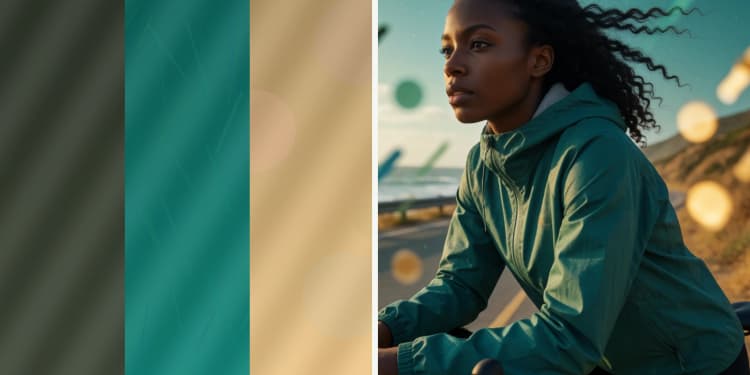


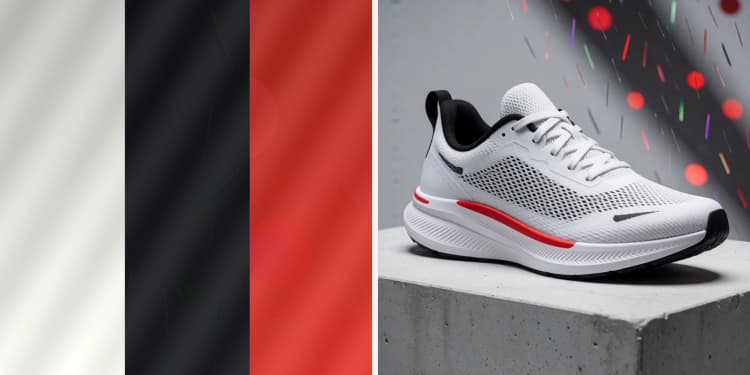
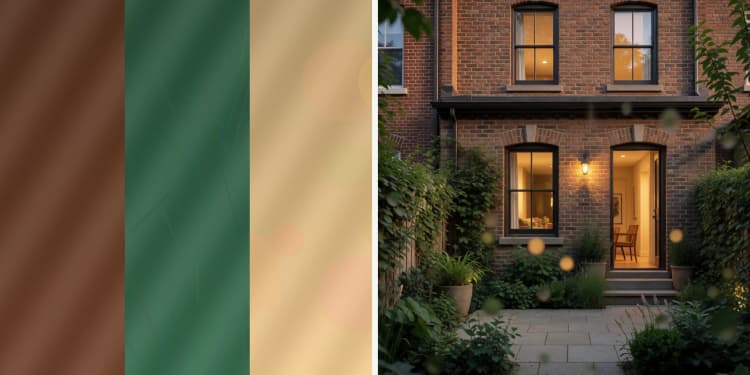
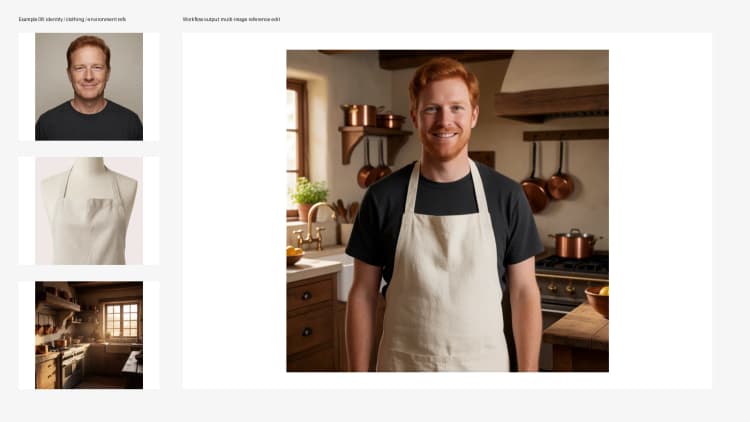
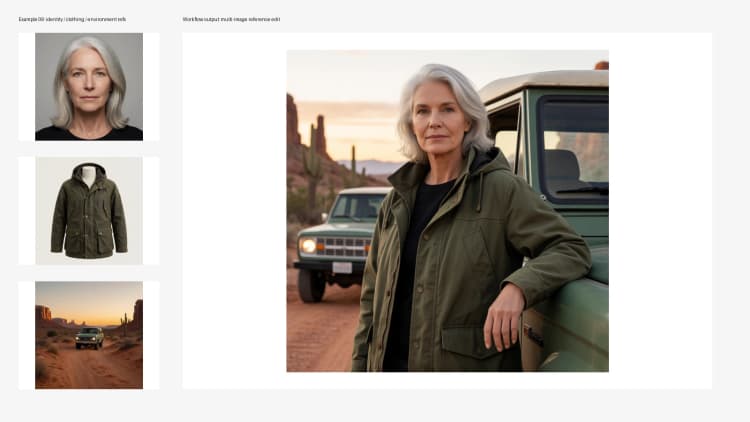
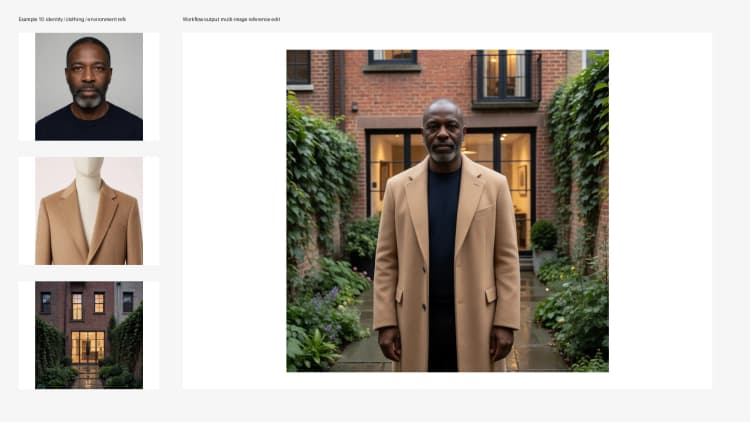
Flux de travail d’édition de référence multi-image Krea 2 ComfyUI#
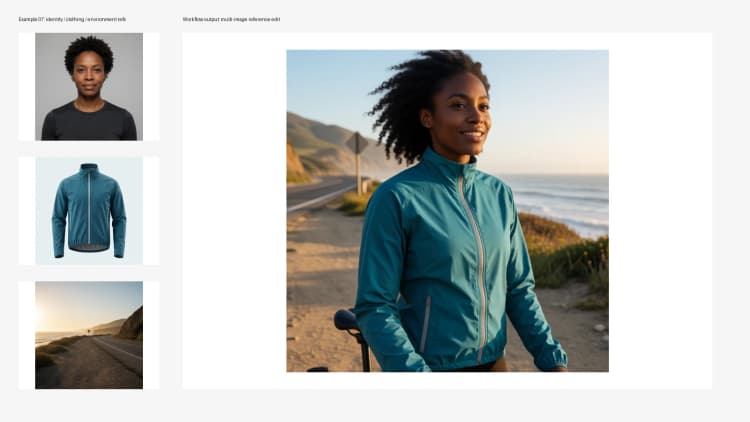
Ce graphique prêt pour RunComfy transforme plusieurs références visuelles en une édition cohérente et photoréaliste. Le flux de travail d’édition de référence multi-image Krea 2 ComfyUI vous permet de fusionner des images d’identité, de garde-robe, de produit et d’environnement tout en dirigeant le style et l’intention avec une invite concise. Il est alimenté par Krea-2 Turbo pour une synthèse rapide et de haute qualité, un encodeur de la série Qwen-VL pour la compréhension du texte et de l’image, le Qwen Image VAE pour des latents de haute fidélité, et le Krea2EditRebalance pour un contrôle précis sur la manière dont chaque référence influence le résultat.
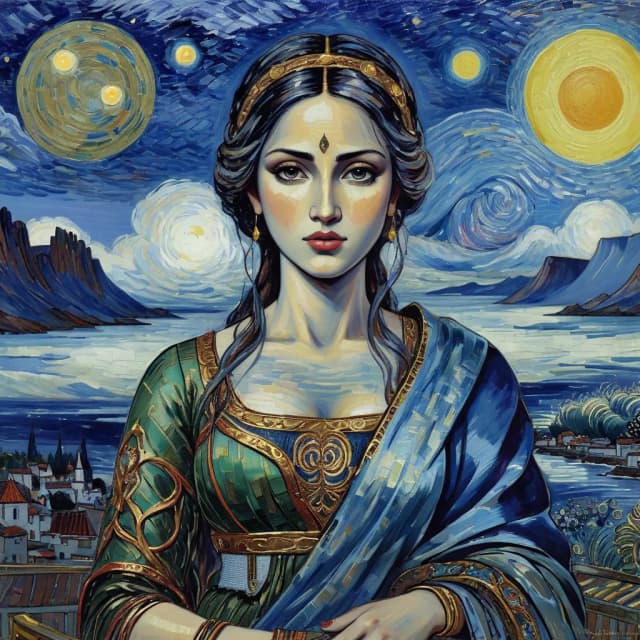
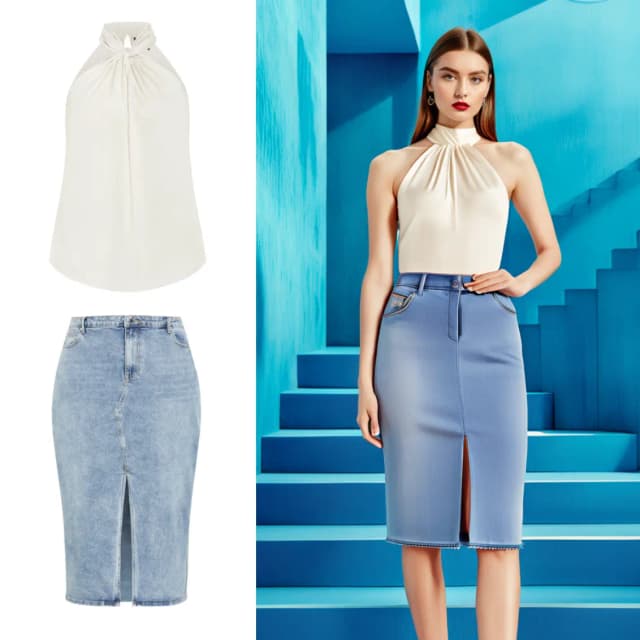
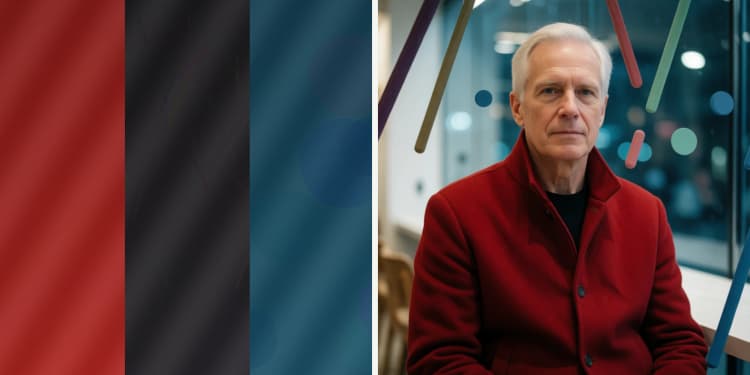
Utilisez-le pour échanger des tenues, placer des produits, préserver l’identité des personnages à travers les clichés, transférer l’éclairage ou les environnements, et créer des composites de style campagne à partir de plusieurs sources. Le graphique est compact, reproductible, et conçu pour des itérations rapides afin que vous puissiez tester rapidement des directions créatives sans sacrifier la cohérence.
Modèles clés dans le flux de travail d’édition de référence multi-image Krea 2 ComfyUI#
- Krea-2 Turbo. L’épine dorsale de diffusion qui synthétise l’image finale avec un fort photoréalisme et une convergence rapide. Il est conçu pour l’édition itérative et la génération à haut débit. Consultez la fiche modèle officielle pour les détails et les mises à jour : krea/Krea-2-Turbo et la base de code à krea-ai/krea-2.
- Encodeur texte-image de la série Qwen-VL (variante Qwen3-VL 4B dans ce graphique). Encode les invites et références visuelles dans un espace partagé que le modèle peut suivre, améliorant l’alignement entre l’intention du texte et les indices visuels. Explorez la famille ici : Qwen sur Hugging Face.
- Qwen Image VAE. Gère l’encodage/décodage de l’espace latent avec une haute qualité perceptuelle, préservant les détails fins lors de la conversion entre pixels et latents. Les poids packagés ComfyUI sont disponibles avec les actifs Krea 2 : Comfy-Org/Krea-2.
Comment utiliser le flux de travail d’édition de référence multi-image Krea 2 ComfyUI#
Le flux de travail passe de l’intégration des références et de l’encodage de l’invite au conditionnement, à l'échantillonnage et au décodage. Les étapes sont organisées par objectif afin que vous puissiez vous concentrer d’abord sur les entrées créatives, puis itérer sur la fidélité et le style.
Intégration des images de référence#
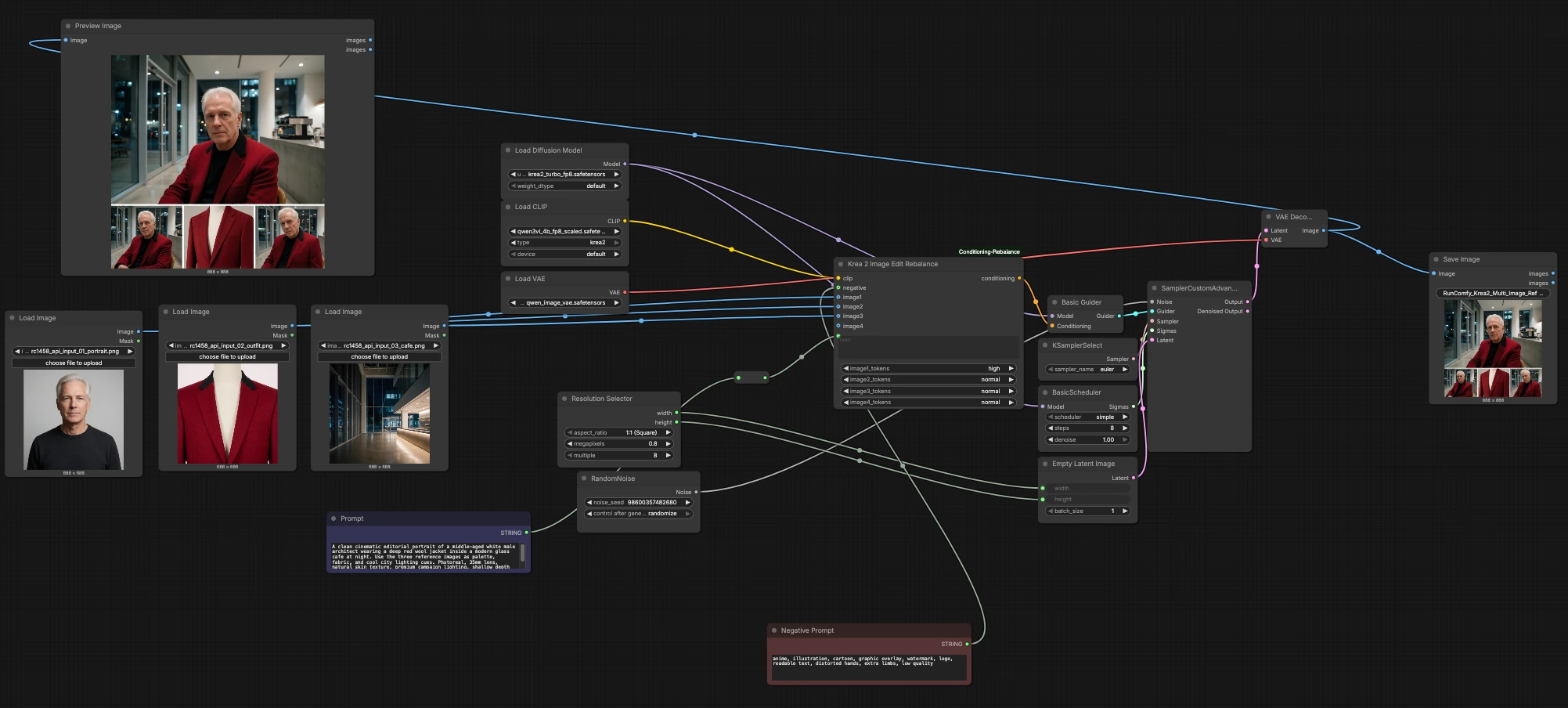
Chargez jusqu'à trois références principales : identité, tenue/produit, et environnement en utilisant LoadImage (#2, #34, #35). L’image 1 ancre généralement l’identité ou le sujet principal, l’image 2 porte les indices de vêtements ou de produits, et l’image 3 définit l’éclairage ou l’ambiance de la scène. Vous pouvez éventuellement ajouter une quatrième référence si nécessaire via Krea2EditRebalance (#41). Des images de haute qualité, de face et bien éclairées rendent le conditionnement plus stable et réduisent les artefacts.
Invite et négatifs#
Écrivez votre direction créative dans Prompt (#19) et les garde-fous dans Negative Prompt (#36). L’invite doit décrire le type de cliché, l’ambiance, et tout attribut indispensable tout en laissant les références diriger l’apparence exacte. Les négatifs aident à éviter les styles ou artefacts indésirables et à garder le résultat photoréaliste. Le CLIPLoader (#38) intègre à la fois l’invite et les références visuelles pour le conditionneur.
Conditionnement avec Krea2EditRebalance#
Krea2EditRebalance (#41) fusionne le texte de l’invite avec toutes les images de référence, vous permettant de rééquilibrer la force avec laquelle chaque image influence l’apparence finale. Les sélecteurs imageN_tokens vous permettent de mettre l’accent sur l’identité, la tenue/produit, ou l’environnement afin que le modèle suive vos priorités. Commencez avec des réglages équilibrés, puis ajustez l’accent si l’identité dérive ou si la garde-robe ou l’éclairage est sous-représenté. Ce rééquilibrage ciblé est ce qui rend l’édition de référence multi-image fiable pour une cohérence de style campagne. En savoir plus sur le nœud ici : nova452/ComfyUI-Conditioning-Rebalance.
Configuration de la résolution et des latents#
Choisissez le rapport d’aspect et la taille dans ResolutionSelector (#40), qui alimente EmptyLatentImage (#47) pour définir la toile. Utilisez le format carré ou portrait pour les cadres à sujet unique, ou des formats plus larges pour les compositions riches en produits et en environnement. La taille que vous choisissez affecte les détails, la compacité de la composition, et le temps de rendu. RandomNoise (#10) ensemence la génération afin que vous puissiez verrouiller un look pour la reproductibilité ou ré-randomiser pour explorer des variations.
Échantillonnage, planificateur et modèle#
UNETLoader (#37) charge Krea-2 Turbo, tandis que BasicGuider (#42) applique le conditionneur au modèle pendant l’échantillonnage. Choisissez un échantillonneur dans KSamplerSelect (#43) et configurez le comportement des étapes dans BasicScheduler (#44); ensemble, ils contrôlent le chemin que l’image prend du bruit aux pixels finaux. SamplerCustomAdvanced (#45) lie le bruit, le guideur, l’échantillonneur, le planificateur, et les latents ensemble, produisant le résultat latent final. Pour des passages créatifs rapides, privilégiez les calendriers plus légers; pour le polissage, augmentez progressivement le raffinement et réutilisez la même graine.
Décodage, aperçu et sauvegarde#
VAELoader (#39) et VAEDecode (#46) convertissent le latent final en une image en utilisant le Qwen Image VAE pour des détails nets. Inspectez la sortie dans PreviewImage (#18) et capturez les résultats avec SaveImage (#68) en utilisant un préfixe de nom de fichier clair pour le versionnage. Gardez chaque fil d’exploration cohérent en sauvegardant les graines et de courtes notes sur les références et les réglages d’accentuation utilisés.
Nœuds clés dans le flux de travail d’édition de référence multi-image Krea 2 ComfyUI#
Krea2EditRebalance (#41)#
Équilibre l’influence de l’invite et de plusieurs références. Ajustez image1_tokens, image2_tokens, image3_tokens, et éventuellement image4_tokens pour prioriser l’identité, la garde-robe/produit, ou l’environnement. Si la fidélité de l’identité glisse, augmentez l’accent de la première image; si la tenue ou l’éclairage est sous-performant, augmentez leurs jetons. Ce nœud fait partie du package personnalisé Conditioning Rebalance : nova452/ComfyUI-Conditioning-Rebalance.
UNETLoader (#37)#
Charge l’épine dorsale de synthèse, Krea-2 Turbo, qui détermine le style et la capacité de base. Gardez cela fixe pour la cohérence à travers une campagne et changez uniquement lorsque vous souhaitez un caractère de rendu différent. Poids et notes officiels : krea/Krea-2-Turbo et krea-ai/krea-2.
KSamplerSelect (#43)#
Sélectionne l’algorithme d’échantillonnage, qui façonne le comportement de texture et de bord. Utilisez-le pour échanger la vitesse contre la netteté ou des dégradés plus doux selon votre sujet. Associez les choix ici avec des ajustements de planificateur pour des améliorations prévisibles et répétables plutôt que des réinitialisations complètes.
BasicScheduler (#44)#
Contrôle la planification des étapes et la force générale de débruitage. Un raffinement total inférieur peut conserver davantage l’apparence de référence; un raffinement plus élevé pousse le modèle à réinterpréter le contenu plus fortement. Réglez cela en tandem avec le choix de l’échantillonneur et l’accentuation du conditionnement pour atteindre l’équilibre souhaité entre fidélité et créativité. Pour des conseils généraux sur les concepts de planification sigma, consultez les recherches sur la planification de diffusion comme Karras et al. sur arXiv.
ResolutionSelector (#40)#
Définit le rapport d’aspect et la taille qui alimentent la toile latente. Adaptez la résolution à l’échelle du sujet et à l’utilisation de sortie (portrait, produit héro, ou scène). Des tailles plus grandes peuvent résoudre plus de texture mais peuvent nécessiter un raffinement accru pour stabiliser les détails.
RandomNoise (#10)#
Ensemence la génération pour la reproductibilité ou l’exploration. Verrouillez la graine pour itérer les éclairages, les tenues, ou les ajustements d’invite sur la même composition; changez-la pour auditionner de nouveaux cadrages et microtextures sans toucher aux autres réglages.
VAELoader (#39)#
Charge le Qwen Image VAE utilisé pour le décodage. Gardez la sélection VAE cohérente avec la famille de modèles pour éviter les décalages de couleur ou de netteté. Les actifs packagés sont disponibles ici : Comfy-Org/Krea-2.
Extras optionnels#
- Mappez les références de manière cohérente : Image 1 pour l’identité, Image 2 pour la tenue ou le produit, Image 3 pour l’environnement ou l’éclairage.
- Gardez les invites concises et descriptives; laissez les références porter les textures exactes, les logos et la palette.
- Si les visages dérivent, augmentez d’abord l’accent de l’Image 1 avant d’augmenter les étapes; cela préserve l’apparence sans surcuire le style.
- Pour le placement de produit, utilisez une photo de pack propre comme Image 2 et mentionnez-la dans l’invite avec son contexte.
- Maintenez des angles de caméra similaires à travers les références pour réduire les conflits de géométrie.
- Verrouillez une graine pendant que vous itérez le texte et l’accentuation des jetons; changez la graine uniquement lorsque vous explorez de nouvelles compositions.
- Sauvegardez de petits lots par variation et notez quelles références et quels jetons ont produit les meilleurs résultats cohérents avec la campagne.
Remerciements#
Ce flux de travail implémente et s’appuie sur les travaux et ressources suivants. Nous remercions chaleureusement Krea (krea-ai) pour le modèle Krea-2-Turbo et le dépôt krea-2, Comfy-Org pour les poids Krea-2 ComfyUI, et RunningHub et nova452 pour la référence de flux de travail et le nœud personnalisé ComfyUI Conditioning Rebalance pour leurs contributions et leur maintenance. Pour des détails autoritaires, veuillez vous référer à la documentation originale et aux dépôts liés ci-dessous.
Ressources#
- RunningHub/Workflow reference
- Docs / Release Notes: RunningHub workflow reference
- krea/Krea-2-Turbo
- Hugging Face: krea/Krea-2-Turbo
- krea-ai/krea-2
- GitHub: krea-ai/krea-2
- Comfy-Org/Krea-2
- Hugging Face: Comfy-Org/Krea-2
- nova452/ComfyUI-Conditioning-Rebalance
Note: L'utilisation des modèles, ensembles de données et codes référencés est soumise aux licences respectives et aux conditions fournies par leurs auteurs et mainteneurs.