CorridorKey ComfyUI : Keying et Matting Vidéo Guidé#
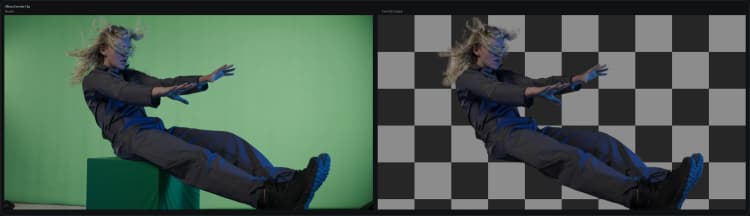
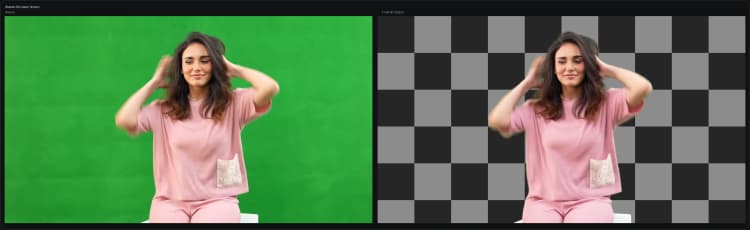
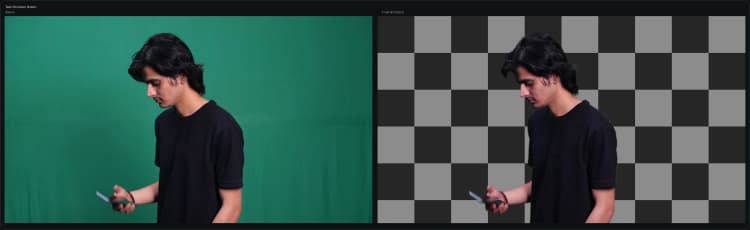
Ce workflow CorridorKey ComfyUI transforme une vidéo source plus un passage de masque grossier en plaques d'avant-plan propres, un matte de haute qualité, et des aperçus de révision pour une itération rapide. C'est un pipeline de keying contrôlable et convivial pour les éditeurs, construit autour du nœud et du modèle personnalisés CorridorKey, destiné aux plans en direct où la précision et la stabilité sont préférées à un simple outil de suppression de fond en un clic.
Le graphique est livré avec quatre livrables : une plaque uniquement avant-plan, un matte en niveaux de gris, un aperçu traité, et un overlay QC. Il conserve votre fréquence d'images originale pour un aller-retour fluide dans les NLEs et les compositeurs. Le nœud CorridorKey ComfyUI est fourni par SeanBRVFX/ComfyUI-CorridorKey et charge les poids depuis nikopueringer/CorridorKey_v1.0.
Modèles clés dans le workflow Comfyui CorridorKey ComfyUI#
- CorridorKey v1.0. Un modèle de keying guidé qui affine un masque grossier fourni par l'utilisateur en un matte détaillé et temporellement cohérent à travers les frames. Il se concentre sur la rétention des structures fines telles que les cheveux et les bords flous de mouvement tout en minimisant les halos et les trous. Les poids du modèle sont hébergés sur Hugging Face pour une utilisation simplifiée dans ComfyUI.
Comment utiliser le workflow Comfyui CorridorKey ComfyUI#
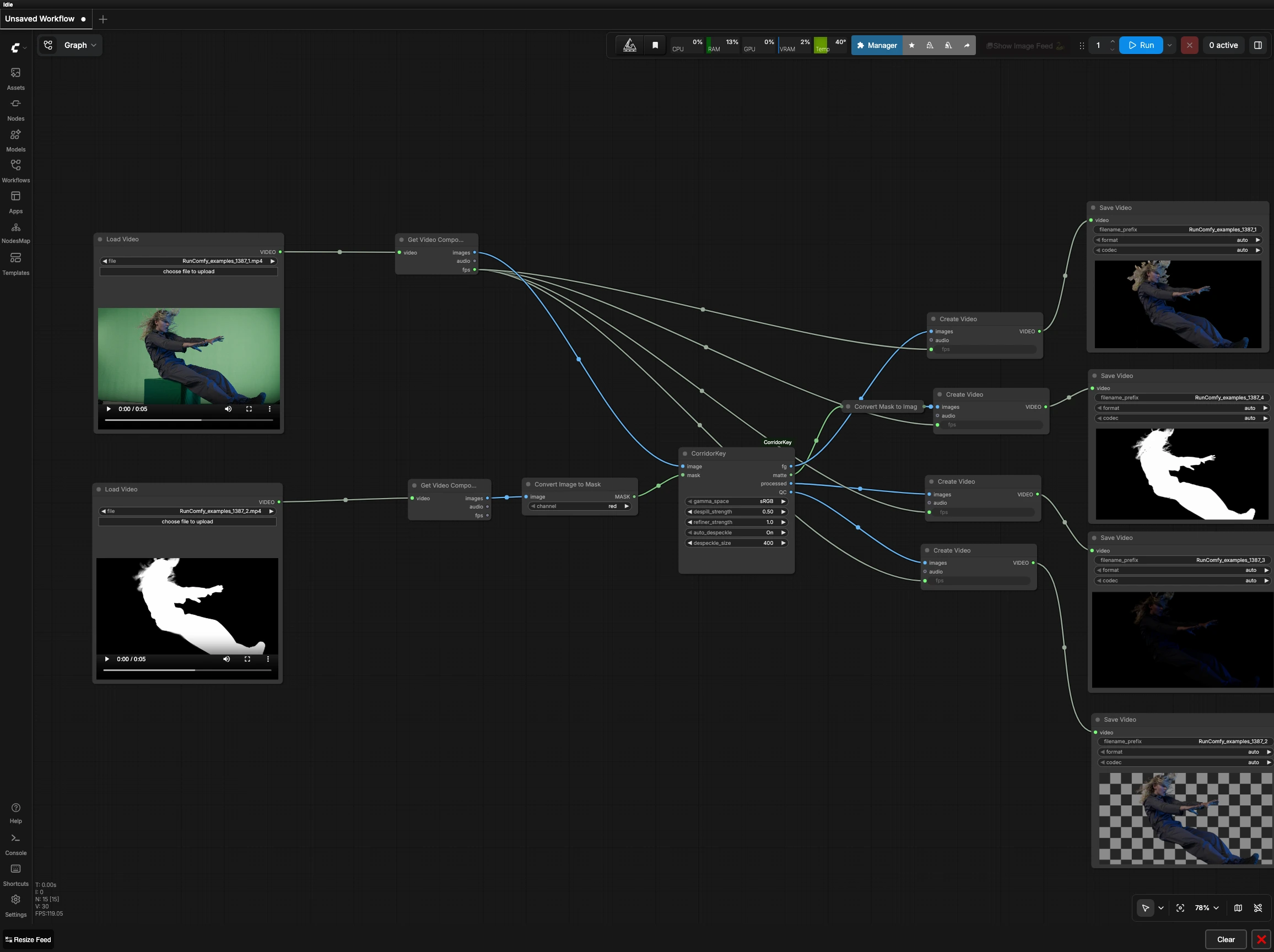
Ce workflow prend deux clips alignés de durée, résolution et fps identiques : votre plaque source et un passage de masque grossier. Il convertit ensuite les frames de masque en un matte à canal unique, exécute CorridorKey pour affiner les alphas par frame, et assemble quatre sorties de révision synchronisées.
Étape 1 — Charger le métrage et le masque#
Chargez votre plaque source dans LoadVideo (#26) et un clip de masque grossier correspondant dans LoadVideo (#29). Les deux clips doivent correspondre en nombre de frames, fps, et dimensions pour garantir une synchronisation parfaite. Un masque grossier peut être un roto approximatif, un passage seuil ou tout matte de région d'intérêt qui couvre le sujet avec une certaine tolérance. Garder le masque stable temporellement, même s'il est grossier, rend le raffinement plus cohérent d'un plan à l'autre.
Étape 2 — Diviser les frames et préparer le masque#
Les deux vidéos sont décompressées en frames et fps à l'aide de GetVideoComponents (#27, #30). Le clip de masque est converti en un matte à canal unique avec ImageToMask (#31). Par défaut, le nœud lit le canal rouge, ce qui convient aux masques encodés comme graphiques rouges solides ; changez le canal si votre masque est en niveaux de gris ou codé en vert ou bleu. Visez un masque qui inclut tous les détails du sujet mais évite les grandes régions de fond pour réduire les faux positifs plus tard.
Étape 3 — Keying guidé avec CorridorKey#
Les frames de la plaque source alimentent l'entrée image et le matte converti alimente l'entrée mask de CorridorKey (#28). Le modèle affine les bords, remplit les petits trous et équilibre la rétention des détails contre le bruit, en utilisant le masque grossier comme guide spatial fort. Il émet quatre sorties par frame : fg pour la plaque avant-plan, matte pour l'alpha affiné, processed pour un aperçu visuel simple, et QC pour un overlay en un clin d'œil qui met en évidence les zones problématiques. Utilisez QC pour repérer les halos, les erreurs de transparence ou les bavardages de bords avant de valider les exports.
Étape 4 — Assembler et enregistrer les livrables#
Les flux affinés sont reconvertis en vidéos tout en héritant du fps original. CreateVideo (#33) construit la plaque avant-plan à partir de fg et SaveVideo (#32) l'écrit sur disque. Le masque matte est converti en frames visualisables avec MaskToImage (#35), puis exporté via CreateVideo (#34) et SaveVideo (#36) comme référence en niveaux de gris. Les branches processed et QC sont de même assemblées avec CreateVideo (#37, #39) et enregistrées à l'aide de SaveVideo (#38, #40) pour une révision rapide et des vérifications de qualité plan à plan.
Nœuds clés dans le workflow Comfyui CorridorKey ComfyUI#
CorridorKey (#28)#
Ceci est la pièce maîtresse qui transforme un guide grossier en un matte prêt pour la production et un avant-plan. Traitez le masque guide comme le signal de direction principal : s'il est trop serré, vous pouvez couper les cheveux et le flou de mouvement, et s'il est trop lâche, le key peut s'infiltrer dans le fond. Gardez votre espace colorimétrique d'entrée cohérent entre la plaque et le masque, et fiez-vous à la sortie QC pour juger de l'intégrité des bords avant d'exporter. Lors du raffinement de plans difficiles, itérez sur le masque grossier plutôt que de trop ajuster les étapes en aval.
ImageToMask (#31)#
Ce nœud extrait un matte à canal unique à partir du clip de masque. Faites correspondre son sélecteur de canal à la façon dont votre masque est encodé, par exemple rouge pour les graphiques rouges solides ou le canal approprié pour les mattes codés par couleur. Si votre masque est en niveaux de gris, sélectionnez le canal approprié à la luminance pour que le blanc représente le sujet et le noir le fond. Une entrée binaire propre ou presque binaire ici améliore grandement la stabilité de CorridorKey.
Extras optionnels#
- Assurez-vous que les deux entrées partagent le même fps, résolution et nombre de frames pour éviter les dérives ou les glissements de frames dans les sorties.
- Privilégiez les sources à fréquence d'images constante et évitez le letterboxing ou le pillarboxing dans l'un ou l'autre des clips d'entrée.
- Si vous voyez des halos dans
QC, élargissez légèrement le masque grossier et réexécutez ; si les bords semblent étranglés, desserrez le masque juste assez pour inclure les mèches et le flou de mouvement. - Exportez à la fois la plaque avant-plan et le matte ; dans votre NLE ou compositeur, utilisez le matte comme alpha pour la plaque avant-plan pour un contrôle exact.
- Pour le travail par lots, gardez votre nomenclature et votre encodage de masque cohérents pour que
ImageToMaskne nécessite pas de changements par plan.
Liens
- Nœud personnalisé CorridorKey : SeanBRVFX/ComfyUI-CorridorKey
- Poids du modèle CorridorKey : nikopueringer/CorridorKey_v1.0
Remerciements#
Ce workflow met en œuvre et s'appuie sur les travaux et ressources suivants. Nous remercions chaleureusement SeanBRVFX pour ComfyUI-CorridorKey et nikopueringer pour CorridorKey_v1.0 pour leurs contributions et leur maintenance. Pour des détails autorisés, veuillez vous référer à la documentation et aux répertoires originaux liés ci-dessous.
Ressources#
- SeanBRVFX/ComfyUI-CorridorKey
- Répertoire source : SeanBRVFX/ComfyUI-CorridorKey
- nikopueringer/CorridorKey_v1.0
- Source du modèle : nikopueringer/CorridorKey_v1.0
Remarque : L'utilisation des modèles, ensembles de données, et codes référencés est soumise aux licences et termes respectifs fournis par leurs auteurs et mainteneurs.