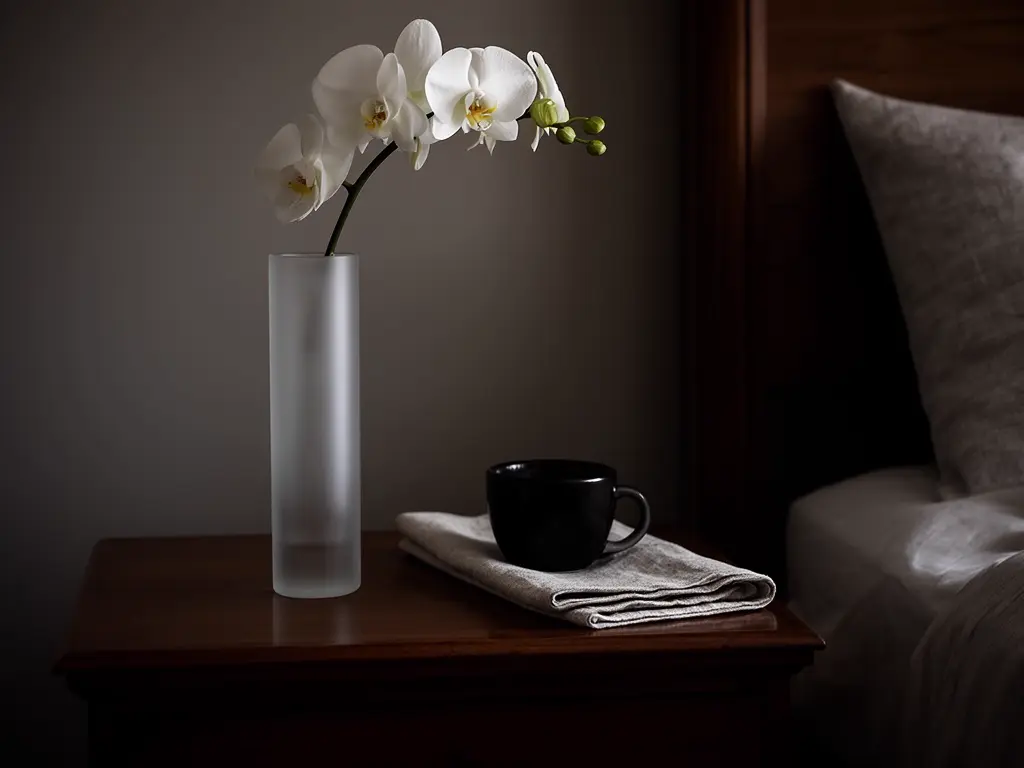
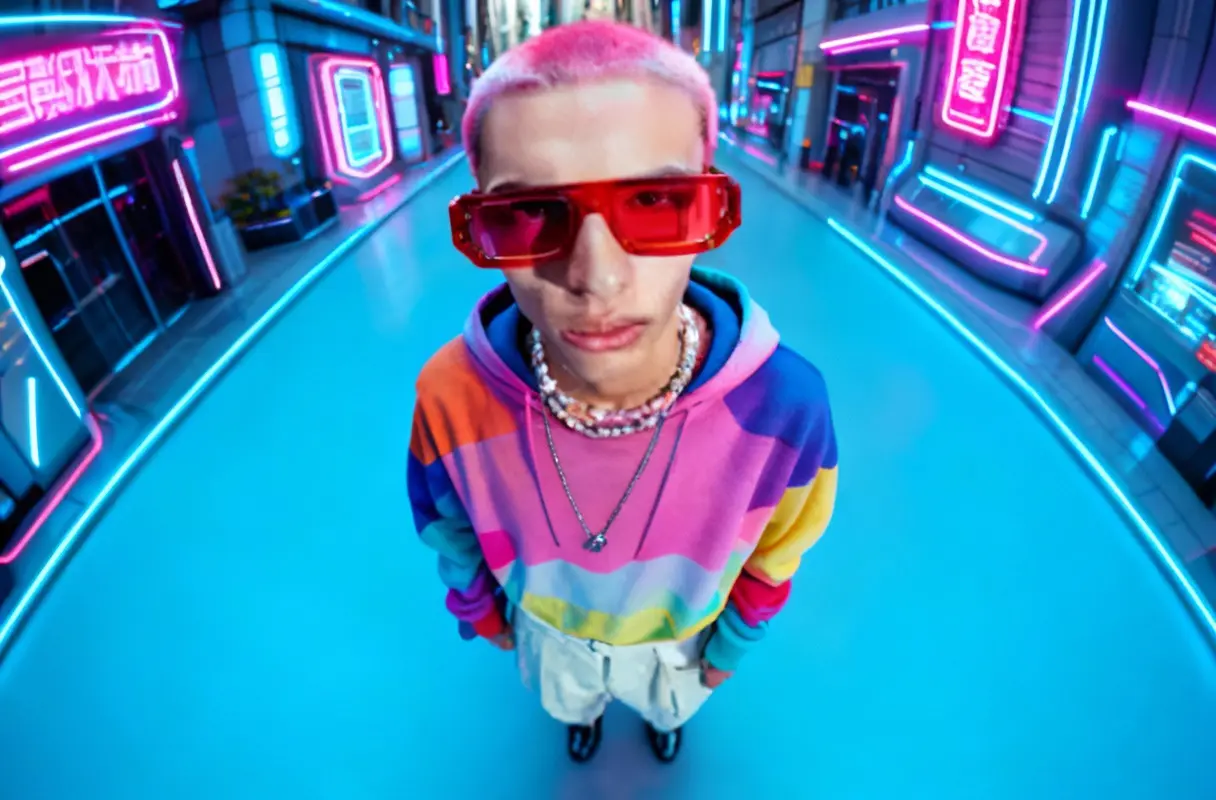
z-image/turbo/inpainting
Inpainting preciso guiado por máscara para retoque fotográfico, edición de objetos y reconstrucción de escenas.
Flux 2 Pro Image-to-Image aplica las instrucciones de prompt a las imágenes de origen indicadas en image_urls. Puede proporcionar entre 1 y 10 imágenes, elegir uno de los siete valores de image_size, fijar un seed y obtener el resultado en JPEG o PNG.
Flux 2 Pro Image-to-Image edita una o más imágenes de origen según un prompt de texto. Tanto prompt como image_urls son obligatorios y image_urls acepta de 1 a 10 imágenes.
| Parámetro | Tipo | Valor predeterminado/Rango | Descripción |
|---|---|---|---|
| prompt | string | Required; example prefilled | Instrucciones de texto que describen la edición deseada. |
| image_urls | array of image URLs | Required; 1–10 | Imágenes fuente de acceso directo utilizadas para la edición. |
| image_size | string | default: auto | Elija auto, square_hd, square, portrait_4_3, portrait_16_9, landscape_4_3 o landscape_16_9. |
| seed | integer | default: 0 | Semilla utilizada para controlar la generación. |
| output_format | string | jpeg or png; default: jpeg | Formato de archivo de la imagen generada. |
image_urls.prompt.image_size o conserve auto.seed cuando necesite repetir la misma configuración.jpeg o png en output_format y luego inspeccione la imagen devuelta.Inpainting preciso guiado por máscara para retoque fotográfico, edición de objetos y reconstrucción de escenas.

Edita una imagen obligatoria mediante una instrucción de texto obligatoria, con expansión del prompt, dos resoluciones, semilla y formatos de salida.

Qwen Image 2.1: generación unificada, edición y transparencia

Crea imágenes asombrosas desde texto con IA avanzada y edición precisa.

Conversión de texto a imagen de alta fidelidad con detalles finos, GIF y SVG, hasta 4K.

Genera imágenes desde texto y controla tamaño, ampliación del prompt, guía, pasos, semilla y formato.
Edita las imágenes de origen en image_urls de acuerdo con las instrucciones de texto en prompt. Ambos campos son obligatorios.
image_urls acepta de 1 a 10 URL de imágenes directamente accesibles.
Elija auto, square_hd, square, portrait_4_3, portrait_16_9, landscape_4_3 o landscape_16_9. El valor predeterminado es auto.
output_format admite jpeg y png. El valor predeterminado es jpeg.
seed es un número entero con un valor predeterminado de 0. Mantener el prompt, las imágenes de origen y los demás ajustes mientras se reutiliza la misma semilla ayuda a repetir la solicitud en las mismas condiciones.
Coloque todas las URL de origen en image_urls y explique la función prevista de cada imagen en prompt. La solicitud no puede contener más de 10 imágenes.
Describe qué cambiar y qué preservar. Nombra el tema, objeto, color, diseño, fondo o estilo relevante lo más claramente posible.
No. Este es un flujo de trabajo de imagen a imagen y se requieren tanto prompt como image_urls.
Confirme que se puede acceder directamente a cada URL en image_urls, que la lista contiene de 1 a 10 imágenes, image_size es uno de los siete valores permitidos y output_format es jpeg o png.
RunComfy es la principal ComfyUI plataforma, ofreciendo ComfyUI en línea entorno y servicios, junto con flujos de trabajo de ComfyUI con impresionantes imágenes. RunComfy también ofrece AI Models, permitiendo a los artistas aprovechar las últimas herramientas de AI para crear arte increíble.