

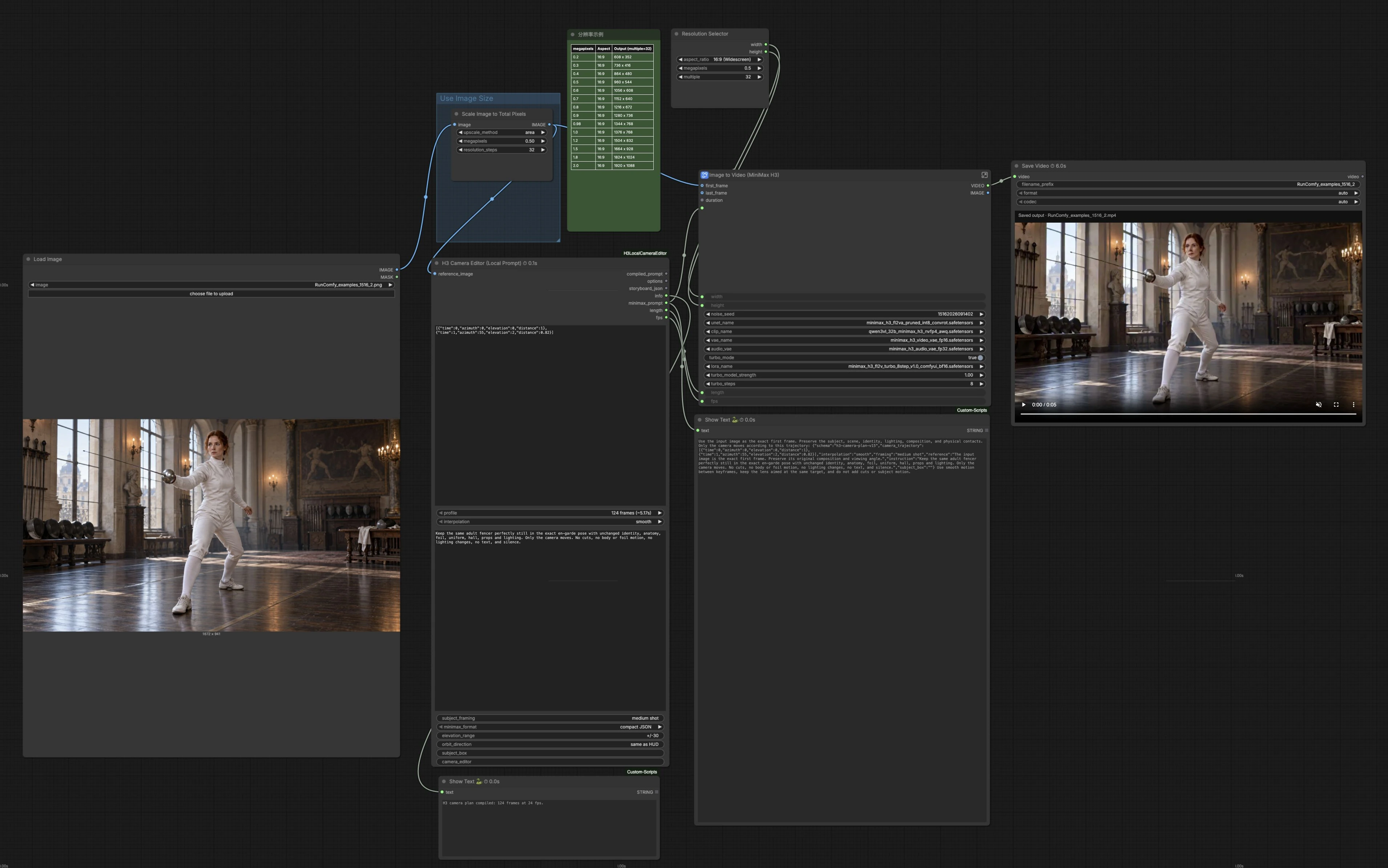
MiniMax H3 Control de Cámara ComfyUI: convierte una sola imagen en un video guiado por trayectoria#
Este flujo de trabajo MiniMax H3 Control de Cámara ComfyUI convierte una imagen de referencia en un clip de imagen a video limpio y de una sola toma con movimiento de cámara guiado físicamente. Dibuja el movimiento como acimut, elevación, distancia y tiempo, el Editor de Cámara H3 lo traduce en un prompt en lenguaje natural MiniMax, y un LoRA de Movimiento de Cámara aplica un comportamiento estable de órbita, dolly e inclinación con paralaje natural. El sujeto y la escena permanecen consistentes mientras solo la cámara parece moverse.
Construido para tomas de belleza de productos, personajes y entornos, el flujo de trabajo MiniMax H3 Control de Cámara ComfyUI es ideal cuando necesitas movimientos repetibles como arco lateral o empuje sin reconstruir una escena 3D. Controla la trayectoria de la cámara en el video generado; no crea un espacio 3D navegable.
Modelos clave en el flujo de trabajo ComfyUI MiniMax H3 Control de Cámara ComfyUI#
- Espina dorsal de imagen a video MiniMax H3. El modelo de difusión central que convierte el prompt más tu cuadro de referencia en cuadros de video coherentes. Ver la tarjeta del modelo oficial para detalles: MiniMaxAI/MiniMax-H3.
- MiniMax H3 Video VAE y Audio VAE de la distribución Comfy-Org. Estos decodifican video latente (y, cuando está presente, audio) producido por el modelo en cuadros y una pista opcional: Comfy-Org/MiniMax-H3.
- MiniMax H3 Motion LoRA de Cámara. Un adaptador liviano que sesga la generación hacia cambios de órbita, dolly y elevación físicamente plausibles mientras preserva la identidad del sujeto: Jojocodex/minimax-h3-Camera-Motion-lora.
- MiniMax H3 Turbo LoRA. Un adaptador opcional orientado a la velocidad que se empareja con pasos de muestreo reducidos para vistas previas más rápidas mientras mantiene la adherencia a la trayectoria: ver los LoRAs en Comfy-Org/MiniMax-H3.
Cómo usar el flujo de trabajo ComfyUI MiniMax H3 Control de Cámara ComfyUI#
El flujo de trabajo fluye de una sola imagen de referencia a un plan de cámara en lenguaje natural, luego a MiniMax H3 para la generación, y finalmente al ensamblaje de video.
Carga y dimensiona tu imagen de referencia#
Importa tu imagen fuente con LoadImage (#114). La imagen se redimensiona automáticamente mediante ImageScaleToTotalPixels (#119) a un presupuesto de píxeles que equilibra fidelidad y VRAM. Usa entradas de alta calidad y bien iluminadas para la mejor preservación de identidad e iluminación. Si estás igualando una relación de aspecto de entrega, tenlo en cuenta aquí para que el encuadre sea predecible en el flujo descendente.
Autor del camino de la cámara en el Editor de Cámara H3#
Usa H3LocalCameraEditor - Natural Language (#127) para definir el movimiento como una línea de tiempo corta de fotogramas clave con acimut, elevación y distancia relativos a la vista inicial. El editor compila esto en un prompt en lenguaje natural listo para MiniMax que describe un arco físico de cámara, inclinación y dolly, además de la longitud y fps previstos. Mantén las instrucciones del sujeto explícitas, por ejemplo "solo la cámara se mueve" y "preserva la pose, iluminación y contactos". El editor devuelve el prompt compilado, la duración en cuadros y fps para impulsar la generación.
Elige resolución y duración#
Elige el tamaño de tu salida con ResolutionSelector (#157). Los cuadros y fps juntos determinan el tiempo de ejecución; por ejemplo, total_seconds = frames ÷ fps. Si necesitas vista previa rápidamente, elige una configuración de megapíxeles más baja; puedes aumentar la resolución más tarde para el pase final con el mismo plan de cámara.
Genera con MiniMax H3#
El subgrafo Image to Video (MiniMax H3) (#105) entrega tu plan a MiniMaxH3ImageToVideo (#104), carga el UNet, CLIP y VAEs adecuados, y aplica LoRAs. El LoRA de Movimiento de Cámara promueve un paralaje claro y una preservación estable del sujeto. Opcionalmente habilita el modo Turbo para borradores más rápidos; intercambia un Turbo LoRA y un cronograma de pasos reducido a través de interruptores internos para que puedas iterar en el movimiento antes de las representaciones de calidad final.
Ensambla y exporta#
CreateVideo (#91) empaqueta cuadros decodificados y, cuando está presente, una pista de audio generada; de lo contrario, escribe un clip silencioso. El resultado se guarda con SaveVideo (#92) con el prefijo de nombre de archivo elegido. Debido a que el flujo de trabajo MiniMax H3 Control de Cámara ComfyUI es determinista cuando la semilla está fija, puedes volver a renderizar la toma exacta a mayor resolución o diferente fps sin cambiar el movimiento.
Nodos clave en el flujo de trabajo ComfyUI MiniMax H3 Control de Cámara ComfyUI#
H3LocalCameraEditor - Natural Language (#127)#
Define la trayectoria de la cámara como un conjunto compacto de fotogramas clave normalizados en el tiempo y lo compila en un plan en lenguaje natural MiniMax. Ajusta la trayectoria ajustando el acimut para la dirección y el alcance de la órbita, la elevación para la inclinación y la distancia para el empuje o retroceso. Usa interpolación suave para movimientos de belleza; cambia a lineal para tiempos mecánicos. Mantén las restricciones del sujeto estrictas si la identidad y la pose deben permanecer sin cambios.
MiniMaxH3ImageToVideo (#104)#
Consume el prompt compilado más tu cuadro de referencia para crear acondicionamiento y una secuencia latente inicial para eliminación de ruido. Ancho, alto y longitud controlan el lienzo espacial y temporal; iguala estos al fps del editor y tu especificación de entrega. Establece una semilla de ruido fija para resultados reproducibles, o aleatoriza mientras exploras looks. Deja el last_frame opcional desconectado a menos que estés experimentando con transiciones de dos cuadros.
LoraLoaderModelOnly (#156) Movimiento de Cámara#
Carga el LoRA de Movimiento de Cámara MiniMax H3 que aplica los significados de órbita, dolly y elevación implicados por tu plan de cámara. Aumenta strength_model cuando el movimiento de la cámara necesita más autoridad sobre prompts ambiguos; redúcelo si notas artefactos o sobre-restricción. Los movimientos de cámara fuertes combinados con distancias pequeñas pueden comprimir la composición, así que equilibra la fuerza con el encuadre.
ComfySwitchNode (#122) Interruptor If/Else (Modelo)#
Alterna entre la ruta del modelo base y una ruta Turbo LoRA para vistas previas rápidas. Cuando está habilitado, el interruptor empareja el Turbo LoRA con un recuento de pasos de eliminación de ruido reducido a través del interruptor de pasos compañero, intercambiando algunos detalles por velocidad. Usa esto para bloquear el movimiento y el encuadre de la cámara primero, luego apágalo para representaciones de calidad final.
ResolutionSelector (#157)#
Proporciona dimensionamiento consciente del aspecto que se ajusta a múltiplos amigables con el modelo mientras respeta un objetivo de megapíxeles. Comienza bajo para animación de bloque y aumenta para la entrega. Si cambias la resolución a mitad de proyecto, mantén la semilla, fps y trayectoria iguales para preservar el movimiento de la toma.
Extras opcionales#
- Mantén el sujeto verdaderamente estacionario en tus instrucciones. Escribe "solo la cámara se mueve" y evita agregar acciones que luchen contra el plan de cámara.
- Combina órbita y dolly para el paralaje más convincente. Los acimuts moderados con un empuje suave producen una profundidad clara sin perder el encuadre.
- Para rendimiento en VRAM limitada, previsualiza a megapíxeles más pequeños y habilita el modo Turbo, luego vuelve a la calidad completa para el pase final.
- Usa una semilla fija para la reproducibilidad a través de cambios de resolución o fps.
- El flujo de trabajo controla solo el movimiento aparente de la cámara; no reconstruye una escena 3D. Espera cambios de oclusión natural por el movimiento, no navegación libre.
Agradecimientos#
Este flujo de trabajo implementa y se basa en los siguientes trabajos y recursos. Agradecemos a MiniMaxAI por MiniMax H3, Comfy-Org por los archivos del modelo MiniMax H3, y Jojocodex por el LoRA de Movimiento de Cámara MiniMax H3 por sus contribuciones y mantenimiento. Para detalles autorizados, por favor consulta la documentación original y los repositorios enlazados a continuación.
Recursos#
- MiniMaxAI/MiniMax-H3
- Hugging Face: MiniMaxAI/MiniMax-H3
- Comfy-Org/MiniMax-H3
- Hugging Face: Comfy-Org/MiniMax-H3
- Jojocodex/minimax-h3-Camera-Motion-lora
- Hugging Face: Jojocodex/minimax-h3-Camera-Motion-lora
Nota: El uso de los modelos, conjuntos de datos y código referenciados está sujeto a las respectivas licencias y términos proporcionados por sus autores y mantenedores.