

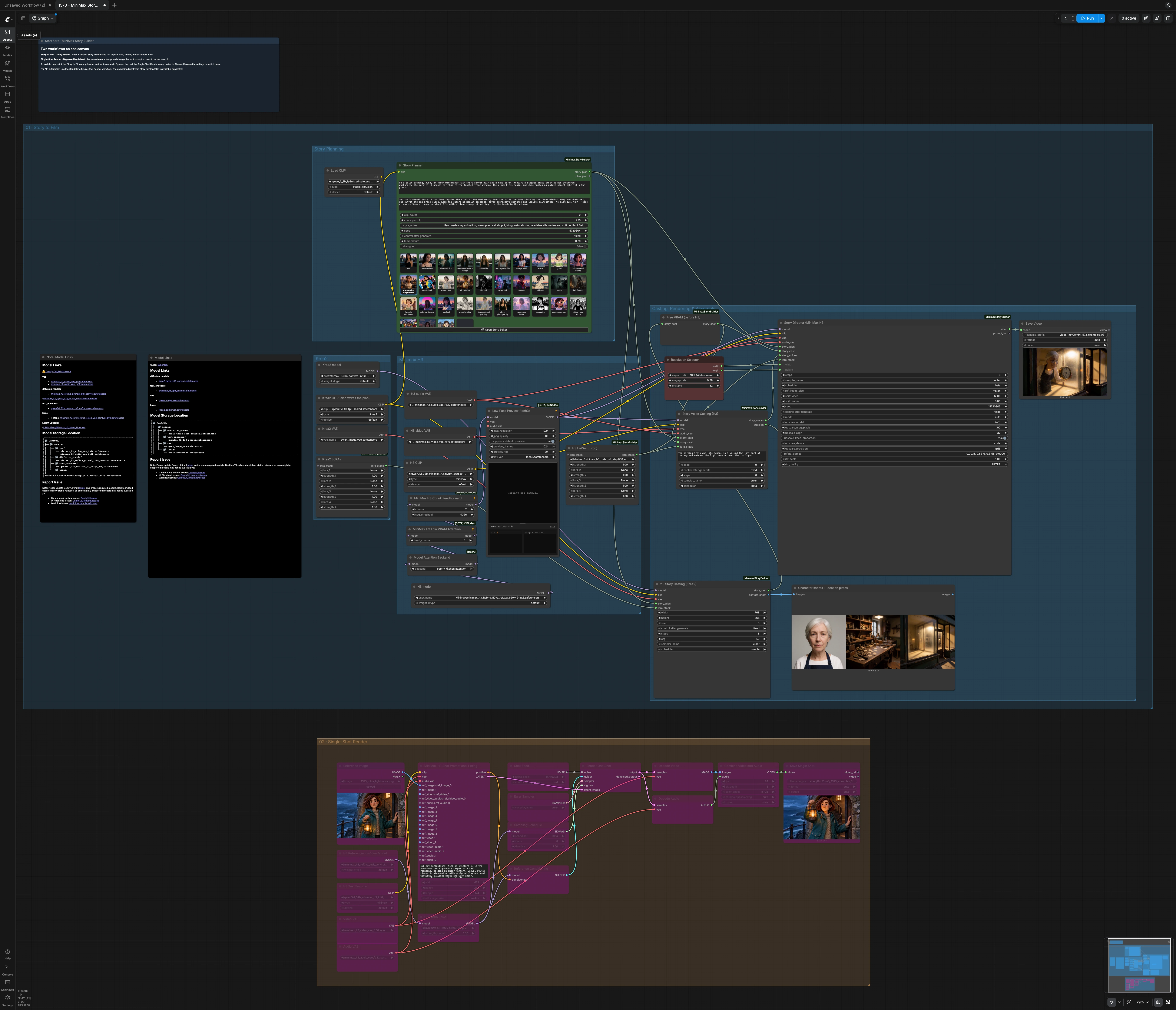
MiniMax Story Builder ComfyUI | Story zu Film und Einzelbild-Render#
Der MiniMax Story Builder ComfyUI ist eine zwei-in-eins, geschichtengetriebene Videopipeline, die eine schriftliche Idee in einen fertigen Kurzfilm verwandelt oder eine einzelne Aufnahme mit präzisem Timing regeneriert. Er plant Ihre Beats, besetzt Charaktere und Orte, rendert mit MiniMax-H3 und fügt Bilder mit synchronisiertem Audio zusammen.
Die Leinwand wird mit zwei Pfaden geliefert: Story zu Film ist standardmäßig aktiv und führt den vollständigen Plan-zu-Schnitt-Prozess aus, während der Einzelbild-Render für gezielte Aufnahmeiterationen umgangen wird. Wechseln Sie die Modi, indem Sie die Gruppe Story zu Film auf Bypass und die Gruppe Einzelbild-Render auf Always setzen. Das Projekt basiert auf dem Open-Source Minimax Story Builder von lumosai8 und behält die ursprünglichen kreativen Kontrollen bei (GitHub).
Schlüsselmodelle im Comfyui MiniMax Story Builder ComfyUI-Workflow#
- MiniMax-H3 Videodiffusion (Ref2VA und Hybrid FL2VA+Ref2VA). Die Kernvideogeneration verwendet die offiziellen MiniMax-H3 UNets mit gepaarten Video- und Audio-VAEs für die End-to-End-Bild- und Tonsynthese. Diese Assets sind im gepflegten Modellset mit einsatzbereiten Textencodern und LoRAs enthalten (Comfy-Org/MiniMax-H3, Hybridvarianten: smhfacct/Minimax-H3-fl2va-ref2va-hybrid-models).
- MiniMax-H3 Turbo LoRAs. Leichte Adapter beschleunigen und stilisieren H3 für schnelle Iterationen und konsistente Richtung über Aufnahmen hinweg; der Workflow umfasst Turbo LoRAs, die für H3 vorbereitet sind (Comfy-Org/MiniMax-H3 LoRAs).
- Krea-2 Turbo-Diffusion für Casting-Stills. Ein kompaktes, schnelles Bildmodell generiert Charakterbögen und Standortplatten, die das nachgelagerte H3 für die Kontinuität verwendet (Comfy-Org/Krea-2).
- Qwen-VL Textencoder, die mit den Modellsets verpackt sind. Optimierte Qwen-Encoder ermöglichen das Story-Verständnis und die Prompt-Konditionierung sowohl für Krea-2 als auch für MiniMax-H3, verteilt mit den oben genannten Modellrepositorien, sodass sie sofort geladen werden können.
Verwendung des Comfyui MiniMax Story Builder ComfyUI-Workflows#
Die Leinwand enthält zwei unabhängige Pfade, die kreative Eingaben teilen. Story zu Film läuft von Anfang bis Ende von Text zu endgültigem Video. Einzelbild-Render konzentriert sich auf einen referenzgeführten Clip. Zum Umschalten klicken Sie mit der rechten Maustaste auf einen Gruppenheader: Setzen Sie 01 · Story zu Film auf Bypass und 02 · Einzelbild-Render auf Always oder umgekehrt, um zur vollständigen Pipeline zurückzukehren.
Storyplanung (Gruppe)#
Verwenden Sie den Planer, um Ihre Idee in einen Beat-für-Beat-Plan mit konsistenter Stilführung zu verwandeln. Geben Sie Ihre Geschichte ein, fügen Sie einen prägnanten Kontext hinzu, wählen Sie ein Stil-Preset aus und öffnen Sie den Editor, wenn Sie Beats oder Clip-Anzahlen verfeinern möchten. Der Planer schreibt einen strukturierten Plan und leitet ihn als STORY_PLAN weiter. Intern koppelt der MinimaxStoryPlanner (#32) Sprachverständnis mit Stilhinweisen, sodass spätere Phasen Charaktere, Requisiten und Inszenierung kohärent halten können.
Krea2 (Gruppe)#
Dieser Block erstellt Charakterbögen und Standortplatten, die die visuelle Kontinuität verankern. Das Krea-2-Modell, CLIP, VAE und optionale LoRAs fließen in MinimaxStoryCasting (#6), welches den Plan interpretiert und konsistente Looks entwirft. Die Kontaktbögen werden in "Character sheets + location plates" angezeigt, sodass Sie Garderobe, Requisiten und Silhouettenlesbarkeit vor dem Video-Rendering überprüfen können. Das resultierende STORY_CAST reist zu den H3-Stufen.
Minimax H3 (Gruppe)#
Dieser Bereich bereitet das H3-Backbone für effiziente Inferenz und reaktionsschnelle Vorschauen vor. Aufmerksamkeits- und Feed-Forward-Chunking-Knoten balancieren Geschwindigkeit und VRAM, während der Vorschauknoten eine Low-Pass-Visuelle Überprüfung bietet, während Aufnahmen inszeniert werden. Das konfigurierte H3-Modell und die Encoder verzweigen sich dann zu Stimmproben und Regie, sodass sowohl Audio als auch Video das gleiche Szenenverständnis teilen.
Casting, Rendering & Montage (Gruppe)#
Die Stimmprobe verwendet MinimaxStoryVoiceCastingH3 (#36), um naturgetreue Klangfarben zu suchen, die zu Ihrem Cast passen, und produziert STORY_VOICES und eine schnelle "Audition the voices"-Vorschau. Der Regisseur, MinimaxStoryDirector (#34), wandelt Plan-Beats in zeitgesteuerte Aufnahmen um, konditioniert H3 mit Ihrem Cast und Stimmen und rendert Bilder mit synchronisiertem Audio. Wählen Sie eine Auflösung mit ResolutionSelector und überprüfen Sie den zusammengefügten Schnitt; das endgültige Video wird von SaveVideo (#23) geschrieben. Ein leichter "Free VRAM"-Schritt maximiert die Stabilität vor dem H3-Rendering, wenn lange Szenen in die Warteschlange gestellt werden.
02 · Einzelbild-Render (Gruppe)#
Verwenden Sie dies für gezielte Korrekturen oder Stil-Experimente, ohne einen ganzen Film neu zu rendern. Laden Sie ein Reference Image (#137), schreiben Sie einen präzisen Shot-Prompt und legen Sie Breite, Höhe und Länge innerhalb von MiniMax H3 Shot Prompt and Timing (#136) fest. Die H3 Turbo LoRA (#164) und Scheduler/Sampler-Knoten formen Geschwindigkeit, Detail und Stil, während Shot Seed (#129) die Reproduzierbarkeit sperrt. Render One Shot (#125) entfernt Rauschen zu latentem Video und Audio, die dekodiert, kombiniert und von Save Single Shot (#92) gespeichert werden.
Schlüssel-Knoten im Comfyui MiniMax Story Builder ComfyUI-Workflow#
MinimaxStoryPlanner (#32)#
Verwandelt Ihren Text in einen strukturierten STORY_PLAN mit Clip-Anzahlen, Beat-Zielen und einer Stil-Basislinie. Passen Sie die Geschichte, den Kontext und das Stil-Preset an, um die Auswahl und Inszenierung der Aufnahmen zu steuern. Verwenden Sie die Editorsteuerung, wenn Sie Beats erweitern oder komprimieren möchten. Dieser Knoten ist Teil des offenen Minimax Story Builder-Projekts und dazu gedacht, Charakter-, Requisiten- und Umgebungskontinuität in der gesamten Pipeline zu bewahren (repo).
MinimaxStoryCasting (#6)#
Erzeugt Charakter- und Standortboards aus dem Plan unter Verwendung von Krea-2 plus optionalen LoRAs. Ein kleiner Satz von Schritten und eine kompakte Auflösung halten die Iteration schnell, während sie die Formensprache und Garderobenkonsistenz bewahren. Verwenden Sie das Vorschau-Kontaktblatt, um Designs zu überprüfen, bevor Sie sich zu langen H3-Läufen verpflichten. Krea-2-Modell-Assets sind im offiziellen Repository verfügbar (Krea-2 models).
MinimaxStoryVoiceCastingH3 (#36)#
Sucht und weist Sprachmerkmale zu, die zu jedem Charakter passen, und gibt STORY_VOICES für den Regisseur und einen Auditions-Clip zur Überprüfung aus. Der Knoten teilt Encoder und VAEs mit dem Video-Stack, sodass Timing und Klangfarbe mit den visuellen Elementen übereinstimmen. Wenn Sie den Referenztext oder Seed hier ändern, führen Sie eine erneute Audition durch, um die Übereinstimmung zu bestätigen. MiniMax-H3-Audio- und -Video-VAEs sind im offiziellen Modellset enthalten (MiniMax-H3).
MinimaxStoryDirector (#34)#
Orchestriert Shot-Prompts, Timings und Konditionierungen aus dem Plan, Cast und Stimmen, um Ihren Film zu rendern. Legen Sie Ausgabedimensionen über ResolutionSelector (#29) fest und halten Sie sie konsistent mit Ihrer Zielauslieferung. Der Regisseur verwaltet die Renderreihenfolge und die Audio-Verschiebung, sodass Beats sauber zusammengefügt werden, und schreibt dann das Master-Video. Für längere Szenen auf begrenzten GPUs halten Sie den eingebauten Low-VRAM-Pfad für Stabilität aktiviert.
MiniMax H3 Shot Prompt and Timing (#136)#
Die Einzelbild-Kontrolloberfläche für Referenz-zu-Video. Stellen Sie ein starkes Referenzbild, einen klaren Prompt bereit und legen Sie Breite, Höhe und Aufnahmelänge fest, um das Framing und die Dauer zu definieren. Verwenden Sie ref_image_size, um zu entscheiden, ob das Referenzverhältnis beibehalten oder an Ihre Zielauflösung angepasst werden soll. Beim Erkunden von Looks kombinieren Sie dies mit H3 Turbo LoRA (#164) und sperren Shot Seed (#129) für faire Vergleiche. Das zugrunde liegende Modell und die LoRAs werden in den offiziellen Veröffentlichungen gepflegt (MiniMax-H3).
Optionale Extras#
- Um Modi zu wechseln, setzen Sie 01 · Story zu Film auf Bypass und 02 · Einzelbild-Render auf Always; umgekehrt, um die vollständige Pipeline wiederherzustellen.
- Für Reproduzierbarkeit halten Sie den Planer-Seed für ein Projekt stabil und variieren
Shot Seednur, wenn Sie Alternativen erkunden. - Wenn VRAM knapp ist, bevorzugen Sie bescheidene Auflösungen und halten Sie den Low-VRAM-Aufmerksamkeits- und Chunking-Pfad aktiv; er ist bereits für Stabilität verdrahtet.
- Für Automatisierung verwenden Sie das eigenständige
minimax_h3_single_shot.json. Um den unveränderten Upstream-Graphen zu inspizieren, öffnen Siestory_to_film.jsonin einer neuen Leinwand. - Die Charakterkontinuität verbessert sich, wenn Namen, Garderobenbeschreibungen und Requisitenphrasen zwischen Geschichte, Plan und Shot-Prompts konsistent bleiben.
Dieser MiniMax Story Builder ComfyUI-Workflow ist darauf ausgelegt, schnell zu planen, zu besetzen, zu rendern und zu iterieren, sodass Sie von einer Seite Text zu einem kohärenten Kurzfilm oder einer chirurgisch präzisen Einzelbildkorrektur mit minimaler Reibung gelangen können.
Danksagungen#
Dieser Workflow implementiert und baut auf den folgenden Arbeiten und Ressourcen auf. Wir danken lumosai8 für MinimaxStoryBuilder, den ursprünglichen story_to_film.json-Workflow und die Upstream-MIT-Lizenz sowie RunComfy für den Serverless-Deployment-Guide für ihre Beiträge und Wartung. Für autoritative Details konsultieren Sie bitte die ursprüngliche Dokumentation und die unten verlinkten Repositorien.
Ressourcen#
- lumosai8/MinimaxStoryBuilder
- GitHub: lumosai8/MinimaxStoryBuilder
- lumosai8/Original workflow JSON (story_to_film.json)
- GitHub: lumosai8/MinimaxStoryBuilder
- lumosai8/Upstream MIT license
- GitHub: lumosai8/MinimaxStoryBuilder
- RunComfy/Serverless deployment guide
- Docs / Release Notes: RunComfy Docs
Hinweis: Die Nutzung der referenzierten Modelle, Datensätze und Codes unterliegt den jeweiligen Lizenzen und Bedingungen ihrer Autoren und Wartungsstellen.