

Qwen Image 2.1 Turbo Edit: быстрое, точное редактирование изображений с текстовыми инструкциями#
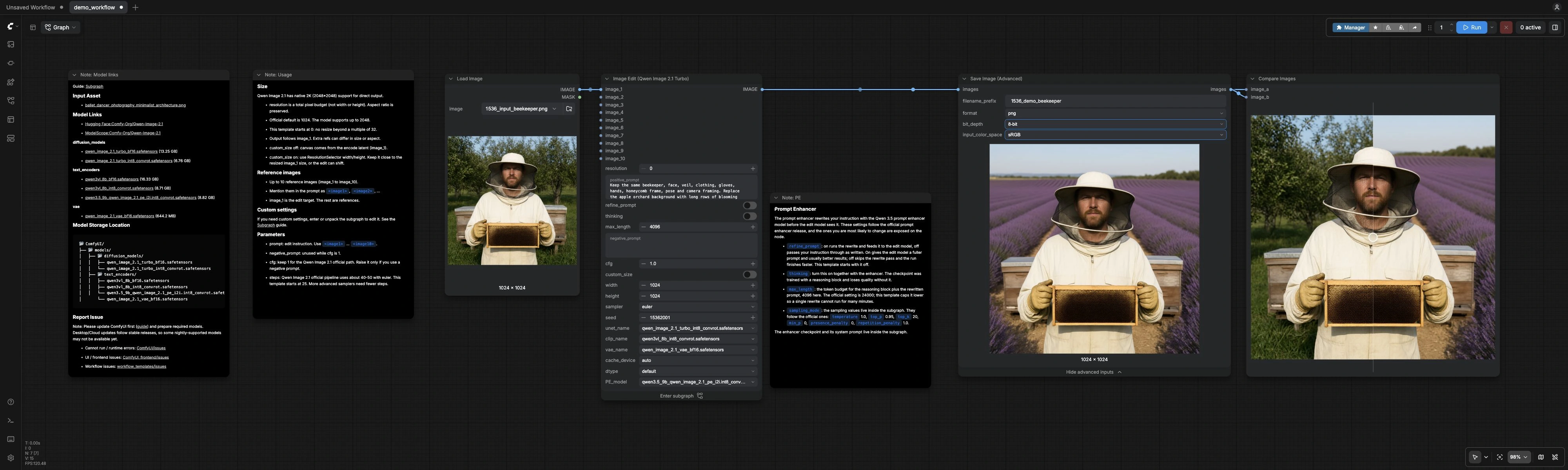
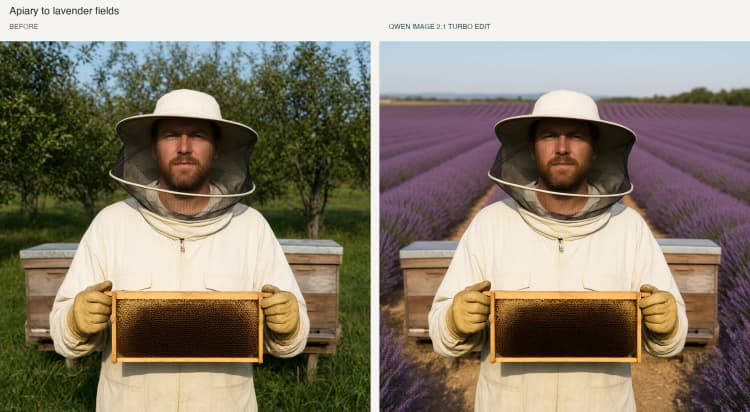
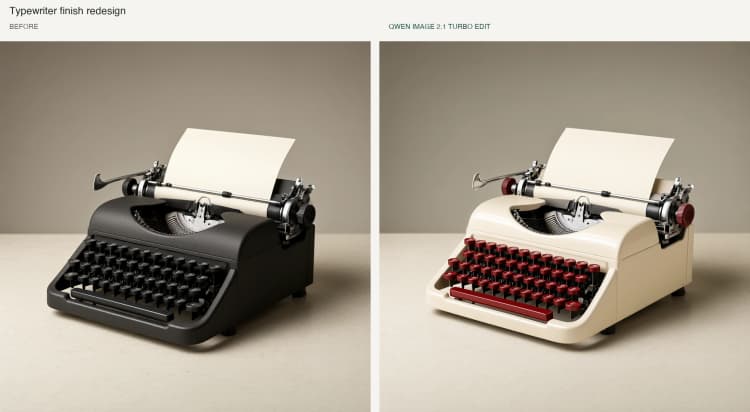
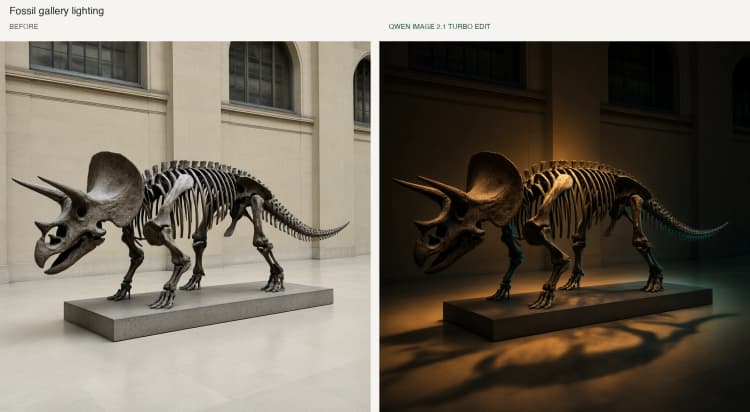
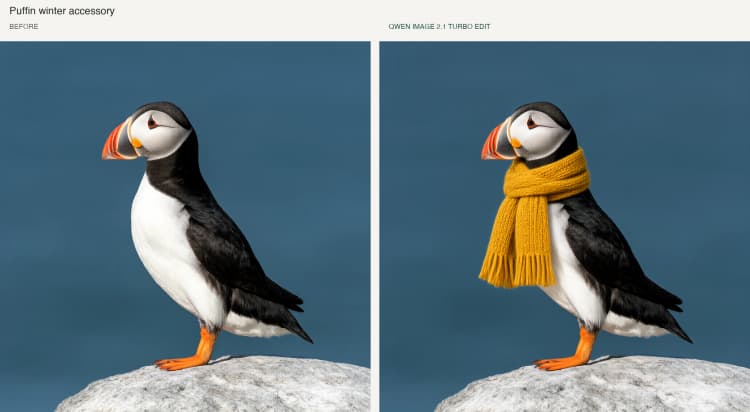
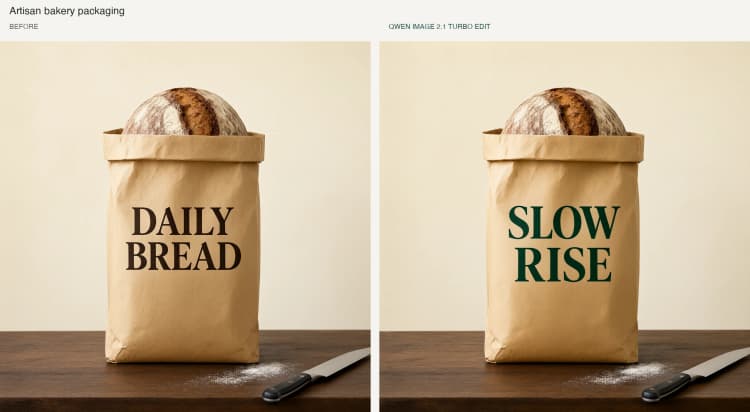
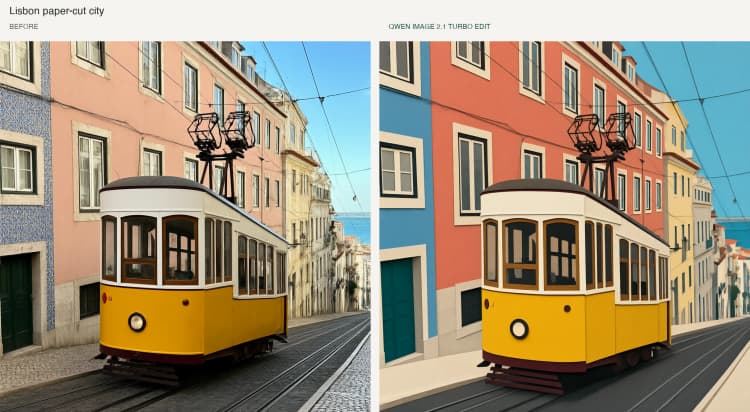
Qwen Image 2.1 Turbo Edit - это рабочий процесс ComfyUI для редактирования изображения с использованием инструкций на естественном языке с помощью официального шаблона Qwen Image 2.1 Turbo. INT8, восьмишаговый график обеспечивает быстрое изменение освещения, смену сцен, изменение цвета и материала, добавление аксессуаров, замену текста и изменение стиля, сохраняя при этом объект, композицию и кадрирование.
Загрузите целевое изображение, при необходимости добавьте эталонные изображения, введите желаемое изменение и запустите. Рабочий процесс создает интерактивное сравнение до и после, чтобы вы могли убедиться, что Qwen Image 2.1 Turbo Edit применил запрошенное изменение без отклонения от входных данных. Он предназначен для художников, фотографов и продуктовых команд, которым необходимы повторяемые, высококачественные правки.
Основные модели в рабочем процессе ComfyUI Qwen Image 2.1 Turbo Edit#
- Qwen Image 2.1 Turbo. Диффузионная основа, выполняющая фактическое редактирование изображения с текстовым условием и входным изображением. См. официальную карточку модели для возможностей и ограничений. Model
- Qwen-Image-2.1 VAE (bf16). Кодирует целевое изображение в латентное пространство для редактирования и декодирует финальное латентное обратно в RGB для сохранения и сравнения. VAE и сопутствующие активы распространяются в пакете Comfy-Org. Repository
- Qwen3-VL 8B текстовый энкодер (INT8 convrot). Обеспечивает мультимодальное текстовое условие, используемое Qwen Image 2.1 для точного контроля атрибутов во время редактирования. Распространяется вместе с официальными файлами модели Comfy-Org. Repository
- Qwen 3.5 9B Усилитель Подсказок (INT8 convrot). Легкий переписыватель инструкций, который уточняет ваш запрос на редактирование до того, как он достигает редактора, улучшая точность на сложных задачах. Поставляется с выпуском Comfy-Org. Repository
Как использовать рабочий процесс ComfyUI Qwen Image 2.1 Turbo Edit#
Рабочий процесс следует по пути официального шаблона от входных изображений и текста до направленного, восьмишагового INT8 самплера, заканчивая сравнением бок о бок. Группы выполняются последовательно и сохраняют привязку редактирования к входному изображению.
Усилитель Подсказок#
Сохраненный рабочий процесс начинается с refine_prompt и thinking отключенными. Все шесть примеров на этой странице используют эту конфигурацию.
Эта группа, по желанию, переписывает вашу инструкцию, чтобы сделать ее конкретной и действенной. Узел TextGenerate (#500) принимает вашу подсказку, системную подсказку и мини-пакет входных изображений, чтобы создать уточненное указание. Переключите refine_prompt, чтобы выбрать между оригинальной инструкцией и перепиской, используя ComfySwitchNode (#484). Включите thinking, когда используете усилитель, чтобы сохранить активным его блок рассуждений. Финальный текст предварительно просматривается узлом PreviewAny (#480), чтобы вы всегда видели, что прочитает редактор.
Модели#
Рабочий процесс загружает официальные контрольные точки один раз и сохраняет их в памяти для скорости. UNETLoader (#451) загружает Qwen Image 2.1 Turbo, CLIPLoader (#453) загружает Qwen3-VL 8B текстовый энкодер, а VAELoader (#454) подготавливает VAE. QwenImage21Cache (#469) закрепляет диффузионную модель на выбранном вами устройстве и dtype для стабильной производительности. Это отражает исходный шаблон, поэтому результаты согласуются с эталонной реализацией. Template
Размер Изображения#
Сохраненный рабочий процесс устанавливает resolution на 0 и custom_size на false: вывод следует за размерами входа, скорректированными до кратных 32.
Используйте эту группу для управления поведением холста. По умолчанию редактирование выполняется в латентном размере, закодированном из целевого изображения, чтобы сохранить кадрирование и пропорции. Если вам нужен пользовательский холст, установите custom_size на true и укажите width и height для EmptyLatentImage (#456), с ComfySwitchNode (#468), выбирающим пользовательский латент. Сохранение пользовательских размеров близкими к измененному целевому изображению избегает нежелательных сдвигов.
Условие#
TextEncodeQwenImage21 (#474) преобразует вашу инструкцию и изображения в условие редактирования и также кодирует цель в латент. Роли изображений просты: image_1 - это цель редактирования, а изображения с 2 по 10 - это дополнительные эталонные. Когда вы ссылаетесь на другие входные данные в подсказке, используйте токены, такие как <image2> и <image5>, чтобы явно указать на них. Ввод resolution является бюджетом пикселей, который сохраняет соотношение сторон, и большинство редактирований работают хорошо без отрицательной подсказки. Если вы планируете полагаться на отрицательную подсказку, соответственно отрегулируйте силу направляющей в Семплировании.
Семплирование#
Эта группа выполняет фактическое редактирование с помощью INT8, восьмишагового графика. KSampler Select (euler) (#503) выбирает самплер, Manual Sigmas (Qwen-Image-2.1-Turbo 8-step schedule) (#502) предоставляет официальный график, и Random Noise (#504) устанавливает семя для воспроизводимости. CFGGuider (#507) контролирует, насколько сильно подсказка влияет на редактирование, а Sampler Custom Advanced (#505) объединяет направляющую, самплер, сигмы и выбранный латент для создания отредактированного латента. VAEDecode (#457) преобразует результат в изображение для сохранения и сравнения.
Сохранение и сравнение#
Включите Современный Дизайн Узлов (Nodes 2.0) в интерфейсе ComfyUI, чтобы просмотреть интерактивный предварительный просмотр ImageCompare. Устаревший рендерер может показывать “Image compare: Node2.0 only”, даже когда генерация успешна.
SaveImageAdvanced сохраняет вывод с выбранным вами форматом, а ImageCompare (#472) отображает интерактивный ползунок, показывающий оригинальные и отредактированные изображения рядом. Это облегчает подтверждение, что Qwen Image 2.1 Turbo Edit изменил только то, что вы просили.
Ключевые узлы в рабочем процессе ComfyUI Qwen Image 2.1 Turbo Edit#
TextGenerate (#500)#
Роль: необязательный усилитель подсказок, переписывающий вашу инструкцию, чтобы она была конкретной и недвусмысленной. Включите thinking вместе с refine_prompt для лучших результатов. Увеличьте max_length, если ваш запрос на редактирование длинный; уменьшите его, если вы предпочитаете более быстрые переписки. Используйте фиксированный sampling_mode.seed, чтобы сделать переписку детерминированной во всех запусках.
TextEncodeQwenImage21 (#474)#
Роль: преобразует текст и изображения в условие для Qwen Image 2.1 и кодирует цель в латент. Используйте теги <image1>...<image10> в подсказке, чтобы явно указывать на эталонные изображения. Ввод resolution действует как общий бюджет пикселей, который сохраняет соотношение сторон, поэтому увеличьте его для большей детализации или держите его около эффективного размера цели, чтобы минимизировать дрейф.
ComfySwitchNode (#468) — пользовательский размер#
Роль: переключается между закодированным латентом из целевого изображения и пользовательским пустым латентом. Оставьте custom_size выключенным, чтобы сохранить оригинальную композицию. Включите его только тогда, когда вам действительно нужен другой холст, и держите width и height близкими к измененному целевому изображению, чтобы сохранить выравнивание.
CFGGuider (#507)#
Роль: устанавливает силу направляющей для того, насколько твердо текст управляет редактированием. Держите cfg на уровне 1, чтобы следовать официальному пути Qwen Image 2.1 Turbo, где отрицательная подсказка не требуется. Если вы вводите отрицательную подсказку, умеренно увеличьте cfg, чтобы модель уравновешивала добавления и подавления без чрезмерного управления.
Manual Sigmas (Qwen-Image-2.1-Turbo 8-step schedule) (#502)#
Роль: обеспечивает соблюдение официального восьмишагового графика, который делает Turbo быстрым и стабильным. Сохраняйте этот график для работы, чувствительной к скорости. Если вы переключаете графики, ожидайте другое количество шагов и перенастройте направляющую, чтобы соответствовать.
KSampler Select (euler) (#503) и Sampler Custom Advanced (#505)#
Роль: выбор и выполнение самплера. Euler хорошо работает с графиком Turbo; другие самплеры могут требовать меньше или больше шагов и другой направляющей, чтобы достичь аналогичной силы. Зафиксируйте семя, когда вам нужны воспроизводимые правки во всех итерациях подсказок.
ImageCompare (#472)#
Роль: интерактивный инструмент контроля качества, который отображает вход и выход вместе. Используйте его, чтобы подтвердить разъединение атрибутов, например, что изменение освещения не изменило позу, одежду или макет.
Необязательные дополнения#
- Сначала напишите операцию, например “Измените освещение на прохладную лунную ночь” или “Замените текст на плакате на ‘Весенняя распродажа’,” затем укажите, что должно остаться неизменным.
- Для замены текста оберните точные слова, которые вы хотите нарисовать, в двойные кавычки, чтобы модель отобразила их буквально.
- Эталонные изображения: image_1 - это цель редактирования. Добавьте до девяти дополнительных эталонных изображений и указывайте их с помощью
<image2>...<image10>в вашей инструкции. - Разрешение: рассматривайте
resolutionкак бюджет пикселей, а не ширину или высоту. Для большинства правок держите его близким к естественному размеру входа; увеличьте его для большей детализации на близких кадрах. - Производительность: путь INT8 сохраняет память низкой и сочетается с восьмишаговым графиком для скорости. Если вы переключаетесь на контрольные точки bf16, ожидайте более высокое использование VRAM с потенциальными улучшениями качества.
Благодарности#
Этот рабочий процесс реализует и основывается на следующих работах и ресурсах. Мы с благодарностью признаем Comfy-Org за шаблон рабочего процесса image_qwen_image_2_1_turbo_image_edit.json, Comfy-Org за файлы моделей ComfyUI для Qwen-Image-2.1 и Qwen за модель Qwen-Image-2.1-Turbo за их вклад и поддержку. Для получения авторитетных деталей, пожалуйста, обратитесь к оригинальной документации и репозиториям, приведенным ниже.
Ресурсы#
- Comfy-Org/workflow_templates — image_qwen_image_2_1_turbo_image_edit.json
- GitHub: Comfy-Org/workflow_templates
- Comfy-Org/Qwen-Image-2.1
- Hugging Face: Comfy-Org/Qwen-Image-2.1
- Qwen/Qwen-Image-2.1-Turbo
- GitHub: QwenLM/Qwen-Image-2.1
- Hugging Face: Qwen/Qwen-Image-2.1-Turbo
Примечание: Использование упомянутых моделей, наборов данных и кода подчиняется соответствующим лицензиям и условиям, предоставленным их авторами и поддерживающими организациями.