


MOSS-Image Edit HQ: Одиночное и референсное редактирование#
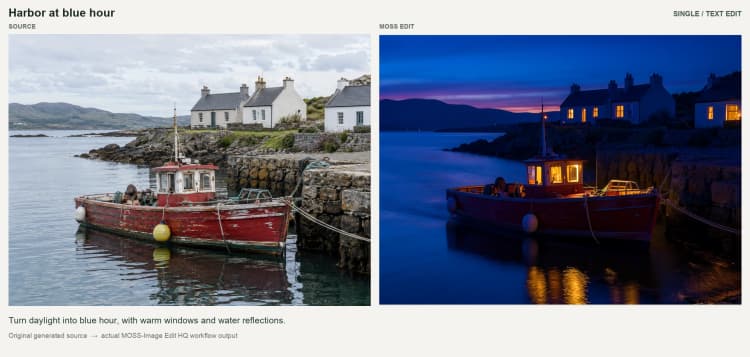
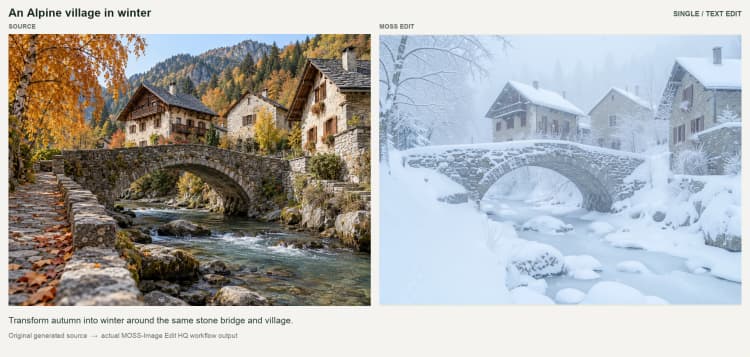
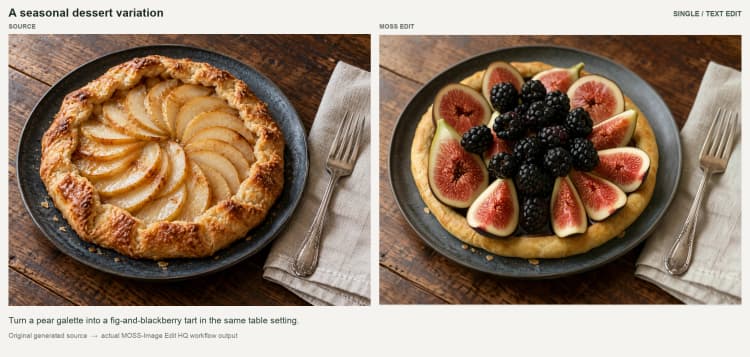
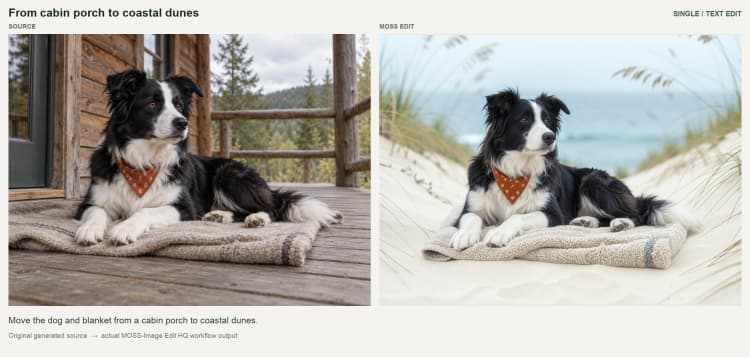
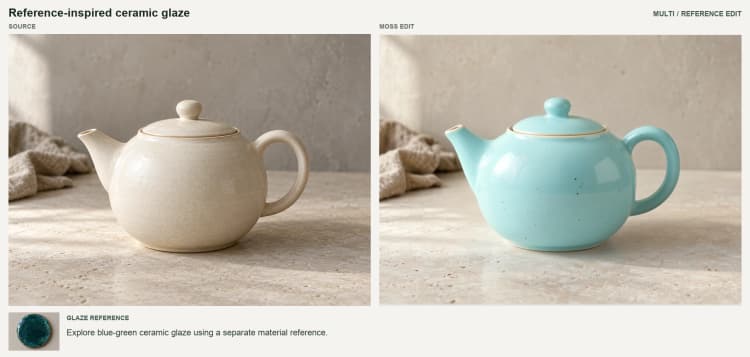
MOSS-Image Edit HQ — это рабочий процесс ComfyUI для редактирования существующих изображений с помощью инструкций на обычном языке. Он работает на базе сообщества armV6 editing LoRA для MOSS-Image-SFT и включает стандартную ветвь для одного изображения и дополнительную ветвь с референсом. С включенной одной ветвью каждый запуск создает одно отредактированное изображение. Редактирование может переосмыслить мелкие детали; когда используется референс, цвета и текстуры подвержены влиянию, но не гарантировано точное соответствие. Модели и оригинальные примеры рабочих процессов доступны на Hugging Face, а набор пользовательских узлов является открытым исходным кодом на GitHub (MOSS-Image Edit HQ, ComfyUI-Moss-Image-Edit).
Этот рабочий процесс ComfyUI подходит для создателей, продуктовых команд и ретушеров, которым нужны изменения освещения, сезонности, материалов и стилей без перерисовки всех сцен. Используйте стандартный путь для редактирования одного изображения или включите путь с референсом, чтобы второе изображение направляло изменение цвета или материала. Сравните результат с исходником, так как детали объекта и композиция могут измениться.
Основные модели в рабочем процессе Comfyui MOSS-Image Edit HQ#
- MOSS-Image SFT (int8, convrot) основа изображения. Это основа MOSS-Image-SFT, используемая с отдельной editing LoRA. См. пакет моделей и примеры в репозитории MOSS-Image Edit HQ на Hugging Face для получения подробностей и обновлений.
- armV6 MOSS Edit LoRA. Легкий патч LoRA, обученный для целевых, управляемых инструкциями правок на MOSS-Image-SFT. Он специализируется на изменениях атрибутов, таких как цвет, материал и стиль, стремясь сохранить идентичность и макет. Активы LoRA включены вместе с выпуском рабочего процесса на Hugging Face.
- Qwen 3.5 9B текстовый энкодер для MOSS-Image. Этот энкодер превращает вашу инструкцию по редактированию в текстовое кондиционирование. У этого рабочего процесса нет входа маски или гарантированной защищенной области.
- FLUX.2 VAE small (
flux2-vae_small.safetensors). VAE сжимает и декодирует изображения в и из латентного пространства, используемого моделью, помогая сохранять структуру и детали во время редактирования.
Как использовать рабочий процесс Comfyui MOSS-Image Edit HQ#
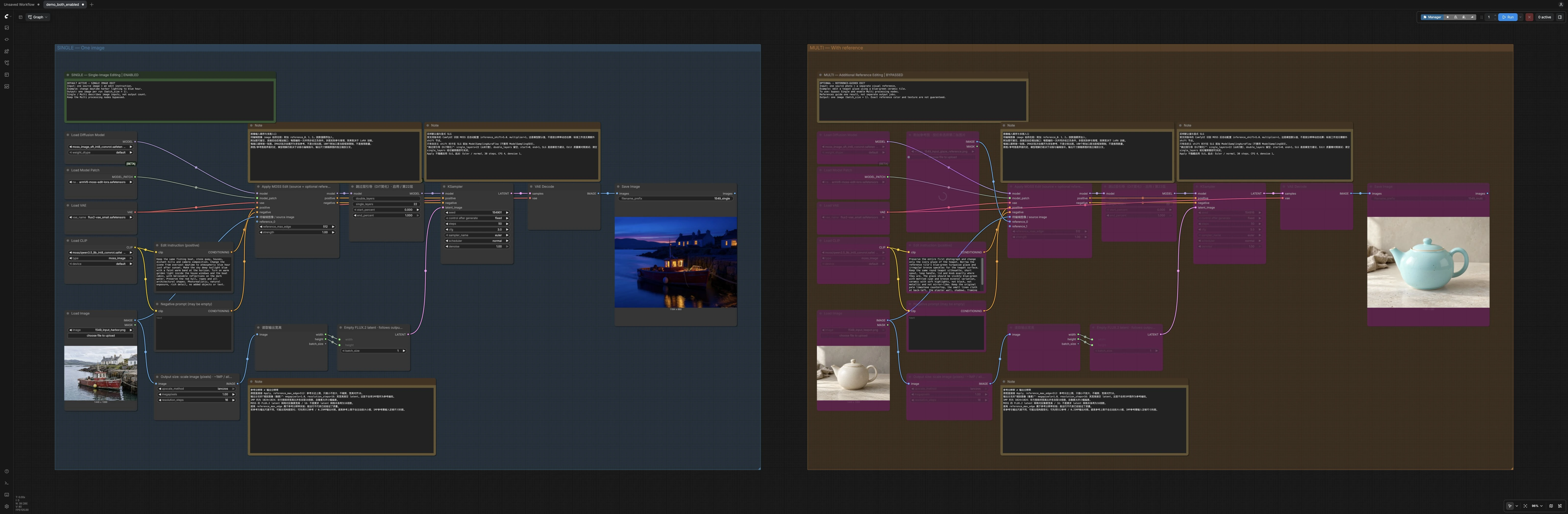
Граф имеет две независимые ветви. SINGLE включена по умолчанию, а MULTI обойдена. Используйте SINGLE для редактирования на основе инструкций одного исходного изображения. Чтобы использовать MULTI, обойдите узлы обработки SINGLE и включите узлы обработки MULTI, затем предоставьте исходное и отдельное референсное изображение. Держите объяснительные заметки включенными. Каждая ветвь имеет размер партии 1; включение обеих ветвей запускает оба выхода. SINGLE и Multi описывают входные изображения, а не количество выходов.
Сохраненный граф использует 50 шагов, CFG 3, Euler / normal, denoise 1, сила LoRA 1, ограничение длинного края референса 512 и приблизительно 1 MP выход. Начните с этих протестированных настроек; некоторые унаследованные заметки на холсте описывают разные общие значения по умолчанию.
SINGLE — Одно изображение#
- Загрузите ваше исходное изображение с помощью
LoadImage(#6) и напишите лаконичную инструкцию вEdit instruction (positive)(#9). ДополнительнаяNegative prompt(#10) может перечислять вещи, которых следует избегать. ImageScaleToTotalPixels(#7) устанавливает размер выхода на практический бюджет пикселей и выравнивает размеры по сетке, кратной 16, для стабильного декодирования.GetImageSize(#17) передает эти размеры вEmpty FLUX.2 latent(#13), который подготавливает пустой латентный холст для выборки.Apply MOSS Edit (source + optional references)(#5) применяет armV6 editing LoRA к базовой модели и прикрепляет латенты исходного изображения к положительному и отрицательному кондиционированию. Узлы текстов CLIP кодируют инструкцию отдельно. В этой ветви референс не нужен.SkipLayerGuidanceDiTSimple(#18) применяет рекомендованное руководство по пропускным слоям для этого семейства моделей, затемKSampler(#14) выполняет удаление шума для реализации правки. Результат декодируется с помощьюVAEDecode(#15) и сохраняется с помощьюSaveImage(#16).
MULTI — С референсом#
- Загрузите то же исходное изображение с помощью
LoadImage(#106) и добавьте одно четкое референсное изображение с помощьюLoadImage(#119). Держите референс простым и представляющим цвет или материал, который вы хотите. - Предоставьте инструкцию в
Edit instruction (positive)(#109), которая точно указывает, что должно измениться и что должно остаться неизменным. ИспользуйтеNegative prompt(#110) только при необходимости. Apply MOSS Edit (source + optional references)(#105) кодирует исходник и референс и подает их в модель, чтобы правка следовала вашему тексту, будучи подтолкнутой референсом. Референс внутренне изменяется до ограниченного длинного края для стабильного кондиционирования; это отдельно от конечного размера выходного изображения.- Как и в SINGLE, ветвь использует
SkipLayerGuidanceDiTSimple(#118), выборку с помощьюKSampler(#114), декодирует с помощьюVAEDecode(#115) и записывает один выход с помощьюSaveImage(#116). Правки с референсом являются приблизительными, а не точными переносами.
Ключевые узлы в рабочем процессе Comfyui MOSS-Image Edit HQ#
Apply MOSS Edit (source + optional references) (#5)#
Этот узел применяет editing LoRA и VAE-кодирует исходное изображение и любые дополнительные референсы, добавляя эти латенты к существующему положительному и отрицательному текстовому кондиционированию. strength управляет весом патча LoRA; это не гарантированный контроль сохранения деталей. Держите протестированное значение 1 в качестве отправной точки. reference_max_edge ограничивает длинный край исходника и каждого референса независимо, с выравниванием размеров на 16. Увеличение изменяет разрешение кондиционирования и использование памяти, не являясь специальным весом влияния референса. Та же рекомендация применяется к MULTI (#105). Ссылка: ComfyUI-Moss-Image-Edit.
ImageScaleToTotalPixels (#7)#
Устанавливает целевой бюджет пикселей для выхода, сохраняя соотношение сторон и привязывая оба измерения к сетке, кратной 16, которая соответствует латентному шагу модели. Сохраненный граф использует приблизительно 1 MP. Большие размеры увеличивают требования к ресурсам и не гарантируют более точные детали. Этот узел контролирует только конечный размер выхода. Он не увеличивает референс; изменение размера референса обрабатывается внутри узла Apply.
SkipLayerGuidanceDiTSimple (#18)#
Применяет рекомендованное руководство по пропускным слоям базовой модели, используя один слой 22. Оно включено в этом сохраненном рабочем процессе, но не гарантирует лучшее качество правок. Если вы видите артефакты или хотите чистый базовый уровень, обойдите узел, чтобы отключить руководство. Когда вы настраиваете поведение выборки в другом месте, применяйте руководство перед выборкой, чтобы оно влияло на эффективную модель.
KSampler (#14)#
Выбирает выход из EmptyFlux2LatentImage, в то время как исходные и референсные изображения входят через кондиционирование. Держите протестированные 50 шагов, CFG 3, Euler / normal и denoise=1 в качестве отправной точки. Понижение denoise не является обычным ползунком сохранения источника здесь, потому что выбранный латент не содержит закодированного исходного изображения. Измените seed, чтобы попробовать другую интерпретацию той же инструкции.
Дополнительные опции#
- Пишите инструкции, такие как "Измените только пиджак на кобальтово-синий. Оставьте лицо, волосы, позу, фон и освещение без изменений." Всегда проверяйте результат на наличие нежелательных изменений.
- Если композиция отклоняется, попробуйте более простой референс или более четкую инструкцию, затем сравните другой seed. Рассматривайте изменения силы LoRA и разрешения референса как эксперименты; они не гарантируют сохранения.
- Для естественных результатов предпочитайте умеренный
cfgи избегайте чрезмерно длинных подсказок; четко указывайте, что должно остаться неизменным. - Используйте одно сильное референсное изображение, а не много слабых. Несколько референсов кодируются как руководство для одного результата, а не отдельных выходов.
- SINGLE и MULTI описывают только входные изображения. Обе ветви в MOSS-Image Edit HQ создают одно изображение за запуск.
Признания#
Этот рабочий процесс реализует и основывается на следующих работах и ресурсах. Мы с благодарностью признаем akhaliq за модель MOSS-Image-Edit-HQ и оригинальные рабочие процессы, а также Chenkin-x за пользовательские узлы MOSS-Image-Edit за их вклад и поддержку. Для получения авторитетных деталей, пожалуйста, обратитесь к оригинальной документации и репозиториям, указанным ниже.
Ресурсы#
- akhaliq/MOSS-Image-Edit-HQ
- Hugging Face: akhaliq/MOSS-Image-Edit-HQ
- Документация / Примечания к выпуску: MOSS-Image-Edit-HQ model and original workflows
- Chenkin-x/ComfyUI-Moss-Image-Edit
- GitHub: Chenkin-x/ComfyUI-Moss-Image-Edit
- Документация / Примечания к выпуску: MOSS-Image-Edit custom nodes
Примечание: Использование упомянутых моделей, наборов данных и кода подлежит соответствующим лицензиям и условиям, предоставленным их авторами и сопровождающими.