

Krea 2 Pose Studio: Позируйте своих персонажей в ComfyUI#
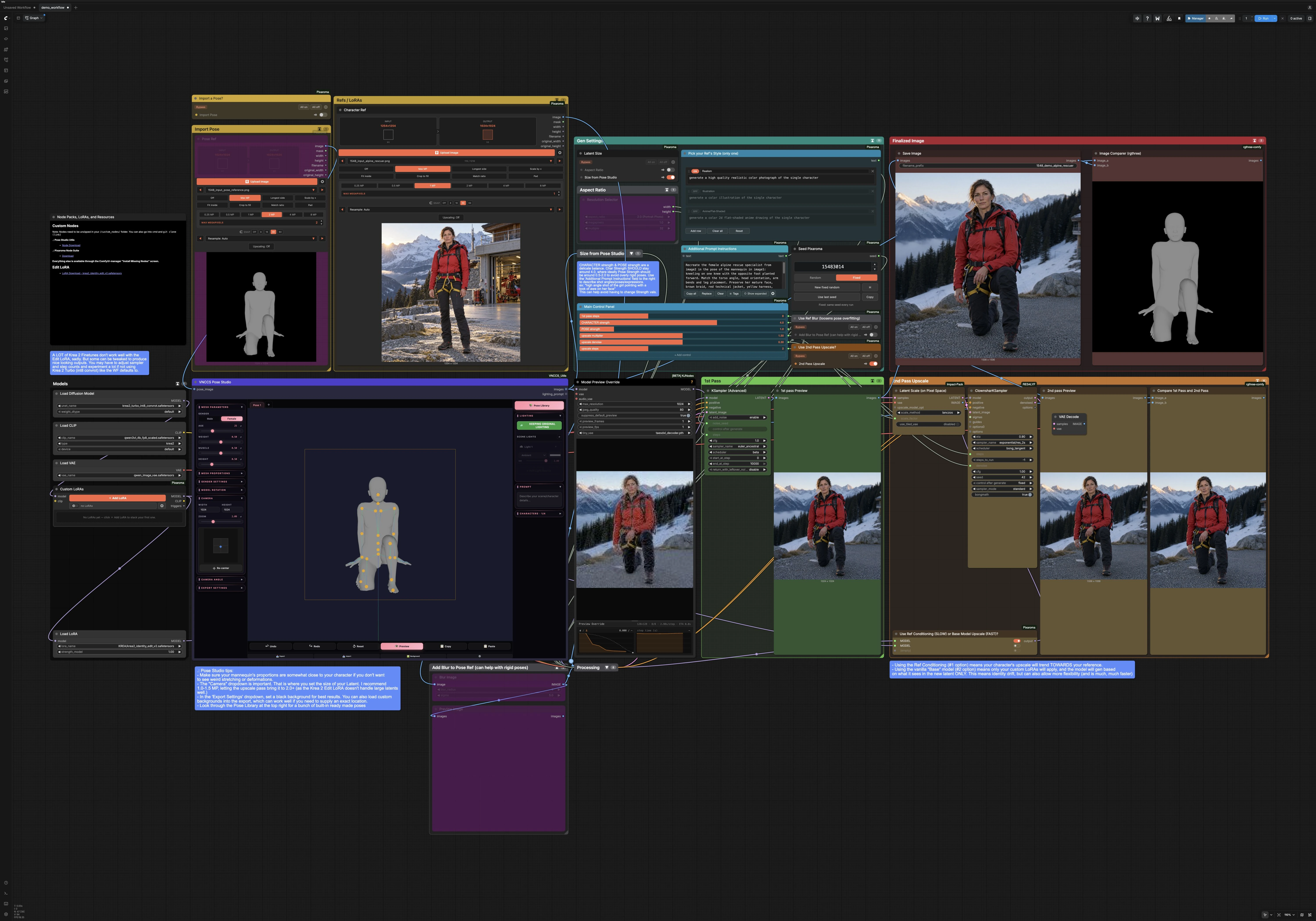
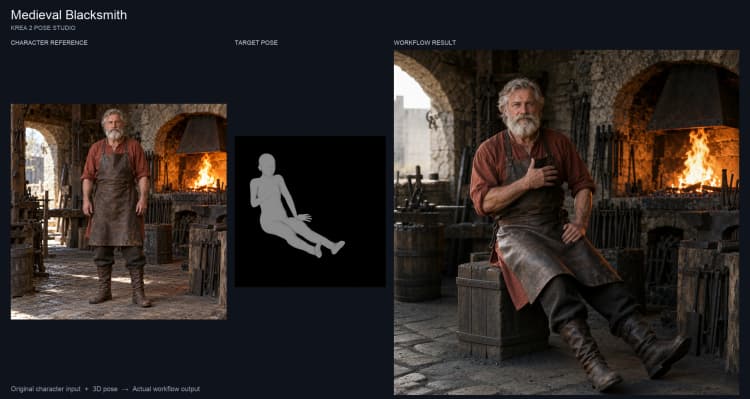
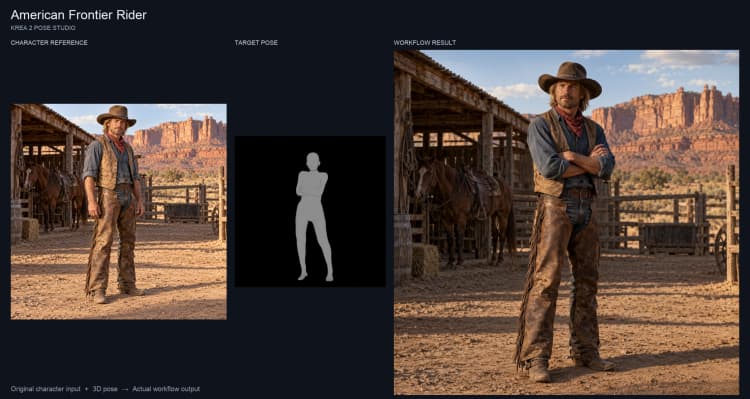
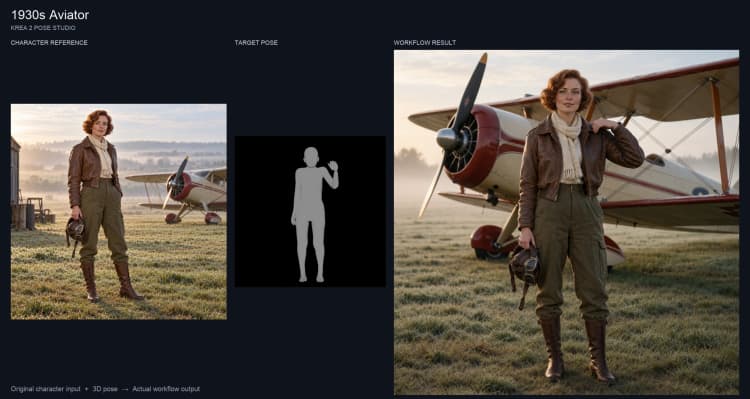
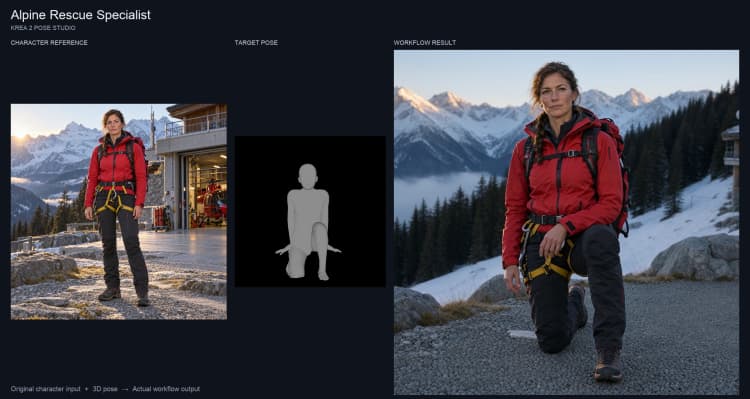
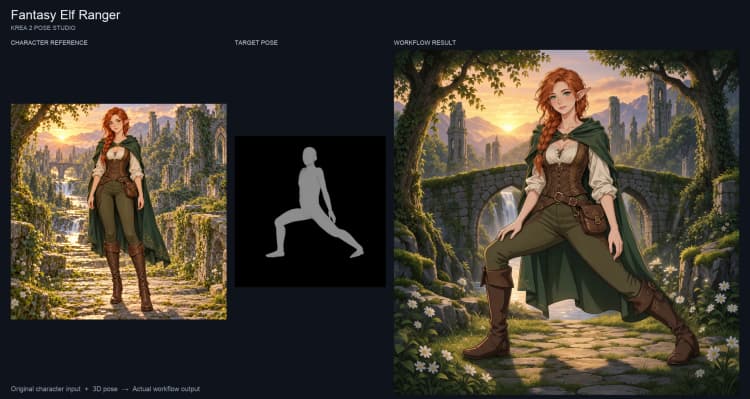
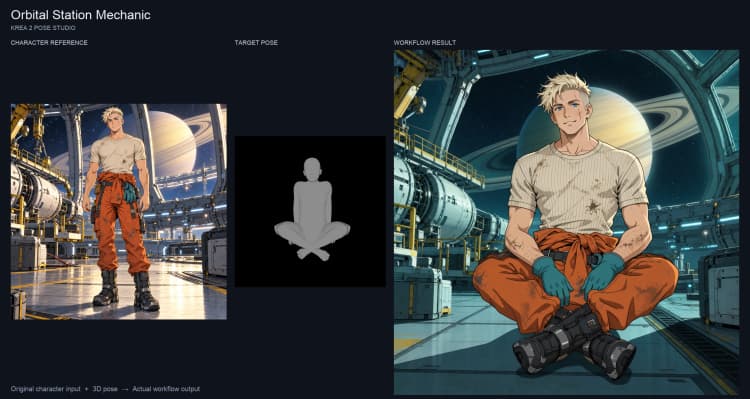
Krea 2 Pose Studio — это рабочий процесс ComfyUI для позирования существующего изображения персонажа с помощью интерактивного 3D манекена, а затем уточнения результата в один или два прохода. Он построен вокруг Krea 2 Turbo с Krea 2 Identity Edit V2 для управления идентичностью и нарядом персонажа, пока вы изменяете позу, угол или выражение. Соответствие идентичности и позы может варьироваться между запусками. Рабочий процесс поддерживает реалистичный или аниме внешний вид, регулируемое влияние персонажа и позы, а также опциональное увеличение во втором проходе.
Начните с первого прохода и итерации семян и текста. Опциональный второй проход предлагает условное использование ссылки для дополнительного руководства по персонажу или маршрут базовой модели с большей свободой изменения деталей. Ни один из путей не гарантирует точного сохранения идентичности или позы.
Держите открытым браузерный редактор Pose Studio при запуске этого рабочего процесса: захват свежей позы манекена требует живого браузерного холста. Настройка была проверена через браузер; безнадзорный захват позы без браузера не был проверен. Этот рабочий процесс создает неподвижные изображения, а примерное видео обложки представляет собой презентацию этих изображений.
Ключевые модели в рабочем процессе ComfyUI Krea 2 Pose Studio#
- Krea 2 Turbo. Основной диффузионный модуль, который генерирует ваше новое изображение из текстового и визуального руководства. Упакованные файлы моделей доступны в официальном репозитории Krea 2. Comfy-Org/Krea-2
- Qwen3‑VL 4B текстовый кодировщик (как упакован с Krea 2). Интерпретирует подсказки и привязанные инструкции, чтобы UNet следовал вашему тексту и намерению позы. Comfy-Org/Krea-2
- Qwen image VAE (как упакован с Krea 2). Кодирует/декодирует пиксели в латенты, чтобы семплер мог работать эффективно. Comfy-Org/Krea-2
- Krea 2 Identity Edit V2 LoRA. Легкий адаптер, который направляет генерацию, чтобы сохранить идентичность лица и наряд персонажа в новых позах. conradlocke/krea2-identity-edit
Как использовать рабочий процесс ComfyUI Krea 2 Pose Studio#
На первый взгляд, вы загружаете Character Ref, устанавливаете размер холста, позируете манекен и запускаете первый проход. Затем, при желании, увеличиваете и уточняете во втором проходе, сравниваете с вашей ссылкой и сохраняете результат. Группы ниже работают вместе в этом порядке.
Импорт позы#
Используйте VNCCS_PoseStudio (#334) для проектирования позы с кликабельным 3D манекеном. Вы можете задать позу всего тела, настроить руки и голову, а также установить кадрирование камеры в редакторе поз. Экспортированные изображения из этой группы становятся руководством для этапа редактирования. Вход Pose Ref (#349) также соединяется с опциональным импортом изображения в позу редактора. Этот путь импорта не был проверен в этих примерах; продемонстрированные результаты используют позы манекена, заданные в редакторе. Документация VNCCS объясняет интерфейс подробно. ComfyUI_VNCCS_Utils docs
Ссылки / LoRAs#
Загрузите вашу ссылку на персонажа в Character Ref (#336). Это изображение закрепляет лицо, прическу и наряд для Krea 2 Identity Edit V2. Если вы используете дополнительные стили или костюмы LoRAs, добавьте их в Custom LoRAs (#335); они повлияют как на генерацию первого прохода, так и на опциональное увеличение во втором проходе при использовании маршрута базовой модели. Выберите общий вид в Pick your Ref's Style (#381), чтобы подтолкнуть реализм, иллюстрацию или аниме перед семплированием.
Соотношение сторон и размер#
Выберите размер в Aspect Ratio через ResolutionSelector (#83). Если вы хотите, чтобы холст точно соответствовал вашему предпросмотру позы, включите "Size from Pose Studio", который направляет экспорт манекена через GetImageSize (#337) и передает ширину/высоту в инициализатор латентов. Это удерживает конечности в кадре и уменьшает сюрпризы обрезки.
Настройки генерации#
Запишите любые заметки о сцене в Additional Prompt Instructions (#342). Это правильное место для указания угла съемки, кадрирования (полное тело, полутело, крупный план) или небольших запросов реквизита. Main Control Panel (#345) предоставляет самые важные рычаги: CHARACTER strength склоняется к идентичности в вашей Character Ref, а POSE strength склоняется к расположению манекена. Используйте узел Seed (#348), чтобы повторно прокрутить вариации без изменения вашего текста.
Первый проход#
Первый проход составляет ваше новое изображение в рабочем разрешении. Krea2EditGroundedEncode создает позитивное и негативное руководство из вашей Character Ref и подсказки, в то время как Krea2EditModelPatch (#79) интегрирует это руководство в модель Krea 2 Turbo. KSamplerAdvanced (#364) затем генерирует начальный результат, который вы можете сразу же просмотреть. Если выравнивание тела близко, но руки или лицо нуждаются в помощи, уточните подсказку или отрегулируйте ползунки силы, затем повторно запустите.
Второй проход увеличения#
Включите группу "2nd Pass Upscale", чтобы уточнить детали и увеличить окончательное разрешение. LatentPixelScale (#314) увеличивает латент, затем вы выбираете путь уточнения с Use Ref Conditioning or Base Model? (#362). Путь Ref‑Conditioning повторно использует Identity Edit, чтобы увеличение было ближе к Character Ref; путь Base‑Model уточняет, используя базовую модель плюс любые пользовательские LoRAs, с большим риском дрейфа персонажа. ClownsharKSampler_Beta (#371) выполняет легкое шумоподавление/уточнение на увеличенном латенте перед декодированием в окончательное изображение.
Добавить размытие к Pose Ref (опционально)#
Если генерации выглядят слишком жесткими или слишком привязаны к силуэту манекена, включите "Use Ref Blur". Это направляет изображение позы через ImageBlur (#354), чтобы семплер читал намерение позы, не цепляясь за каждый контур. Сравните результат с включенным и выключенным размытием, чтобы оценить, помогает ли это вашей конкретной позе.
Финализированное изображение#
Сравните первый и второй проходы бок о бок в Compare 1st Pass and 2nd Pass (#311). Image Comparer вверху (#113) позволяет вам прокручивать между вашим экспортом Pose Studio и сохраненным финалом, чтобы оценить качество соответствия. Используйте SaveImage (#29), чтобы записать выбранный вывод.
Ключевые узлы в рабочем процессе ComfyUI Krea 2 Pose Studio#
VNCCS_PoseStudio (#334)#
Этот интерактивный манекен является сердцем Krea 2 Pose Studio. Он экспортирует чистые, освещенно-осведомленные изображения поз и может управлять размером холста, когда включен "Size from Pose Studio". Используйте встроенные элементы управления камерой, чтобы кадрировать снимок, который вы хотите увидеть в финале, и держите фон простым, чтобы избежать непреднамеренного контекста.
Krea2EditGroundedEncode (#84)#
Создает условие, которое смешивает вашу Character Ref и подсказку в языково-зрительное пространство Krea 2. Он получает изображение позы (опционально размытое), Character Ref и ваши инструкции. Для лучшего сохранения идентичности держите негативный ввод минимальным и описывайте детали композиции в позитивной подсказке.
Krea2EditModelPatch (#79)#
Патчит модель для редактирования с руководством от Character Ref и латентов позы. Identity Edit V2 LoRA загружается отдельно с помощью LoraLoaderModelOnly (#71). Настройте ref_boost и панель CHARACTER strength/POSE strength вместе: большее внимание к персонажу может терпеть слегка меньшее внимание к позе, и наоборот. Если руки или одежда дрейфуют, увеличьте внимание к персонажу; если конечности кажутся заблокированными, уменьшите внимание к позе или включите "Use Ref Blur".
KSamplerAdvanced (#364)#
Запускает первое полное поколение в рабочем размере. Настройте steps для компромиссов между скоростью и детализацией, и повторно прокрутите noise_seed для новых композиций в тех же ограничениях. Если композиция продолжает обрезаться, проверьте, что ваша камера позы и размер холста рабочего процесса согласуются.
LatentPixelScale (#314)#
Увеличивает латент перед уточнением, чтобы можно было эффективно добавить тонкую структуру. Увеличьте scale_factor, когда вам нужно больше пикселей для текстуры ткани, прядей волос или линий, но помните о VRAM. Этот шаг сохраняет композицию первого прохода, оставляя место для четких деталей.
ClownsharKSampler_Beta (#371)#
Выполняет быстрое уточнение на увеличенном латенте. Более низкие настройки шумоподавления лучше сохраняют идентичность и позу первого прохода; более высокие настройки позволяют изменять стиль или материал за счет точности. Сочетайте это с переключателем Ref‑Conditioning/Base‑Model, чтобы сравнить более сильное руководство по ссылке с более свободной интерпретацией.
PixaromaSliders (#345)#
Ваши основные творческие элементы управления находятся здесь. CHARACTER strength управляет тем, насколько сильно лицо/наряд соответствует Character Ref, а POSE strength управляет тем, насколько строго тело следует за манекеном. Небольшие изменения здесь часто исправляют больше, чем большие переписывания подсказок.
Опциональные дополнения#
- Используйте простой, темный фон в Pose Studio. Загруженные фоны могут проникать в руководство по редактированию.
- Для аниме выберите строку Anime/Flat‑Shaded в
Pick your Ref's Style; для фотореализма выберите Realism перед семплированием. - Если соответствие позы близко, но не точно, повторно прокрутите
Seedи добавьте краткое предложение вAdditional Prompt Instructions, описывающее изменение конечности или камеры, которое вы хотите. - Сравните оба пути увеличения, если необходимо; путь Base-Model может изменить идентичность или одежду, поэтому проверьте результат перед его принятием.
- Некоторые сторонние тонкие настройки Krea 2 неравномерно сочетаются с Identity Edit. Если тонкая настройка борется с позой или нарушает идентичность, вернитесь к Krea 2 Turbo или больше полагайтесь на пользовательские LoRAs для стиля.
- Файлы моделей и LoRA поддерживаются в официальных репозиториях: модели и активы Krea 2 здесь и Identity Edit V2 здесь.
Благодарности#
Этот рабочий процесс реализует и основывается на следующих работах и ресурсах. Мы с благодарностью признаем foxfuressence за рабочий процесс Krea 2 Pose Studio и пошаговое руководство, Comfy-Org и conradlocke за файлы моделей Krea‑2 и Krea 2 Identity Edit V2, а также AHEKOT за утилиты VNCCS Pose Studio за их вклад и поддержку. Для получения авторитетной информации, пожалуйста, обратитесь к оригинальной документации и репозиториям ниже.
Ресурсы#
- foxfuressence/Krea 2 Pose Studio
- Документация / Примечания к выпуску: Krea 2 POSE STUDIO | Позируйте своих персонажей в любом стиле!
- foxfuressence/Krea 2 + Pose Studio — Почему важны ключевые кадры (Пошаговое руководство)
- Документация / Примечания к выпуску: Krea 2 + Pose Studio: Почему ключевые кадры важны для ваших AI видео + Краткое руководство по началу работы
- Comfy-Org/Krea-2
- Hugging Face: Comfy-Org/Krea-2
- conradlocke/Krea 2 Identity Edit V2
- Hugging Face: conradlocke/krea2-identity-edit
- AHEKOT/VNCCS Pose Studio
- GitHub: AHEKOT/ComfyUI_VNCCS_Utils
- Документация / Примечания к выпуску: Руководство по использованию VNCCS Pose Studio
Примечание: Использование упомянутых моделей, наборов данных и кода подлежит соответствующим лицензиям и условиям, предоставленным их авторами и поддерживающими лицами.