

flux-1-1-pro/ultra/text-to-image
FLUX1.1 Pro Ultra로 최대 2K의 사실적인 이미지를 생성합니다.
Flux 2 Pro Text-to-Image는 필수 입력인 prompt로 이미지를 생성합니다. 6가지 image_size 중 하나를 선택하고 필요하면 seed를 설정한 뒤 JPEG 또는 PNG로 출력할 수 있습니다.
Flux 2 Pro Text-to-Image는 필수 텍스트 프롬프트로 이미지를 생성합니다. 이 작업 흐름에는 원본 이미지를 입력하지 않습니다.
| 매개변수 | 유형 | 기본값/범위 | 설명 |
|---|---|---|---|
| prompt | string | Required; example prefilled | 생성할 이미지를 설명하는 텍스트 프롬프트. |
| image_size | string | default: landscape_4_3 | square_hd, square, portrait_4_3, portrait_16_9, landscape_4_3, landscape_16_9 중에서 선택합니다. |
| seed | integer | default: 0 | 생성을 제어하는 시드. |
| output_format | string | jpeg or png; default: jpeg | 생성 이미지의 파일 형식. |
prompt에 피사체, 환경, 구도, 조명, 시각적 스타일, 이미지에 표시할 문구를 작성합니다.image_size를 선택합니다.seed를 지정합니다.output_format에서 jpeg 또는 png를 선택합니다.FLUX1.1 Pro Ultra로 최대 2K의 사실적인 이미지를 생성합니다.

OpenAI의 GPT 이미지 2 이미지 편집: 정확한 텍스트 제어 및 인아웃 페인팅을 통한 이미지 간 편집

원본 이미지를 프롬프트와 최대 3개의 LoRA로 변환하고 1~8단계로 생성합니다.

필수 입력 이미지 한 장을 업스케일하고 추론 단계 수, LoRA 적용 강도, 시드, 출력 형식을 조절할 수 있습니다.
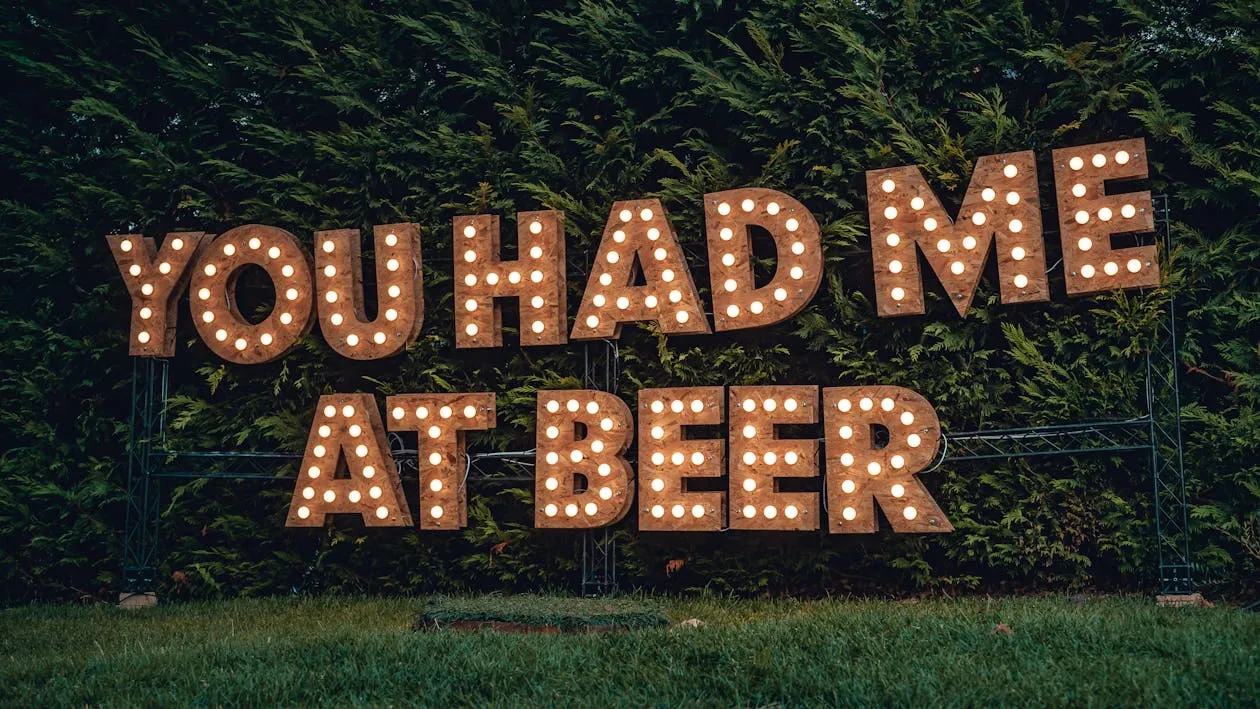
정확한 텍스트 제어와 빠른 프롬프트 처리로 자연스러운 이미지를 생성하세요.

Seedream 5.0 Lite 텍스트-투-이미지: 레이아웃과 타이포그래피를 정밀하게 제어하는 프롬프트→비주얼 엔진
필수 텍스트 필드인 prompt로 이미지를 생성합니다.
피사체, 환경, 구도, 조명, 시각적 스타일, 이미지에 표시할 문구를 구체적으로 설명하세요.
square_hd, square, portrait_4_3, portrait_16_9, landscape_4_3, landscape_16_9 중에서 선택할 수 있습니다. 기본값은 landscape_4_3입니다.
output_format은 jpeg와 png를 지원하며 기본값은 jpeg입니다.
seed는 정수이며 기본값은 0입니다. 프롬프트와 다른 설정을 바꾸지 않고 같은 시드를 사용하면 동일한 조건으로 다시 요청할 수 있습니다.
아니요. 이 워크플로는 Text-to-Image 방식이며 필수 필드는 prompt뿐입니다.
정사각형, 세로형, 가로형 중 원하는 구도에 맞는 image_size 프리셋을 선택하세요.
네. 표시할 정확한 문구와 위치, 시각적 표현 방식을 prompt에 작성한 뒤 생성 결과를 확인하세요.
비교하기 쉽게 하려면 prompt를 한 번에 한 부분씩만 수정하고 seed, image_size, output_format은 같은 값으로 유지하세요.
prompt가 입력되어 있는지, image_size가 6가지 프리셋 중 하나인지, output_format이 jpeg 또는 png인지 확인하세요.
RunComfy는 최고의 ComfyUI 플랫폼으로서 ComfyUI 온라인 환경과 서비스를 제공하며 ComfyUI 워크플로우 멋진 비주얼을 제공합니다. RunComfy는 또한 제공합니다 AI Models, 예술가들이 최신 AI 도구를 활용하여 놀라운 예술을 창조할 수 있도록 지원합니다.