MiniMax 스토리 빌더 ComfyUI | 스토리에서 영화 및 단일 샷 렌더#
MiniMax 스토리 빌더 ComfyUI는 두 가지 역할을 하는 스토리 중심 비디오 파이프라인으로, 작성된 아이디어를 완성된 단편 영화로 변환하거나 정밀한 타이밍으로 단일 샷을 재생성합니다. 비트를 계획하고, 캐릭터와 장소를 캐스팅하며, MiniMax-H3로 렌더링하고, 동기화된 오디오와 함께 그림을 조립합니다.
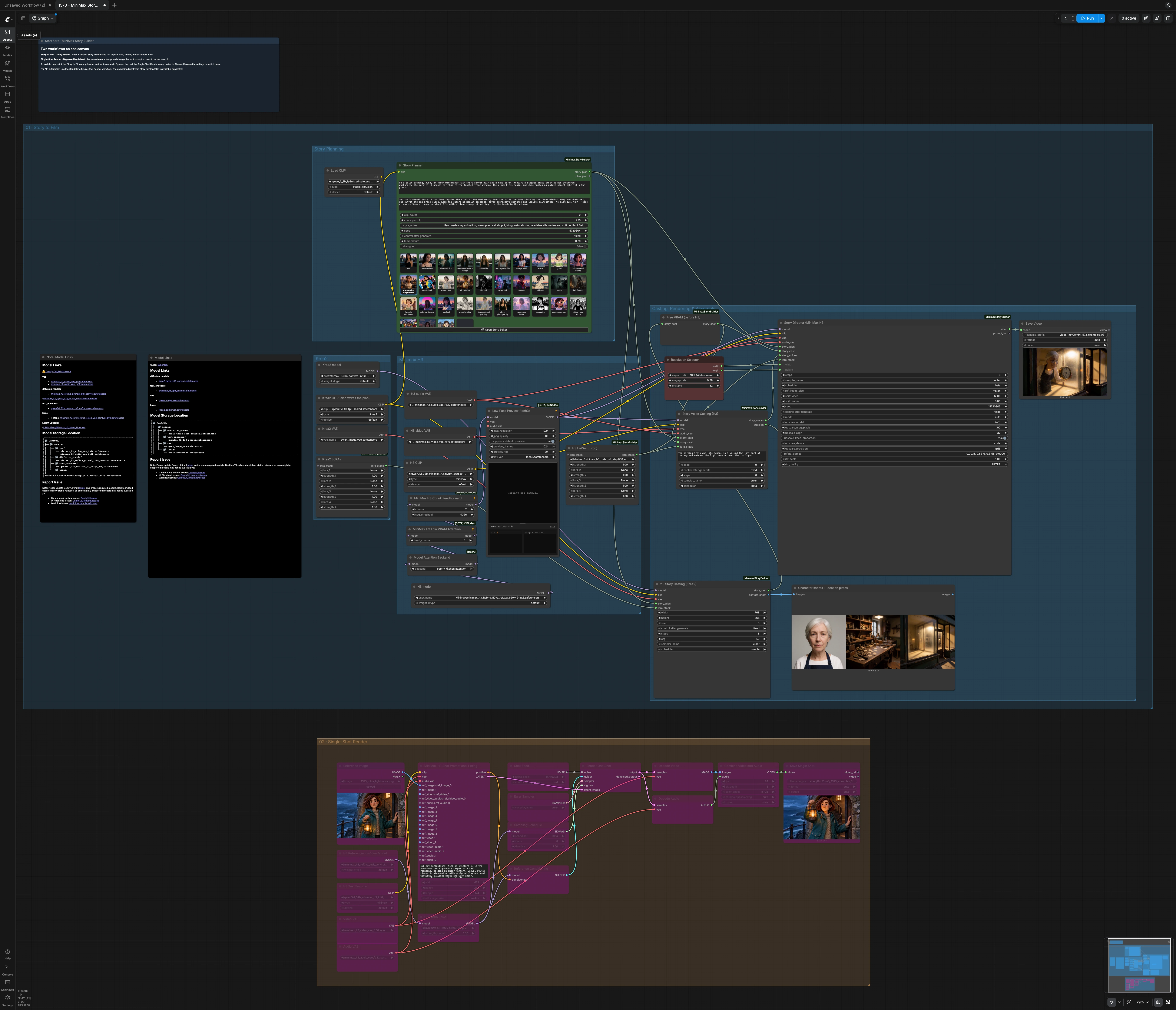
캔버스는 두 가지 경로로 제공됩니다: 스토리에서 영화로는 기본적으로 활성화되어 있으며 완전한 계획-편집 프로세스를 실행하며, 단일 샷 렌더는 타겟 샷 반복을 위해 우회됩니다. 스토리에서 영화로 그룹을 우회로 설정하고 단일 샷 렌더 그룹을 항상으로 설정하여 모드를 전환하세요. 이 프로젝트는 lumosai8의 오픈 소스 Minimax 스토리 빌더를 기반으로 하며 원래의 창의적 제어를 유지합니다 (GitHub).
Comfyui MiniMax 스토리 빌더 ComfyUI 워크플로우의 주요 모델#
- MiniMax-H3 비디오 확산 (Ref2VA 및 Hybrid FL2VA+Ref2VA). 핵심 비디오 생성은 공식 MiniMax-H3 UNets를 사용하여 비디오와 오디오 VAE를 쌍으로 사용하여 끝에서 끝까지 그림과 소리 합성을 수행합니다. 이러한 자산은 유지 관리되는 모델 세트에 제공되며, 즉시 사용 가능한 텍스트 인코더와 LoRAs가 포함되어 있습니다 (Comfy-Org/MiniMax-H3, 하이브리드 변형: smhfacct/Minimax-H3-fl2va-ref2va-hybrid-models).
- MiniMax-H3 Turbo LoRAs. 가벼운 어댑터는 H3의 빠른 반복과 일관된 방향을 가속화하고 스타일화합니다. 워크플로우는 H3에 준비된 터보 LoRAs를 포함합니다 (Comfy-Org/MiniMax-H3 LoRAs).
- Krea-2 터보 확산으로 스틸을 캐스팅합니다. 컴팩트하고 고속의 이미지 모델이 캐릭터 시트와 장소 플레이트를 생성하여 다운스트림 H3가 연속성을 위해 사용합니다 (Comfy-Org/Krea-2).
- Qwen-VL 텍스트 인코더는 모델 세트와 함께 패키지로 제공됩니다. 최적화된 Qwen 인코더는 Krea-2와 MiniMax-H3 모두를 위한 스토리 이해와 프롬프트 조건을 강화하며, 위 모델 저장소와 함께 배포되어 즉시 사용할 수 있습니다.
Comfyui MiniMax 스토리 빌더 ComfyUI 워크플로우 사용 방법#
캔버스는 창의적 입력을 공유하는 두 개의 독립 경로를 포함합니다. 스토리에서 영화로는 텍스트에서 최종 비디오까지 끝에서 끝으로 실행합니다. 단일 샷 렌더는 참조에 기반한 클립 하나에 집중합니다. 전환하려면 그룹 헤더를 마우스 오른쪽 버튼으로 클릭하세요: 01 · 스토리에서 영화로를 우회로 설정하고 02 · 단일 샷 렌더를 항상으로 설정하거나 전체 파이프라인으로 되돌리려면 반대로 설정하세요.
스토리 계획 (그룹)#
플래너를 사용하여 아이디어를 비트-바이-비트 계획으로 변환하고 일관된 스타일 지침을 제공합니다. 당신의 이야기를 입력하고, 간결한 컨텍스트를 추가하고, 스타일 프리셋을 선택하고, 비트나 클립 수를 세부 조정하려면 편집기를 열어보세요. 플래너는 구조화된 계획을 작성하고 이를 STORY_PLAN으로 전달합니다. 내부적으로 MinimaxStoryPlanner (#32)는 언어 이해와 스타일 노트를 결합하여 후속 단계에서 캐릭터, 소품, 무대 설정을 일관되게 유지합니다.
Krea2 (그룹)#
이 블록은 시각적 연속성을 고정하는 캐릭터 시트와 장소 플레이트를 생성합니다. Krea-2 모델, CLIP, VAE 및 선택적 LoRAs는 MinimaxStoryCasting (#6)으로 흐르며, 계획을 해석하고 일관된 외형을 초안합니다. "캐릭터 시트 + 장소 플레이트"에서 콘택트 시트를 미리 보면서 의상, 소품, 실루엣 가독성을 비디오 렌더링 전에 확인할 수 있습니다. 결과 STORY_CAST는 H3 단계로 이동합니다.
Minimax H3 (그룹)#
이 영역은 효율적인 추론과 반응형 미리보기를 위해 H3 백본을 준비합니다. 주의와 피드포워드 청킹 노드가 속도와 VRAM을 균형 있게 유지하며, 미리보기 노드는 샷이 설정될 때 저패스 시각적 검사를 제공합니다. 구성된 H3 모델과 인코더는 음성 오디션과 감독으로 확산되어 오디오와 비디오가 동일한 장면 이해를 공유하도록 합니다.
캐스팅, 렌더링 및 조립 (그룹)#
음성 오디션은 MinimaxStoryVoiceCastingH3 (#36)을 사용하여 캐스트와 일치하는 자연스러운 음색을 검색하여 STORY_VOICES와 빠른 "음성을 오디션" 미리보기를 생성합니다. 감독인 MinimaxStoryDirector (#34)는 계획 비트를 타이밍된 샷으로 변환하고, 캐스트와 목소리로 H3를 조건화하고, 동기화된 오디오로 그림을 렌더링합니다. ResolutionSelector를 사용하여 해상도를 선택하고 조립된 컷을 검토하세요; 최종 비디오는 SaveVideo (#23)에 의해 작성됩니다. 긴 장면이 큐에 있을 때 H3 렌더링 전 "Free VRAM" 경량 단계가 안정성을 극대화합니다.
02 · 단일 샷 렌더 (그룹)#
전체 영화를 다시 렌더링하지 않고도 타겟 수정이나 스타일 실험을 위해 사용하세요. Reference Image (#137)를 로드하고, 타이트한 샷 프롬프트를 작성하고, MiniMax H3 Shot Prompt and Timing (#136) 내에서 너비, 높이, 길이를 설정합니다. H3 Turbo LoRA (#164) 및 스케줄러/샘플러 노드는 속도, 세부 사항, 스타일을 형성하며, Shot Seed (#129)는 재현성을 잠급니다. Render One Shot (#125)은 잠재적인 비디오와 오디오를 디노이즈하며, 이는 Save Single Shot (#92)에 의해 디코딩되고 결합되어 저장됩니다.
Comfyui MiniMax 스토리 빌더 ComfyUI 워크플로우의 주요 노드#
MinimaxStoryPlanner (#32)#
텍스트를 구조화된 STORY_PLAN으로 변환하여 클립 수, 비트 목표, 스타일 기준선을 설정합니다. 이야기를 조정하고, 컨텍스트와 스타일 프리셋을 조정하여 샷 선택과 무대 설정을 조정하세요. 비트를 확장하거나 축소하려면 편집기 제어를 사용하세요. 이 노드는 오픈 Minimax 스토리 빌더 프로젝트의 일부이며, 파이프라인 전반에 걸쳐 캐릭터, 소품, 설정의 연속성을 유지하도록 설계되었습니다 (repo).
MinimaxStoryCasting (#6)#
Krea-2와 선택적 LoRAs를 사용하여 계획에서 캐릭터 및 장소 보드를 생성합니다. 빠른 반복을 유지하면서 형태 언어와 의상 일관성을 보존하기 위해 소수의 단계와 컴팩트한 해상도를 사용합니다. 긴 H3 실행 전에 디자인을 확인하려면 미리보기 콘택트 시트를 사용하세요. Krea-2 모델 자산은 공식 저장소에서 사용할 수 있습니다 (Krea-2 models).
MinimaxStoryVoiceCastingH3 (#36)#
각 캐릭터에 맞는 음성 특성을 검색하고 할당한 후, 감독과 검토를 위한 오디션 클립을 출력하는 STORY_VOICES를 생성합니다. 이 노드는 비디오 스택과 인코더 및 VAE를 공유하여 타이밍과 음색이 시각과 일치하도록 합니다. 여기에서 참조 텍스트나 시드를 변경하면 일치 여부를 확인하기 위해 다시 오디션하세요. MiniMax-H3 오디오 및 비디오 VAE는 공식 모델 세트에 제공됩니다 (MiniMax-H3).
MinimaxStoryDirector (#34)#
계획, 캐스트, 목소리에서 샷 프롬프트, 타이밍 및 조건을 조율하여 영화를 렌더링합니다. ResolutionSelector (#29)를 통해 출력 차원을 설정하고, 대상 전달과 일치하도록 유지하세요. 감독은 렌더 순서와 오디오 이동을 처리하여 비트가 깔끔하게 잘리도록 하고, 마스터 비디오를 작성합니다. 제한된 GPU에서 긴 장면을 위해 내장된 저-VRAM 경로를 활성화하여 안정성을 유지하세요.
MiniMax H3 Shot Prompt and Timing (#136)#
참조에서 비디오로의 단일 샷 제어 표면입니다. 강력한 참조 이미지를 제공하고, 명확한 프롬프트를 작성하고, 너비, 높이 및 샷 길이를 설정하여 프레이밍과 지속 시간을 정의하세요. 참조 비율과 목표 해상도를 일치시킬지 결정하려면 ref_image_size를 사용하세요. 외형을 탐색할 때, H3 Turbo LoRA (#164)와 결합하고 공정한 비교를 위해 Shot Seed (#129)를 잠급니다. 기본 모델과 LoRAs는 공식 릴리스에서 유지 관리됩니다 (MiniMax-H3).
선택적 추가 기능#
- 모드를 전환하려면 01 · 스토리를 영화로 설정을 우회로 설정하고 02 · 단일 샷 렌더를 항상으로 설정하세요; 전체 파이프라인을 복원하려면 반대로 설정하세요.
- 재현성을 위해 프로젝트에 대해 플래너 시드를 안정적으로 유지하고, 대안을 탐색할 때만
Shot Seed를 다양하게 설정하세요. - VRAM이 부족할 경우, 적당한 해상도를 선호하고, 저-VRAM 주의 및 청킹 경로를 활성화 상태로 유지하세요; 이는 이미 안정성을 위해 연결되어 있습니다.
- 자동화를 위해 독립형
minimax_h3_single_shot.json을 사용하세요. 수정되지 않은 업스트림 그래프를 검사하려면 새로운 캔버스에서story_to_film.json을 열어보세요. - 캐릭터 연속성은 이름, 의상 설명, 소품 구문이 이야기, 계획, 샷 프롬프트 간에 일관성을 유지할 때 개선됩니다.
이 MiniMax 스토리 빌더 ComfyUI 워크플로우는 계획, 캐스팅, 렌더링 및 반복을 빠르게 수행하도록 설계되어, 텍스트 페이지에서 일관된 단편 영화나 정밀한 단일 샷 수정으로 최소한의 마찰로 이동할 수 있도록 합니다.
감사의 말#
이 워크플로우는 다음 작품과 리소스를 구현하고 기반으로 합니다. 우리는 MinimaxStoryBuilder의 lumosai8, 원래 스토리_to_필름.json 워크플로우 및 업스트림 MIT 라이센스, 그리고 RunComfy의 서버리스 배포 가이드에 대한 기여와 유지에 대해 감사드립니다. 권위 있는 세부 사항은 아래에 연결된 원본 문서 및 저장소를 참조하세요.
리소스#
- lumosai8/MinimaxStoryBuilder
- GitHub: lumosai8/MinimaxStoryBuilder
- lumosai8/Original workflow JSON (story_to_film.json)
- GitHub: lumosai8/MinimaxStoryBuilder
- lumosai8/Upstream MIT license
- GitHub: lumosai8/MinimaxStoryBuilder
- RunComfy/Serverless deployment guide
- Docs / Release Notes: RunComfy Docs
참고: 참조된 모델, 데이터셋 및 코드는 작성자 및 유지 관리자가 제공한 해당 라이센스 및 조건에 따라 사용됩니다.