

CorridorKey ComfyUI: 가이드 비디오 키잉 및 매팅#
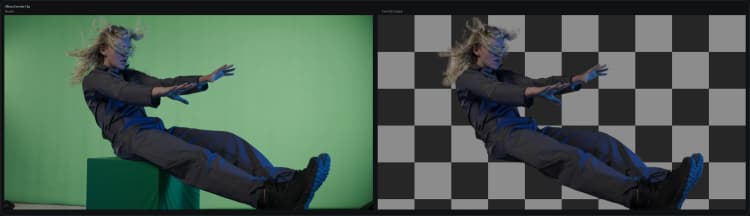
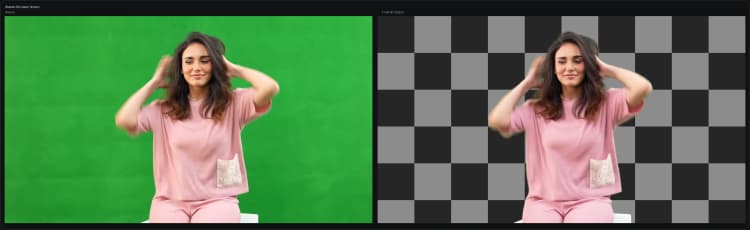
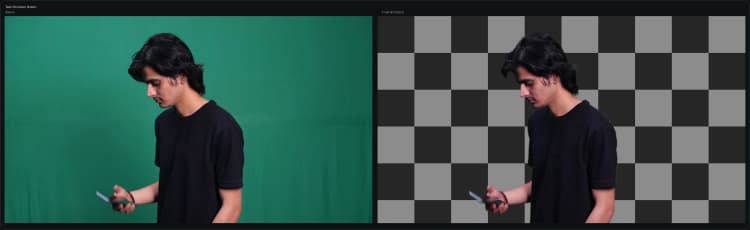
이 CorridorKey ComfyUI 워크플로우는 소스 비디오와 거친 마스크 패스를 깨끗한 전경 플레이트, 고품질 매트, 빠른 반복을 위한 리뷰 미리보기로 변환합니다. 이는 CorridorKey 커스텀 노드와 모델을 중심으로 구축된 제어 가능하고 편집자 친화적인 키잉 파이프라인으로, 단순한 배경 제거기보다 정밀성과 안정성을 원하는 실사 촬영에 적합합니다.
그래프는 네 가지 산출물을 제공합니다: 전경 전용 플레이트, 그레이스케일 매트, 처리된 미리보기, QC 오버레이. 원본 프레임 속도를 유지하여 NLE 및 합성기에서 매끄러운 왕복 작업을 제공합니다. CorridorKey ComfyUI 노드는 SeanBRVFX/ComfyUI-CorridorKey에서 제공되며, nikopueringer/CorridorKey_v1.0에서 가중치를 로드합니다.
Comfyui CorridorKey ComfyUI 워크플로우의 주요 모델#
- CorridorKey v1.0. 사용자가 제공한 거친 마스크를 세부적이고 시간적으로 일관된 매트로 정제하는 가이드 키잉 모델입니다. 머리카락과 모션 블러가 있는 가장자리를 보존하는 데 중점을 두며, 후광과 구멍을 최소화합니다. 모델 가중치는 ComfyUI 내부에서 간소화된 사용을 위해 Hugging Face에 호스팅됩니다.
Comfyui CorridorKey ComfyUI 워크플로우 사용 방법#
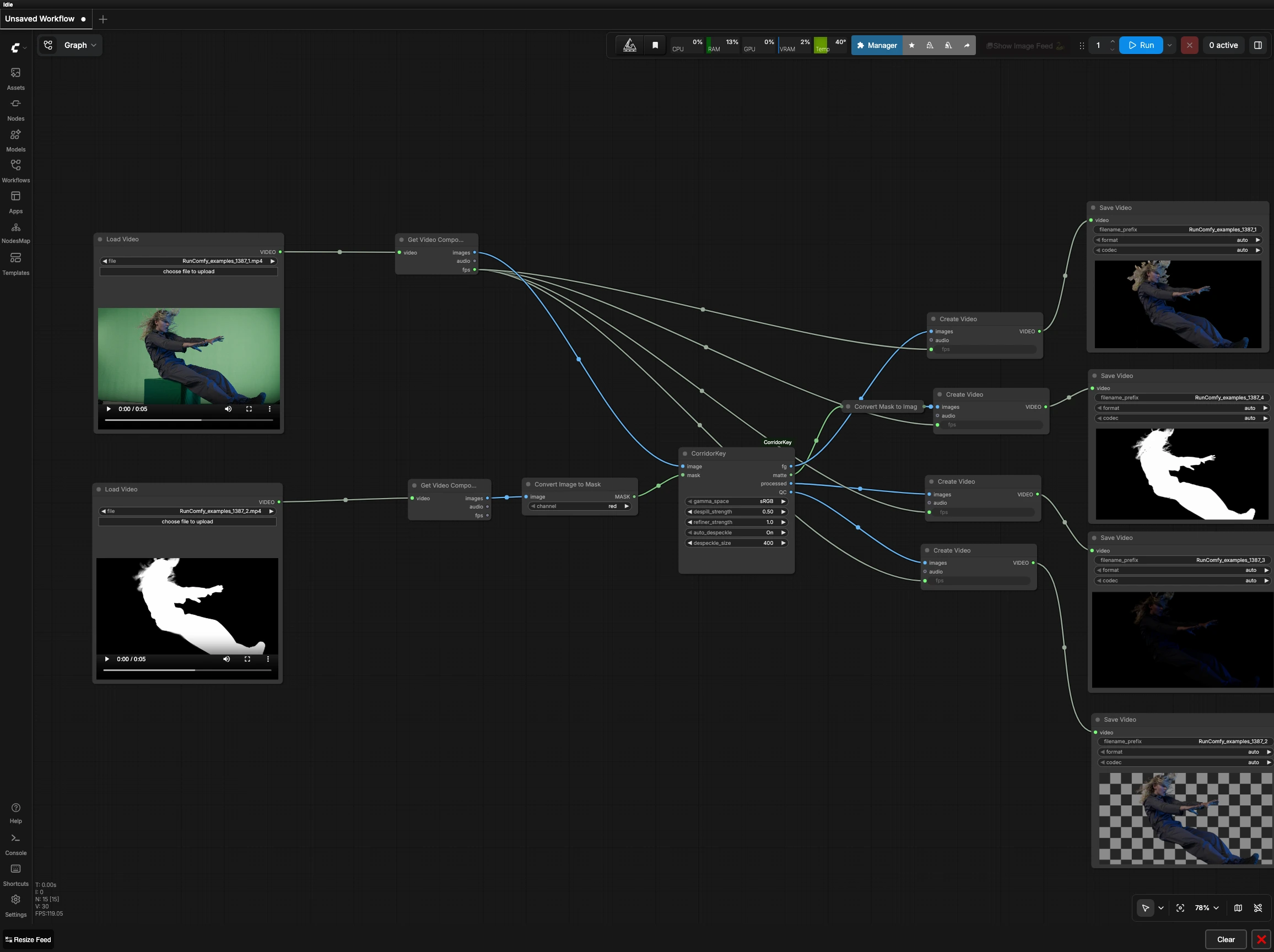
이 워크플로우는 동일한 지속 시간, 해상도 및 fps의 두 개의 정렬된 클립: 소스 플레이트와 거친 마스크 패스를 사용합니다. 그런 다음 마스크 프레임을 단일 채널 매트로 변환하고, 프레임당 알파를 정제하여 네 가지 동기화된 리뷰 출력을 조립합니다.
단계 1 — 영상 및 마스크 로드#
LoadVideo (#26)에 소스 플레이트를 로드하고 일치하는 거친 마스크 클립을 LoadVideo (#29)에 로드합니다. 두 클립은 프레임 수, fps 및 차원이 일치해야 완벽한 동기화를 보장합니다. 거친 마스크는 대략적인 로토, 임계값 패스 또는 약간의 허용 오차로 주제를 덮는 관심 영역 매트가 될 수 있습니다. 거친 상태라도 마스크를 시간적으로 안정적으로 유지하면 샷 간 정제가 더 일관됩니다.
단계 2 — 프레임 분할 및 마스크 준비#
두 비디오는 GetVideoComponents (#27, #30)를 사용하여 프레임과 fps로 풀어집니다. 마스크 클립은 ImageToMask (#31)를 사용하여 단일 채널 매트로 변환됩니다. 기본적으로 노드는 고체 빨간색 그래픽으로 인코딩된 마스크에 적합한 빨간색 채널을 읽습니다; 마스크가 그레이스케일이거나 녹색 또는 파란색으로 키잉된 경우 채널을 전환하십시오. 주제 세부 사항을 모두 포함하되 큰 배경 영역을 피하여 나중에 허위 긍정을 줄이는 마스크를 목표로 합니다.
단계 3 — CorridorKey를 사용한 가이드 키잉#
소스 플레이트에서 프레임은 image 입력에 공급되고 변환된 매트는 mask 입력에 공급됩니다 CorridorKey (#28). 모델은 가장자리를 정제하고 작은 구멍을 채우며, 거친 마스크를 강력한 공간적 지침으로 사용하여 디테일 보존을 노이즈와 균형 잡습니다. 프레임당 네 가지 출력을 방출합니다: 전경 플레이트용 fg, 정제된 알파용 matte, 간단한 시각적 미리보기용 processed, 문제 영역을 강조하는 일목요연한 오버레이용 QC. 내보내기 전에 후광, 투명성 오류 또는 가장자리 채터를 확인하려면 QC를 사용하십시오.
단계 4 — 산출물 조립 및 저장#
정제된 스트림은 원본 fps를 상속하면서 다시 비디오로 변환됩니다. CreateVideo (#33)는 fg에서 전경 플레이트를 빌드하고 SaveVideo (#32)는 디스크에 저장합니다. matte 마스크는 MaskToImage (#35)를 사용하여 보기 가능한 프레임으로 변환된 다음 CreateVideo (#34) 및 SaveVideo (#36)를 통해 그레이스케일 참조로 내보냅니다. processed 및 QC 분기도 마찬가지로 CreateVideo (#37, #39)로 조립되고 SaveVideo (#38, #40)를 사용하여 빠른 리뷰 및 샷 간 품질 확인을 위해 저장됩니다.
Comfyui CorridorKey ComfyUI 워크플로우의 주요 노드#
CorridorKey (#28)#
이것은 거친 가이드를 제작 준비 매트와 전경으로 변환하는 중심 요소입니다. 가이드 마스크를 주된 방향 신호로 취급하십시오: 너무 타이트하면 머리카락과 모션 블러를 잘라낼 수 있고, 너무 느슨하면 키가 배경으로 침투할 수 있습니다. 플레이트와 마스크 전반에 걸쳐 입력 색 공간을 일관되게 유지하고 내보내기 전에 가장자리 무결성을 판단하기 위해 QC 출력을 신뢰하십시오. 까다로운 샷을 정제할 때, 다운스트림 단계를 과도하게 조정하기보다는 거친 마스크를 반복하십시오.
ImageToMask (#31)#
이 노드는 마스크 클립에서 단일 채널 매트를 추출합니다. 마스크가 인코딩된 방식에 따라 채널 선택기를 일치시키십시오, 예를 들어 고체 빨간색 그래픽의 경우 빨간색 또는 컬러 코딩된 매트의 적절한 채널입니다. 마스크가 그레이스케일인 경우, 주제는 흰색이고 배경은 검은색으로 표현되도록 적절한 휘도 채널을 선택하십시오. 여기서 깨끗한 이진 또는 거의 이진 입력은 CorridorKey의 안정성을 크게 향상시킵니다.
선택적 추가 항목#
- 두 입력이 동일한 fps, 해상도 및 프레임 수를 공유하여 출력에서 드리프트 또는 프레임 슬립을 방지하십시오.
- 일정한 프레임 속도 소스를 선호하고 입력 클립 중 어느 하나에서도 레터박스 또는 필러박스를 피하십시오.
QC에서 후광이 보이면 거친 마스크를 약간 확장하고 다시 실행하십시오; 가장자리가 막혀 보이면 마스크를 살짝 느슨하게 하여 머리카락과 모션 블러를 포함하십시오.- 전경 플레이트와 매트를 모두 내보내십시오; NLE 또는 합성기에서 매트를 전경 플레이트의 알파로 사용하여 정확한 제어를 수행하십시오.
- 배치 작업의 경우,
ImageToMask가 샷별 변경을 요구하지 않도록 마스크 이름 지정 및 인코딩을 일관되게 유지하십시오.
링크
- CorridorKey 커스텀 노드: SeanBRVFX/ComfyUI-CorridorKey
- CorridorKey 모델 가중치: nikopueringer/CorridorKey_v1.0
감사의 글#
이 워크플로우는 다음 작업 및 리소스를 구현하고 확장합니다. 우리는 ComfyUI-CorridorKey에 대한 SeanBRVFX와 CorridorKey_v1.0에 대한 nikopueringer의 기여와 유지 보수에 감사드립니다. 권위 있는 세부 사항은 아래에 링크된 원본 문서 및 저장소를 참조하십시오.
리소스#
- SeanBRVFX/ComfyUI-CorridorKey
- 소스 저장소: SeanBRVFX/ComfyUI-CorridorKey
- nikopueringer/CorridorKey_v1.0
Note: 참조된 모델, 데이터 세트 및 코드의 사용은 해당 저자 및 유지 관리자가 제공한 라이선스 및 조건에 따릅니다.