

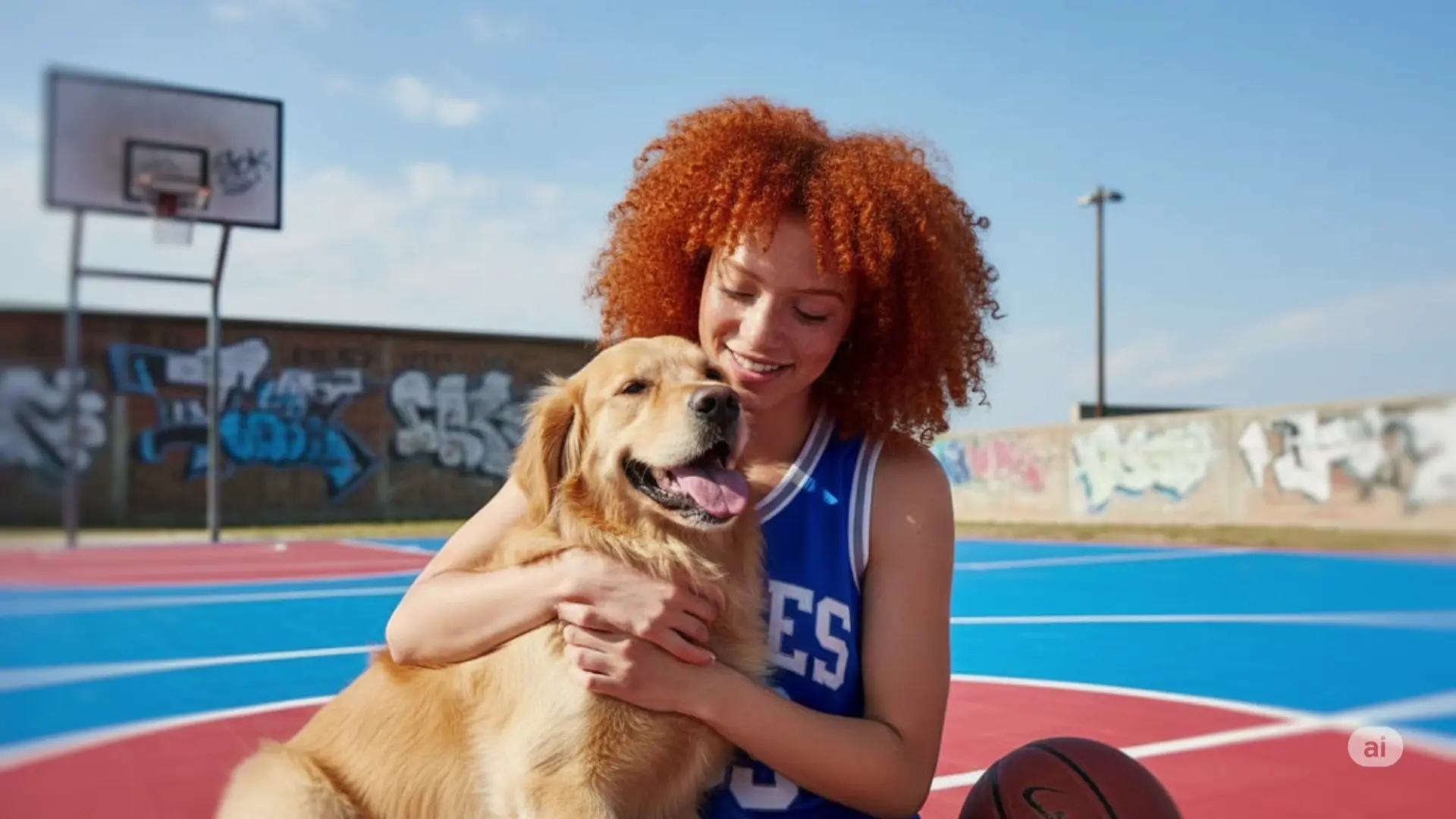
nano-banana/text-to-image
テキストから直感的に美しい画像を生成。デザインやアイデアをすぐに形にできる革新的ツール。
Qwen Edit 2509 Next Scene は、必須のテキストプロンプトと1枚の元画像から、次のシーンを表す編集画像を作成します。
| パラメータ | 型 | デフォルト/範囲 | 説明 |
|---|---|---|---|
| prompt | string | 必須、入力例あり | 希望する編集内容を記述します。 |
| image_urls | 画像 URI の配列 | 1枚のみ、必須 | 直接アクセスできる元画像 URL を1件だけ指定します。 |
| image_size | string | デフォルト: landscape_16_9 | square_hd、square、portrait_4_3、portrait_16_9、landscape_4_3、landscape_16_9 から選択します。 |
| num_inference_steps | integer | 2〜50、デフォルト: 28 | 推論ステップ数です。 |
| guidance_scale | float | 0〜20、デフォルト: 6 | 値を上げるほど結果が prompt に沿いやすくなります。 |
| num_images | integer | 1〜4、デフォルト: 4 | 結果画像の枚数です。 |
| output_format | string | jpegまたはpng、デフォルト: png | 結果画像のファイル形式です。 |
| seed | integer | デフォルト: 4571632 | 生成を制御するシードです。 |
| negative_prompt | string | 任意、デフォルト: 空欄 | 避けたい内容を記述します。 |
image_urls に1枚の元画像を指定します。prompt に次のシーンで表現したい内容を記述します。image_size から1つを選びます。num_inference_steps を2〜50、guidance_scale を0〜20に設定します。num_images を1〜4に設定し、output_format で jpeg または png を選びます。seed を指定し、避けたい内容がある場合は negative_prompt を入力します。The rate is $0.039 per image.
テキストから直感的に美しい画像を生成。デザインやアイデアをすぐに形にできる革新的ツール。

画像を編集可能な RGBA レイヤーに変換して、オブジェクトを正確に分離し、シームレスなデザインを制御します。

キャンペーンのアートワークと洗練された製品ビジュアルのための、正確に焦点を当てたリファレンス画像編集。

Qwen Image 3.0 Pro Edit: プロの指示ベースの画像編集
必須のJPEGまたはPNG画像1〜10枚を、必須プロンプトに従って編集または合成します。`1K`、`2K`、`4K`、または8種類の固定解像度から選択できます。

プロンプトから1〜4枚の画像を生成し、アスペクト比、解像度、形式、返却方法を設定できます。
必須の prompt に従い、image_urls に指定した1枚の元画像から、次のシーンを表す編集画像を作成します。
prompt と image_urls の両方が必須です。
image_urls には、直接アクセスできる画像 URL を1件だけ指定する必要があります。
image_size は square_hd、square、portrait_4_3、portrait_16_9、landscape_4_3、landscape_16_9 に対応し、デフォルトは landscape_16_9 です。
num_inference_steps には2〜50の整数を指定でき、デフォルトは28です。guidance_scale は0〜20で、デフォルトは6です。値を上げるほど結果が prompt に沿いやすくなります。
num_images には1〜4の整数を指定でき、デフォルトは4です。output_format は jpeg と png に対応し、デフォルトは png です。
seed は整数で、デフォルトは4571632です。同じ入力と設定で同じシードを使うと、同じリクエスト条件を再現しやすくなります。
negative_prompt は任意で、避けたい内容を記述できます。デフォルトは空欄です。
prompt が入力済みで、image_urls にアクセス可能な URL が1件だけあること、image_size が6種類のいずれか、num_inference_steps が2〜50、guidance_scale が0〜20、num_images が1〜4、output_format が jpeg または png であることを確認します。
RunComfyは最高の ComfyUI プラットフォームです。次のものを提供しています: ComfyUIオンライン 環境とサービス、および ComfyUIワークフロー 魅力的なビジュアルが特徴です。 RunComfyはまた提供します AI Models, アーティストが最新のAIツールを活用して素晴らしいアートを作成できるようにする。