

Z-Image Turbo Lora 推論: AI Toolkit LoRA を ComfyUI で実行してトレーニングに一致した結果を得る#
このワークフローは、AI Toolkit でトレーニングされた LoRA を RC Z‑Image Turbo (RCZimageTurbo) カスタムノードを介して Z-Image Turbo Lora 推論を実行します。RunComfy はこのカスタムノードを構築し、Z-Image Turbo Lora 推論のためにオープンソース化しました—コードは runcomfy-com GitHub 組織リポジトリ にあります。
AI Toolkit (RunComfy Trainer または他の場所) で LoRA をトレーニングし、ComfyUI での Z-Image Turbo Lora 推論 の結果がトレーニングプレビューと比べて「オフ」になっている場合、このワークフローはトレーニングに一致した動作を取り戻すための最速の方法です。
なぜ Z-Image Turbo Lora 推論が ComfyUI で異なるように見えるのか#
本当の目標は、Z-Image Turbo Lora 推論の AI Toolkit トレーニングパイプラインとの整合性を保つことです。 ほとんどの Z-Image Turbo Lora 推論 の不一致は、1つの間違ったノブによって引き起こされるのではなく、推論 パイプライン が変わるために発生します。
AI Toolkit トレーニングプレビューは、モデル固有の Z-Image Turbo Lora 推論 実装を通じて生成されます。ComfyUI では、多くの人が一般的なグラフ(または異なる LoRA インジェクション方法)で Z-Image Turbo を再構築し、ステップ/CFG/シードをコピーして「トレーニングプレビュー」に一致させようとします。しかし、同じ数値を使用しても、異なるパイプラインでは変更が生じる可能性があります。
RCZimageTurbo カスタムノードが行うこと#
RC Z‑Image Turbo (RCZimageTurbo) ノードは、Z‑Image‑Turbo 固有の推論パイプラインをラップします(`src/pipelines/zimage_turbo.py` のリファレンス実装を参照)し、Z-Image Turbo Lora 推論が AI Toolkit トレーニングプレビュー パイプラインと整合性を保つようにします。
Z-Image Turbo Lora 推論ワークフローの使用方法#
ステップ 1: ワークフローを開く#
RunComfy Z-Image Turbo Lora 推論ワークフローを開きます。
ステップ 2: あなたの LoRA をインポートする(2つのオプション)#
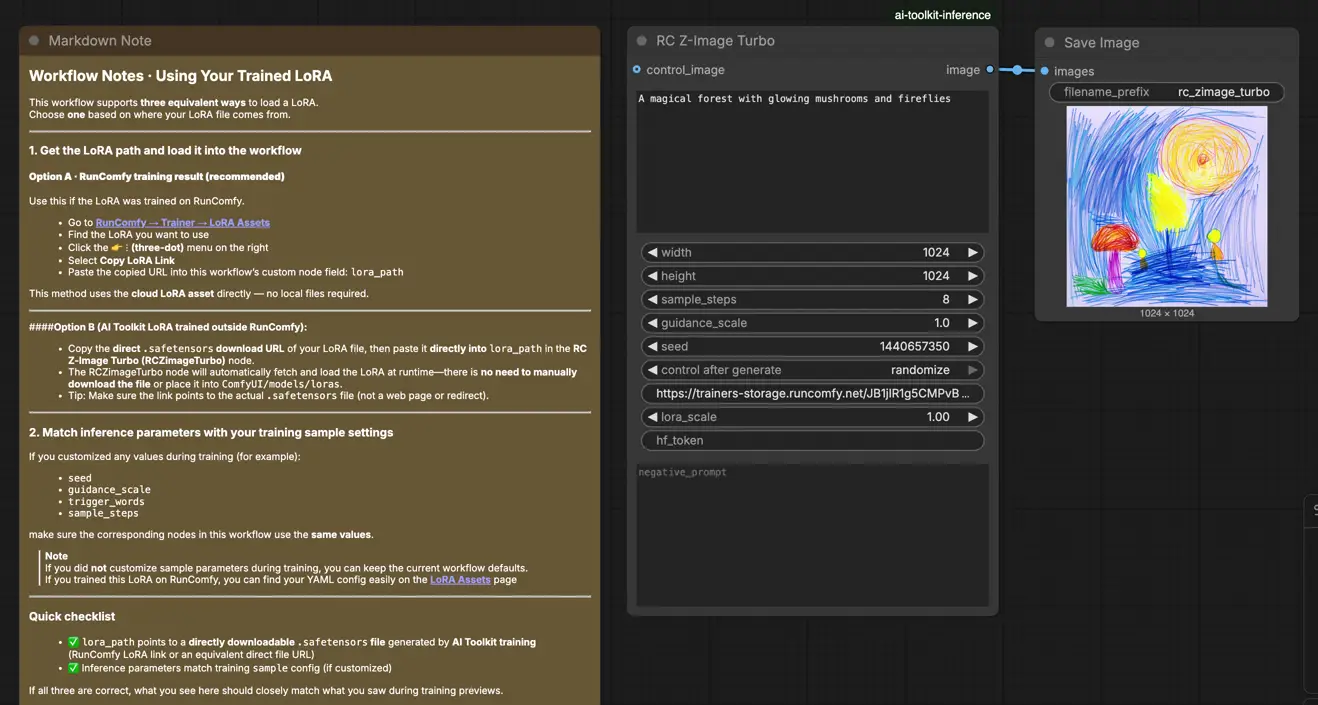
- オプション A (RunComfy トレーニング結果):
RunComfy → Trainer → LoRA Assets → あなたの LoRA を見つける → ⋮ → LoRA リンクをコピー**

- オプション B (RunComfy 以外でトレーニングされた AI Toolkit LoRA):
あなたの LoRA の直接 .safetensors ダウンロードリンクをコピーし、その URL を lora_path に貼り付けます(ComfyUI/models/loras にダウンロードする必要はありません)。
ステップ 3: Z-Image Turbo Lora 推論用に RCZimageTurbo カスタムノードを設定する#
- Z-Image Turbo Lora 推論 ワークフローで、RC Z‑Image Turbo (RCZimageTurbo) を選択し、あなたの LoRA を
lora_pathに貼り付けます。

- Z-Image Turbo Lora 推論 の残りのパラメータを設定します(これらはすべてノード UI 内にあります):
prompt: あなたのメインテキストプロンプト(トレーニングで使用したトリガーワードを含める)width/height: 出力解像度sample_steps: 推論ステップ(Turbo は一般的に低ステップ)guidance_scale: ガイダンス / CFGseed: 再現性のための固定シード、探索のためのランダムシードseed_mode: 探索するために randomize(または同等のもの)を選択するか、再現するために固定シードを保持lora_scale: LoRA の強度/強さnegative_prompt(オプション): サンプリング/トレーニング中に使用した場合のみhf_token(オプション): プライベートな Hugging Face アセットからロードする場合にのみ必要
トレーニング中にサンプリングをカスタマイズした場合は、AI Toolkit で使用したトレーニング YAML を開き、ここで同じ値を反映します(特に width、height、sample_steps、guidance_scale、seed)。 RunComfy でトレーニングした場合は、Trainer → LoRA Assets の LoRA Config を開き、トレーニングプレビューで使用した値をコピーすることもできます:

ステップ 4: Z-Image Turbo Lora 推論を実行する#
- Queue/Run をクリック → 出力は SaveImage によって自動的に保存されます
Z-Image Turbo LoRA 推論のトラブルシューティング#
ほとんどの「トレーニングプレビュー vs ComfyUI 推論」問題は、パイプラインの不一致によって引き起こされ、単一の間違ったパラメータではありません。 トレーニングに一致した結果を回復する最速の方法は、RunComfy の RCZimageTurbo カスタムノードを介して推論を実行することです。これにより、LoRA のインジェクション、前処理、サンプリングが AI Toolkit トレーニングプレビューと パイプラインレベル で整合されます。
1. なぜ aitoolkit のサンプルプレビューは素晴らしいのに、同じプロンプトワードが ComfyUI では大幅に悪化するのか? ComfyUI でこれを再現するにはどうすればよいか?#
なぜこれが起こるか
同一のプロンプト、ステップ、CFG、シードを使っても、異なる推論パイプライン(一般的なサンプラーグラフ vs トレーニングプレビューパイプライン)を使用すると、変更が生じます:
- LoRA が適用される場所/方法
- プロンプト & ネガティブプロンプトの処理
- 前処理のデフォルト
- リロードとキャッシングの動作
推奨される修正方法
- RCZimageTurbo を使用して パイプラインが AI Toolkit トレーニングプレビューと一致するように 推論を実行します。
- トレーニングプレビュー値を正確に反映します:
width、height、sample_steps、guidance_scale、seed。 - トレーニング中に使用した トリガーワード を含め、
lora_scaleを一貫して保ちます。
2. Z-Image LoRA を ComfyUI で使用すると、「lora key not loaded」というメッセージが表示される#
なぜこれが起こるか
LoRA が Z-Image Turbo が期待するターゲットモジュールに 一致しないローダーまたはグラフ を通じてインジェクトされているため、一部のキーが適用されないか無視されます。
最も信頼性の高い修正方法
- RCZimageTurbo を使用し、ノード内の
lora_pathを介して LoRA をロードします。 これにより、モデル固有、パイプラインレベルの LoRA インジェクション が行われ、ほとんどのキーの不一致問題を回避できます。 - 確認:
lora_scale > 0- ファイルが
.safetensorsLoRA であり、ベースチェックポイントではない - ファイルが完全にダウンロードされている(切り捨てられていない)
3. ai-toolkit z-image-turbo loras を有効にする#
なぜこれが起こるか
一部の標準的な ComfyUI Z-Image Turbo ワークフローは、ai-toolkit でトレーニングされた Z-Image Turbo LoRAs と 完全には互換性がありません。
修正方法
- 推論に RCZimageTurbo を使用して 推論パイプラインが AI Toolkit トレーニングプレビューパイプラインと整合されるように します。
- 出力を比較するときには、RCZimageTurbo をリファレンス実装として扱います。
4. Z-Image Turbo LoKR: "lora key not loaded" と重みが無視される(LoRA は動作する)#
なぜこれが起こるか LoKR アダプターは標準的な LoRA とは異なる動作をし、ComfyUI の一部の推論パスでは LoKR の重みを静かに無視 する可能性があります。
推奨されるアプローチ
- トレーニングに一致した推論を行うには、LoRA を優先し、RCZimageTurbo を通じて実行します。
- LoKR を特にトレーニングした場合は、LoKR を明示的にサポートする推論パイプラインを使用するか、一貫した結果を得るために LoRA バリアントをエクスポート/トレーニングします。
5. safetensors ファイルが不完全#
なぜこれが起こるか
.safetensors ファイルが部分的にダウンロードされたか、破損しています(通常はリダイレクトや中断されたダウンロードのため)。
修正方法
- 直接
.safetensorsファイル URL を使用して再ダウンロードします(ページリンクを避けます)。 - ワークフロー アセット経由でダウンロードする場合は、推論を実行する前にダウンロードが完全に完了するまで待ちます。
- 不明な場合は、ファイルサイズを予期されたサイズと比較します。
6. エラー: チェックポイントをロードする際にモデルタイプを検出できませんでした#
なぜこれが起こるか
LoRA またはアダプタファイルが 間違ったローダー を使用してロードされています(例:ベースモデルチェックポイントとして扱われています)。
修正方法
- LoRA をチェックポイントとしてロード しないでください。
- 常に LoRA を RCZimageTurbo の
lora_pathを通じて渡し、正しいロードとパイプラインレベルでのインジェクションを行います。 - ベースモデル、LoRA、アダプタがそれぞれ正しい場所にロードされていることを再確認します。
Z-Image Turbo Lora 推論を今すぐ実行#
RunComfy Z-Image Turbo Lora 推論 ワークフローを開き、あなたの LoRA を lora_path に貼り付け、RCZimageTurbo を実行して ComfyUI でトレーニングに一致した推論を行います。