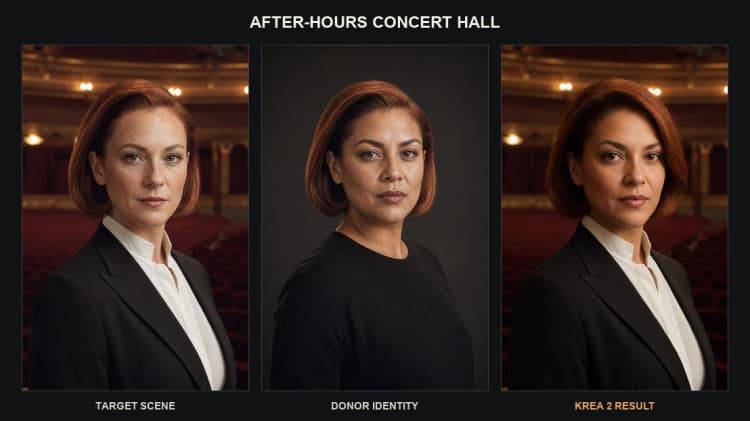
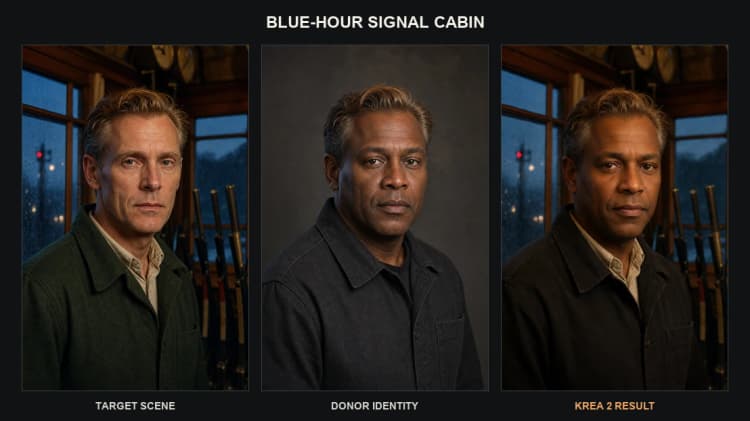
Krea 2 Identity Edit ComfyUIワークフロー: 2枚画像のインナーフェイスアイデンティティ転送#
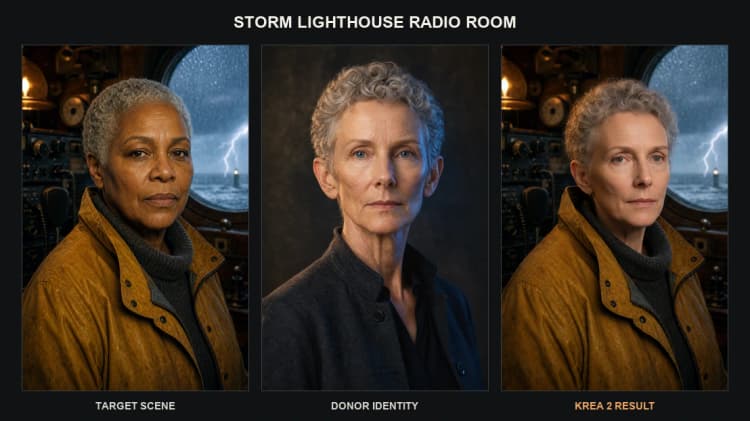
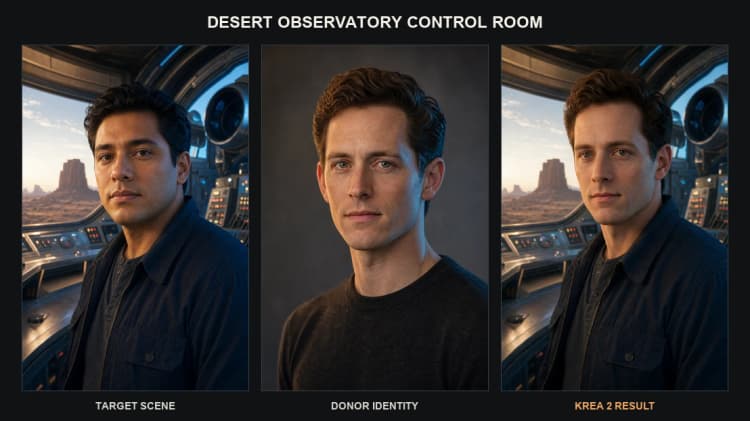
このKrea 2 Identity Edit ComfyUIワークフローは、指示に基づくアイデンティティ交換をターゲットポートレートの顔領域内で実行し、髪型、ポーズ、服装、フレーミング、背景を保ちます。ターゲット画像とドナーの参照を提供します。ワークフローは短い自然言語プロンプトに従い、ドナーのインナーフェイスアイデンティティでターゲットを再配置します。
コミュニティのKrea 2 Identity Edit v1.2 LoRAと、VAE画像トークンと画像に基づく言語理解を融合したデュアルコンディショニングを組み合わせています。これは公式のKrea Editチェックポイントではなく、決定論的なピクセルレベルの顔交換やインペインティングツールではありません。合意済みのキャラクターの再配置、顔または頭の交換、アイデンティティを保持した創造的な編集に使用してください。このワークフローは2枚画像のコントロールから恩恵を受けます。
ComfyUI Krea 2 Identity Edit ComfyUIワークフローの主要モデル#
- Krea-2 Turbo。迅速で高忠実度の合成と強力な編集可能性を提供するベース画像生成器です。ワークフローの基盤としてパッチを適用し、サンプルを取得します。詳細と意図された使用ケースについては、公式モデルカードをご覧ください。Krea-2 Turbo
- Krea 2 Identity Edit v1.2 LoRA。Krea-2 Turboを指示に従うアイデンティティエディターに変えるコミュニティLoRAで、シーンの詳細を保ちながら類似性の転送を改善します。2枚画像のコンディショニングのためにトレーニングされており、アイデンティティ編集の動作には必要です。Krea 2 Identity Edit v1.2
- Qwen3-VL-4B-Instruct。条件付けノード内で使用され、両方の画像のコンテキストでプロンプトを解釈します。これにより、編集をインナーフェイスのみに制約し、他の要素を保ちます。信頼性のある編集のための画像に基づくプロンプト理解を提供します。Qwen3-VL-4B-Instruct
ComfyUI Krea 2 Identity Edit ComfyUIワークフローの使用方法#
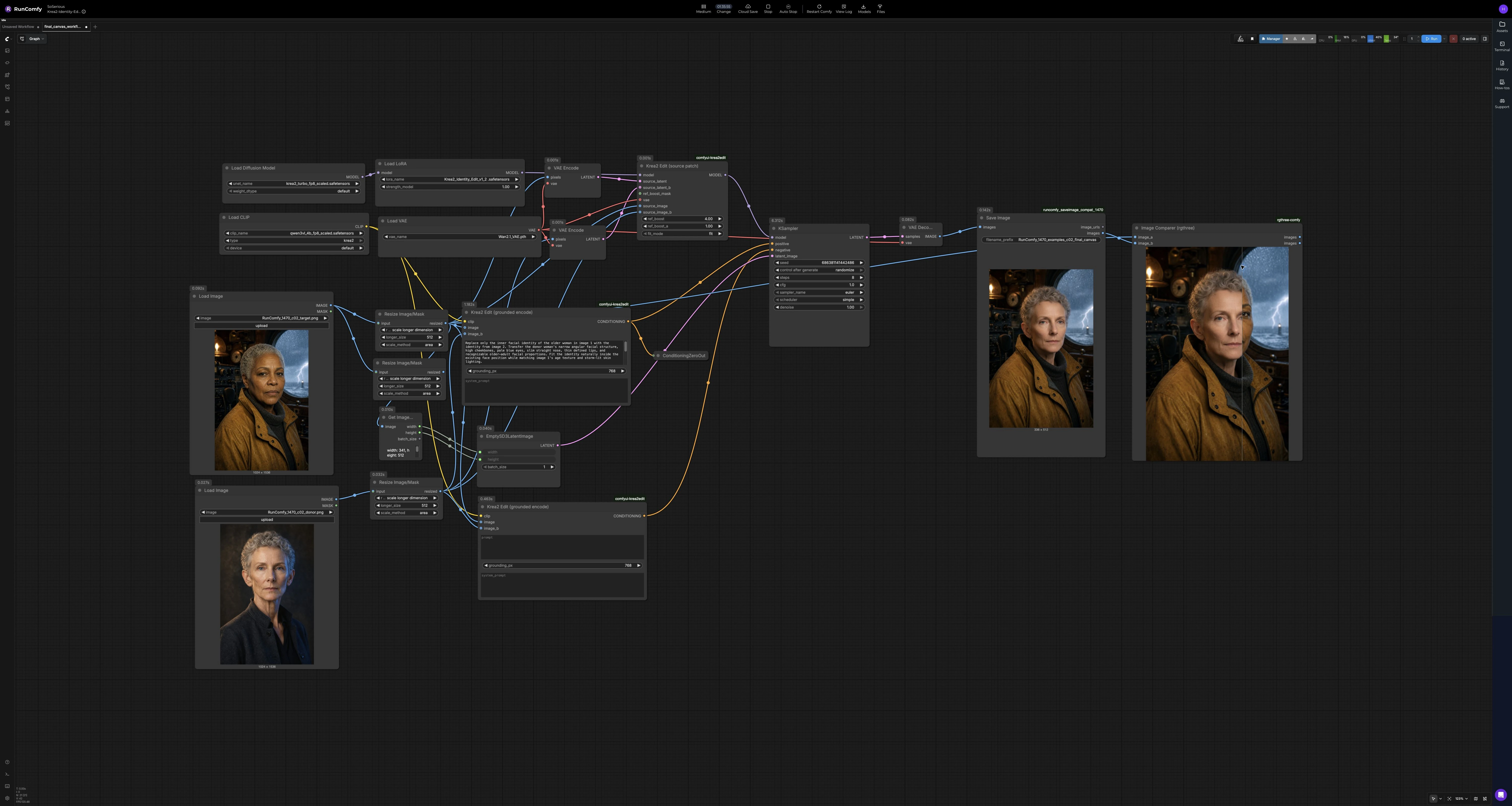
このグラフは、基盤モデルをアイデンティティ編集用にパッチし、ターゲットの構図に一致する新しい画像をサンプルします。以下のステージは各クラスターが何を行い、あなたが何をコントロールするかを説明します。
ターゲットとドナーの画像: LoadImage (#104) と LoadImage (#162)#
最初のノードにターゲットポートレートを、2番目にドナー参照をロードします。ワークフローは各画像を作業サイズにリサイズします。ResizeImageMaskNode (#129 と #160)を使用してアスペクト比を安定させます。ターゲット画像の寸法をGetImageSize (#164)で自動的に読み取り、EmptySD3LatentImage (#126)で一致する潜在キャンバスを作成し、出力構図がターゲットと一致するようにします。最適なアイデンティティフィットのために、互換性のあるポーズとカメラアングルの画像を選択してください。顔は十分に照らされ、遮られていないことが望ましいです。
基づいた理解とプロンプト: Krea2EditGroundedEncode (#110) と Krea2EditGroundedEncode (#167)#
これらのエンコーダーは、各画像とあなたの指示をペアにしてデュアルで画像に基づく条件付けを形成します。ポジティブエンコーダーKrea2EditGroundedEncode (#110)は、ターゲットとドナーの両方とあなたのプロンプトを読み取り、「インナーフェイスのみを交換し、髪、服装、背景を変更しないでください」といった指示に基づいて編集を制約します。2番目のエンコーダーKrea2EditGroundedEncode (#167)は、ドナーからの不要な漏れ(例えばドナーの髪やスタジオ背景)を抑えるネガティブまたはカウンターコンディショニング信号を提供します。プロンプトは簡潔で記述的に保ち、ターゲットで保持すべきものを強調してください。このステージは、Krea 2 Identity Edit ComfyUIワークフローをテンプレート駆動ではなく指示に従うものにします。
画像トークン化: VAEEncode (#108) と VAEEncode (#163)#
両方の画像は潜在表現に圧縮され、コンテキスト内の視覚トークンとして機能します。これらの潜在は、パッチノードがアイデンティティの幾何学、肌の特徴、プロポーションを理解するのを助け、画像全体をコピーすることなく理解します。ここでは何も調整する必要はありません。入力がクリーンで十分に露出されていることを確認してください。出力は直接モデルパッチに供給されます。
アイデンティティ認識モデルパッチ: Krea2EditModelPatch (#109)#
このノードは、Krea 2 Identity Edit v1.2 LoRAをKrea-2 Turboに注入し、2つの画像の潜在とピクセルを接続し、あなたのプロンプトに従うアイデンティティ交換を可能にします。内部では、ドナーのアイデンティティの強度とターゲットの保持をバランスさせ、新しい顔が元のポーズと照明の中で自然にフィットするようにします。結果が特徴を過小転送または過剰転送する場合は、ノードの参照影響コントロールとフィット戦略を調整し、再サンプルします。このパッチはKrea 2 Identity Edit ComfyUIワークフローのコアです。ノードパックはそのメカニクスを学びたい場合の参考用にこちらで利用可能です: comfyui-krea2edit。
サンプリングとデコード: KSampler (#112) と VAEDecode (#149)#
KSampler (#112)は、ポジティブおよびネガティブの条件付けの下でパッチされたモデルから編集された画像をレンダリングします。再現性のためのシード、品質と時間のトレードオフのためのステップ、プロンプトの遵守のためのガイダンス、および好みのサンプラーとスケジューラを制御します。デノイズ設定により、微妙な編集と強力なアイデンティティ再配置の間を移動できます。中程度から始めて、そこから調整してください。VAEDecode (#149)は、潜在をターゲットのフレーミングとアスペクト比に一致する画像に戻します。結果をSaveImage (#157)で保存します。
レビューと反復: Image Comparer (rgthree) (#147)#
コンペアラーはビフォーアフターのビューを表示し、忠実度と保持を迅速に判断できます。髪、服装、背景がずれる場合は、指示を強化し、アイデンティティの強度を下げます。類似性が弱すぎる場合は、アイデンティティの強調を上げるか、より近いポーズのドナーを試します。同じシードで制御されたA/Bを行い、異なるオプションのためにシードをランダム化します。このステップはオプションですが、望む外観に迅速に収束するのを助けます。
ComfyUI Krea 2 Identity Edit ComfyUIワークフローの主要ノード#
Krea2EditModelPatch (#109)#
Krea-2 TurboにKrea 2 Identity Edit LoRAを適用し、両方の画像を参照として融合します。ドナーのインナーフェイスアイデンティティがどれだけ強く課されるかを調整するために参照の強度コントロールを使用し、ターゲットの頭部の幾何学にどれだけ厳密に特徴が適合するかを決定するためにフィットモードを使用します。ドナーの特性が髪や服装に侵入している場合は、参照の強調を減らして再サンプルします。類似性がソフトな場合は、それを上に移動します。
Krea2EditGroundedEncode (#110)#
サンプラーが従うポジティブな画像に基づく条件付けを構築します。プロンプトを簡潔にし、変えるべきこと(インナーフェイス)と同じままであるべきこと(髪、ポーズ、服装、背景)を明確にします。空間的基盤を増やすことは、いくつかのVRAMと時間のコストでローカリゼーションを改善できます。ハードウェア予算とバランスを取ってください。
KSampler (#112)#
パッチされたモデルと条件付けから最終画像を生成します。公正な比較のために構図をロックするためにシードを使用します。難しいケースのためにステップを増やし、良いシャープネス対安定性のバランスを提供するサンプラーとスケジューラを選択します。非常に高いガイダンスはアイデンティティを歪める可能性があるため、類似性が最も重要な場合は中程度の値を好みます。
オプションの追加機能#
- 合意済みの画像のみを使用してください。Krea 2 Identity Edit ComfyUIワークフローは倫理的でアイデンティティを保持した創造的な作業のためにあります。
- ドナーとターゲットのポーズ、カメラアングル、表現を一致させ、最も自然なフィットを得ます。
- アイデンティティ転送を指定し、保持したい髪、服装、背景、フレーミングを明示的に保護する指示を書いてください。
- 背景がドナーから侵入する場合は、「背景を変更しないでください」といった否定的な表現を強化し、アイデンティティの強度をわずかに減らします。
- 一貫したマルチショットセットのために、同じシードを保持し、プロンプトまたはドナー画像のみを調整し、その後オプションのためにシードを変更します。
- アイデンティティ転送と競合する強力なスタイルLoRAまたは重いスタイライゼーションプロンプトをスタックしないでください。類似性をロックした後にスタイルを追加してください。
謝辞#
このワークフローは以下の作品とリソースを実装し、構築しています。ワークフローのソースを提供してくれたRunningHub、Krea 2 Identity Edit v1.2コミュニティLoRAを作成してくれたconradlocke、ComfyUI-Krea2Editノードを提供してくれたlbouaraba、Krea 2 Turbo公式モデルを提供してくれたKreaに感謝します。権威のある詳細については、以下のオリジナルのドキュメントとリポジトリを参照してください。
リソース#
- RunningHub/RunningHubワークフローソース
- ドキュメント / リリースノート: RunningHub post
- conradlocke/Krea 2 Identity Edit v1.2コミュニティLoRA
- Hugging Face: conradlocke/krea2-identity-edit
- lbouaraba/ComfyUI-Krea2Editノード
- GitHub: lbouaraba/comfyui-krea2edit
- krea/Krea 2 Turbo公式モデル
- Hugging Face: krea/Krea-2-Turbo
注: 参照されたモデル、データセット、コードの使用は、それぞれの著者とメンテナーによって提供されたライセンスおよび条件に従う必要があります。