

Sulphur 3 ComfyUI Workflow: testo in video con audio stereo sincronizzato#
Il Sulphur 3 ComfyUI Workflow genera video e audio stereo da un singolo prompt di testo strutturato. Utilizza il checkpoint Sulphur 3 W4A8 basato su MiniMax H3 con Correttore H3 abilitato, quindi decodifica entrambi i flussi e li salva insieme. Gli esempi RunComfy hanno esportato clip MP4 a 24 fps con audio stereo a 32 kHz.
Gli esempi di pista mostrano tessuti scultorei in movimento attraverso diversi setup di illuminazione e angoli di telecamera. Usa una didascalia strutturata per descrivere il soggetto, l'ordine delle azioni, il movimento della telecamera e suoni come passi o fruscio di tessuto.
Checkpoint e componenti del modello Sulphur 3 W4A8#
- Checkpoint Sulphur 3 W4A8 (
s3_w4a8.safetensors) genera i latenti video e audio abbinati dal prompt. Scheda del modello Sulphur 3 - Correttore H3 (
s3_corrector.safetensors) fornisce una correzione appresa al percorso di campionamento video. SulphurAI lo elenca come componente opzionale, e questa tela lo abilita di default. Nodi del correttore e flusso di lavoro d'esempio - Video e audio VAE MiniMax H3 decodificano i due flussi latenti in fotogrammi video e una forma d'onda audio.
- Codificatore di testo Qwen3-VL W4A8 INT8-down trasforma la didascalia strutturata in condizionamento per il modello. Codificatore esatto usato nelle esecuzioni verificate
Genera video e audio da testo#
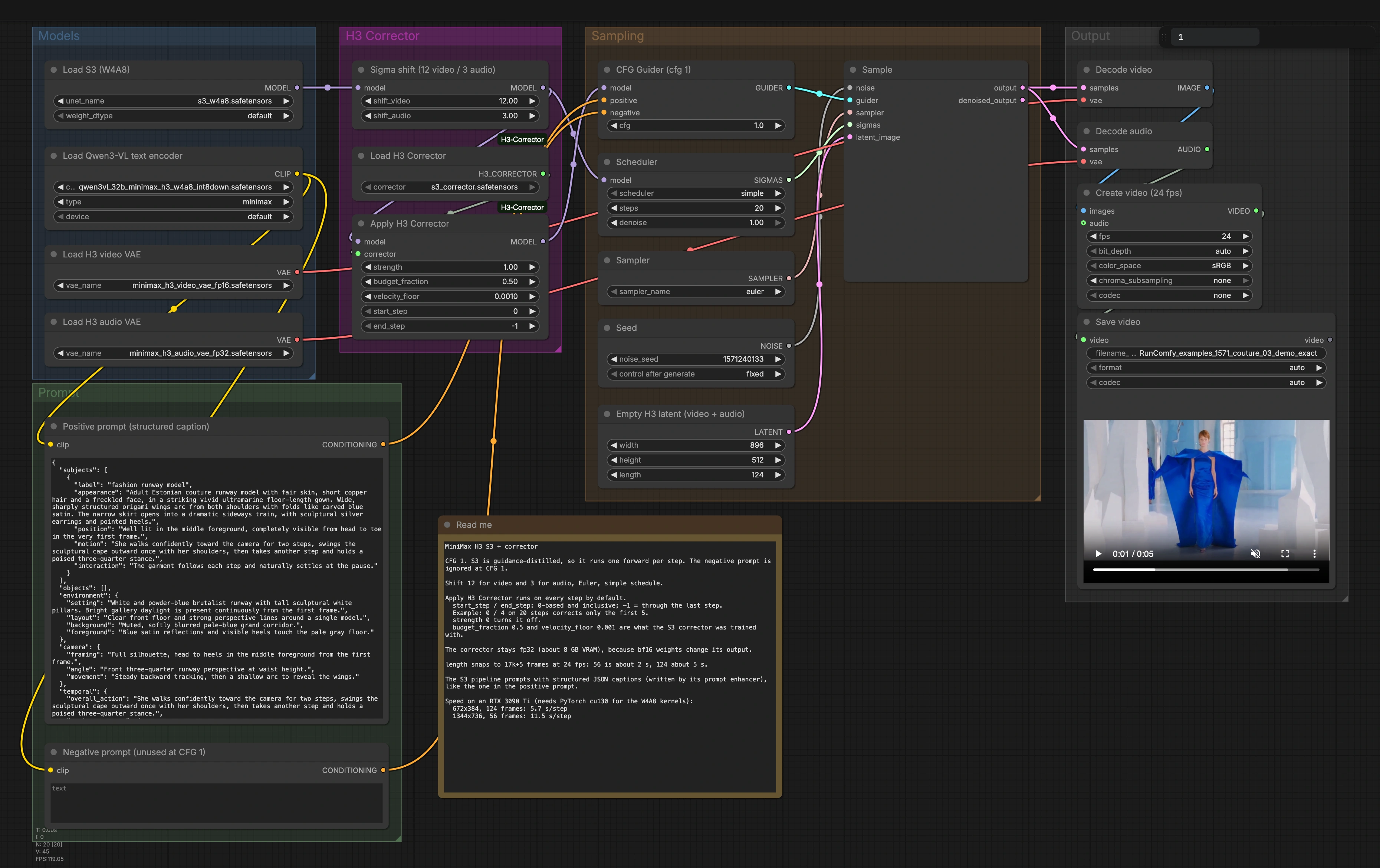
Questo Sulphur 3 ComfyUI Workflow è organizzato in cinque gruppi che si eseguono in un unico percorso in avanti dal prompt al video salvato. I modelli e il prompt producono condizionamento, il correttore affina il modello per ogni passo, il campionatore genera latenti video e audio congiunti, e il gruppo di output decodifica e salva.
- Modelli
Carica S3 (W4A8)(#1) carica il checkpoint quantizzato Sulphur 3.Cambio sigma (12 video / 3 audio)(#2) imposta cambi separati per i due flussi. Il suo output alimenta siaScheduler(#9) che il percorso del Correttore.
- Correttore H3
Carica Correttore H3(#17) carica i pesi.Applica Correttore H3(#18) applica un aggiustamento limitato alla velocità video guidata. L'intervallo di passi predefinito copre l'intera esecuzione di campionamento.
- Prompt
Carica codificatore di testo Qwen3-VL(#3) carica il codificatore della didascalia. InPrompt positivo (didascalia strutturata)(#6), descrivi la tua scena utilizzando campi comesoggetti,ambiente,telecamera,temporaleecontesto_audio. La tela salvata usa CFG 1, dove il prompt negativo (#7) non è utilizzato.
- Campionamento
Latente H3 vuoto (video + audio)(#8) imposta risoluzione e lunghezza del clip per entrambe le modalità. IlScheduler(#9),Campionatore(#10), eSeed(#11) definiscono il percorso di campionamento e la riproducibilità.Campiona(#12) unisce tutto applicando la guida, il programma, il campionatore e il modello per sintetizzare latenti congiunti per video e audio stereo.
- Output
Decodifica video(#13) eDecodifica audio(#14) trasformano i latenti in fotogrammi e suono.Crea video (24 fps)(#15) li combina e passa il risultato aSalva video(#16), che scrive il file.
Impostazioni chiave dei nodi#
Carica S3 (W4A8) (#1)#
Seleziona il checkpoint W4A8 usato per gli esempi RunComfy verificati. La memoria runtime dipende dalla risoluzione, dal numero di fotogrammi, dal codificatore di testo e dalla configurazione del Correttore.
Cambio sigma (12 video / 3 audio) (#2)#
L'esempio utilizza un cambio sigma video di 12 e un cambio sigma audio di 3. Inizia con queste impostazioni quando riproduci l'esempio.
Applica Correttore H3 (#18)#
I controlli includono forza, inizio_passo, fine_passo, frazione_budget, e pavimento_velocità. Imposta forza su 0 per disabilitare la correzione. I limiti di passo sono inclusivi, e fine_passo = -1 esegue fino all'ultimo passo.
Prompt positivo (didascalia strutturata) (#6)#
Usa temporale per descrivere l'ordine delle azioni sullo schermo e contesto_audio per specificare i suoni per quelle azioni. Per una ripresa di passerella, descrivi una girata e uno svolazzo della gonna, quindi richiedi un fruscio del tessuto durante la girata.
La funzione Dynamic Prompts di ComfyUI può trattare le parentesi JSON come sintassi del prompt e rimuoverle quando clicchi su Run. Per riprodurre esattamente una didascalia strutturata, invia il prompt API di ComfyUI con la didascalia JSON originale come stringa text per il nodo #6. Questo preserva le sue parentesi. Implementazione Prompts Dinamici di ComfyUI frontend
Guida CFG (cfg 1) (#19)#
Funziona a una scala di guida di 1 per impostazione predefinita. Mantieni quel valore quando riproduci l'esempio distillato dalla guida.
Latente H3 vuoto (video + audio) (#8)#
Definisce la risoluzione e il numero di fotogrammi usati dal latente video e audio congiunto. Alla tela predefinita di 24 fps, un risultato di 124 fotogrammi dura circa 5.17 secondi.
Scheduler (#9)#
Il setup salvato utilizza il programma semplice con 20 passi e il campionatore Euler.
Crea video (24 fps) (#15)#
Combina i fotogrammi decodificati e l'audio a 24 fps con lo spazio colore della tela impostato su sRGB. I file di esempio verificati contengono video H.264 e audio stereo AAC.
Suggerimenti su prompt e seed#
- Inizia dal prompt d'esempio fornito, rendi un breve clip, quindi itera modificando
soggetti,telecamera, econtesto_audioprima di aumentare risoluzione o durata. - Mantieni il
Seed(#11) fisso quando confronti impostazioni del prompt o del Correttore. Cambia il seed per esplorare variazioni sulla stessa didascalia. - Descrivi separatamente il movimento del materiale e la telecamera. Ad esempio, specifica un'apertura del mantello su un quarto di giro e una telecamera che si sposta all'indietro per mantenere l'intero silhouette in quadro.
Riconoscimenti#
Questo flusso di lavoro implementa e si basa sui seguenti lavori e risorse. Ringraziamo SulphurAI per il modello Sulphur 3 e il checkpoint W4A8, SulphurAI per i nodi del Correttore H3 e il flusso di lavoro d'esempio, e JoaoZaokk per il codificatore Qwen3-VL W4A8 INT8-down per i loro contributi e la manutenzione. Per dettagli autorevoli, si prega di fare riferimento alla documentazione originale e ai repository collegati di seguito.
Risorse#
- Modello SulphurAI/Sulphur 3 e checkpoint W4A8
- Hugging Face: SulphurAI/Sulphur-3
- Nodi del Correttore H3 di SulphurAI e flusso di lavoro d'esempio
- Hugging Face: S3_ComfyUI.zip
- Codificatore JoaoZaokk/Qwen3-VL W4A8 INT8-down
- Hugging Face: qwen3vl_32b_minimax_h3_w4a8_int8down.safetensors
Nota: L'uso dei modelli, dataset e codice di riferimento è soggetto alle rispettive licenze e termini forniti dai loro autori e manutentori.