
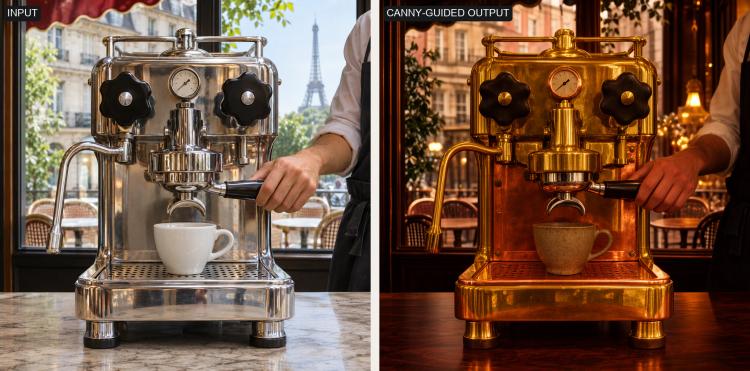
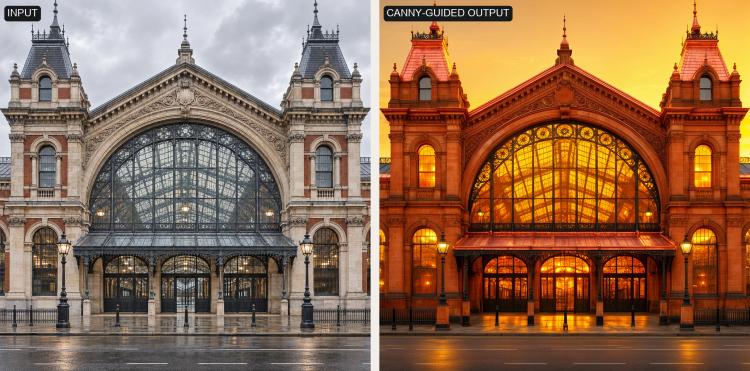
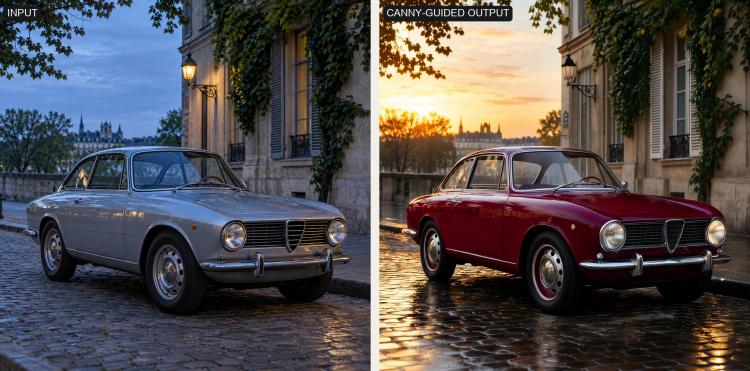
MOSS-Image Canny Control ComfyUI: Restyling guidato dai prompt dai contorni di riferimento#
Questo flusso di lavoro trasforma i contorni di una foto di riferimento in una nuova immagine statica guidata da un prompt testuale. Abbina il modello base MOSS-Image-SFT con un Canny Control LoRA dedicato in modo che i contorni rilevati guidino la composizione mentre il prompt detta materiali, colori e illuminazione. Il risultato è un modo veloce e affidabile per restilizzare oggetti senza perdere contorni riconoscibili.
MOSS-Image Canny Control ComfyUI è ideale per scatti di prodotti, esplorazioni di vernici e rifiniture di veicoli e facciate architettoniche dove silhouette e layout devono rimanere coerenti. Fornisci un'immagine e un prompt chiaro; il flusso di lavoro preserva la geometria dalla mappa dei contorni mentre ti offre il controllo creativo su finitura e atmosfera.
Modelli chiave nel flusso di lavoro Comfyui MOSS-Image Canny Control ComfyUI#
- OpenMOSS-Team MOSS-Image-SFT. Modello di immagine condizionato dal testo ottimizzato per l'editing e la generazione robusti; fornisce la denoising e la comprensione del tuo prompt mentre rimane reattivo ai segnali di struttura. Model card
- MOSS-Image Canny Control LoRA di thedeoxen. Adattatore leggero che inietta il controllo basato su canny in MOSS-Image-SFT in modo che il contenuto generato segua la mappa dei contorni fornita. Model card
Come usare Comfyui MOSS-Image Canny Control ComfyUI#
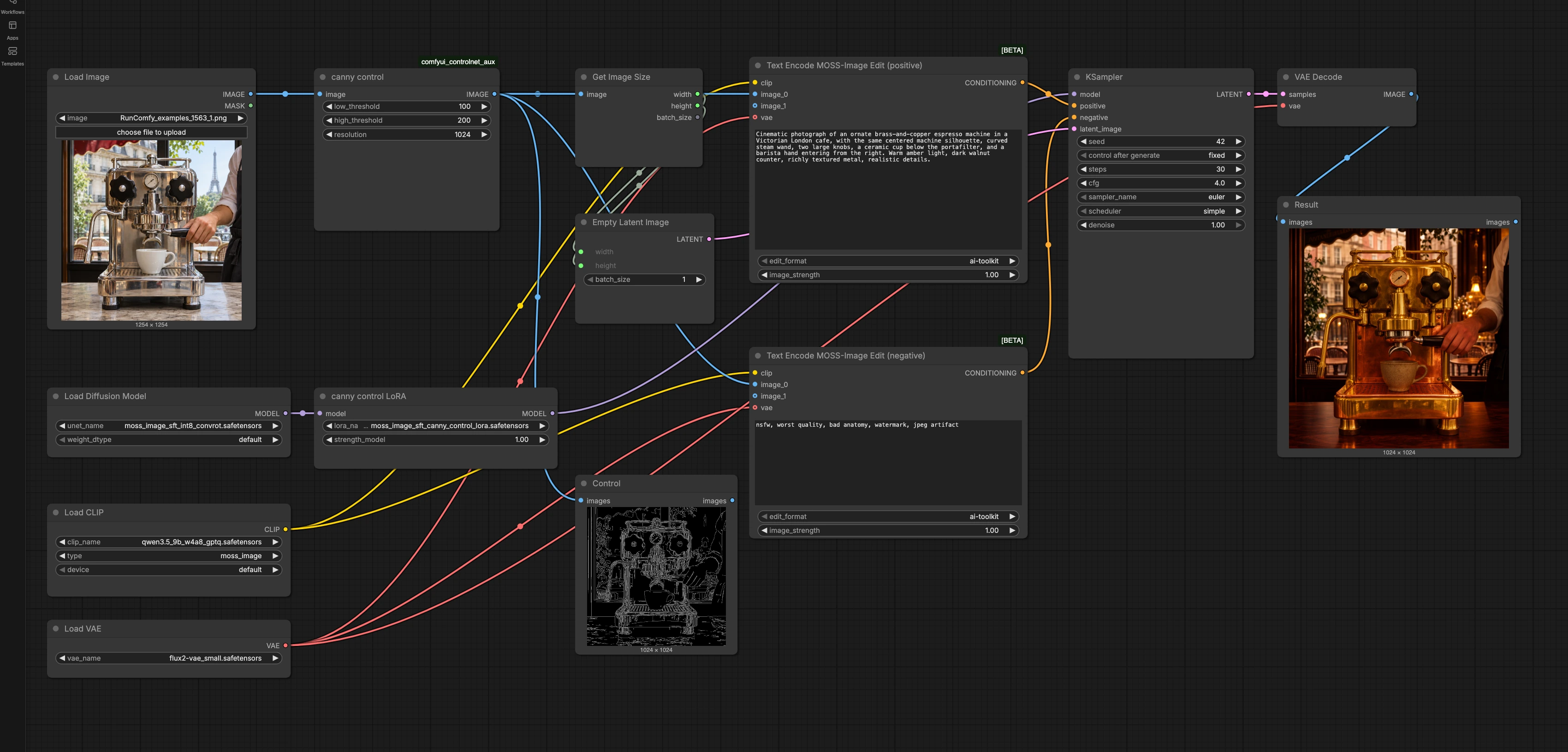
A livello generale, il flusso di lavoro estrae i contorni dalla tua immagine di riferimento, codifica i tuoi prompt positivi e negativi con l'edit encoder di MOSS-Image, campiona con il modello base più il Canny Control LoRA, quindi decodifica in un'immagine finale. L'immagine di controllo imposta la struttura; il prompt imposta l'aspetto.
Carica un'immagine di riferimento (LoadImage (#1))#
Importa una singola foto ben esposta del soggetto nella inquadratura e rapporto d'aspetto che vuoi mantenere. Il flusso di lavoro tratta questo come la fonte di geometria per il restyling. Fonti pulite con confini chiari e minimo mosso funzionano meglio.
Estrai contorni di Canny e anteprima (canny control (#2) e Control (#13))#
Il flusso di lavoro calcola una mappa dei contorni di Canny dalla tua foto usando il preprocessore ausiliario ControlNet in modo che solo i contorni più salienti guidino la composizione. I contorni forti del soggetto principale saranno prioritizzati, mentre il rumore fine è soppresso. Puoi visualizzare l'immagine di controllo per confermare che i contorni corrispondano alla tua intenzione prima di generare. Questa fase utilizza l'implementazione dell'operatore Canny dalla suite ControlNet Auxiliary. Vedi repo: comfyui_controlnet_aux.
Abbina la tela all'immagine di controllo (GetImageSize (#7) e EmptyLatentImage (#10))#
La larghezza e l'altezza della tela sono derivate dall'immagine di controllo per mantenere le proporzioni perfette. Questo allineamento previene la distorsione dell'aspetto e riduce la deriva della composizione. Se hai bisogno di un rapporto d'aspetto diverso, ritaglia la riferimento prima di caricarla in modo che il controllo e la tela rimangano sincronizzati.
Scrivi i tuoi prompt (Text Encode MOSS-Image Edit (positive) (#8) e Text Encode MOSS-Image Edit (negative) (#9))#
Descrivi i materiali desiderati, lo stile, il colore, l'illuminazione e l'ambiente nel prompt positivo. L'edit encoder condiziona sia sul tuo testo che sull'immagine di controllo in modo che i cambiamenti di aspetto avvengano mentre la struttura rimane. Usa il prompt negativo per sopprimere gli artefatti che non vuoi, come testo indesiderato, bassa qualità o elementi fuori stile. Il condizionamento dell'immagine di editing aiuta a mantenere la fedeltà della silhouette anche quando il tuo prompt è altamente stilizzato.
Carica il modello base e applica il Canny Control LoRA (UNETLoader (#3) e canny control LoRA (#4))#
Il UNet da MOSS-Image-SFT fornisce la spina dorsale generativa. Il Canny Control LoRA viene quindi applicato al modello in modo che la guida basata sui contorni influenzi la traiettoria di denoising. Insieme fondono il controllo strutturale dai contorni con l'intento semantico del tuo prompt, consentendo restyling fedeli senza maschere manuali.
Campiona e decodifica (KSampler (#11) e VAEDecode (#12))#
Il campionamento produce l'immagine latente sotto le tue condizioni positive e negative. Puoi mantenere i risultati ripetibili con un seme fisso o esplorare alternative cambiandolo. Dopo il campionamento, il VAE decodifica i latenti in un'immagine RGB per l'anteprima e l'esportazione. Se vedi una rigidità eccessiva nelle linee, rilassa il controllo riducendo l'influenza del LoRA o aumentando la libertà creativa durante il campionamento; se vedi deriva, fai l'opposto.
Rivedi il risultato (Result (#14))#
Ispeziona l'anteprima del risultato. Se la silhouette è corretta ma i dettagli mancano dell'obiettivo, affina il prompt positivo; se la struttura deraglia, rinforza il controllo strutturale o semplifica il prompt. Itera fino a quando materiali, atmosfera e geometria non soddisfano il tuo obiettivo.
Nodi chiave nel flusso di lavoro Comfyui MOSS-Image Canny Control ComfyUI#
canny control (#2)#
Genera la mappa dei contorni che funge da precedente di struttura per l'intera esecuzione. Regolare le soglie bassa e alta cambia quali contorni sopravvivono: soglie più alte enfatizzano i contorni principali, soglie più basse ammettono dettagli più fini. Usa l'anteprima per assicurarti che i contorni catturino la silhouette dell'oggetto senza ingombro. Riferimento implementazione: comfyui_controlnet_aux.
canny control LoRA (#4)#
Applica il Canny Control LoRA al modello base in modo che il campionatore segua la mappa dei contorni. Aumenta la forza del LoRA quando vuoi un'aderenza rigorosa ai contorni e riducila per una geometria più libera e creativa. Questo equilibrio è fondamentale per abbinare la fedeltà strutturale con la libertà stilistica. Model card: thedeoxen/MOSS-Image-canny-controlnet.
Text Encode MOSS-Image Edit (positive) (#8)#
Codifica il tuo prompt principale, condizionando sia sul testo che sull'immagine di controllo per la generazione consapevole dell'editing. Concentrati su descrittori concreti come materiali di superficie, finitura, indizi di forma neutrali rispetto al marchio, qualità dell'illuminazione e ambiente. Se il modello sottospecifica il colore o la texture, aggiungi aggettivi espliciti e linguaggio della fotocamera. Riferimento modello base: OpenMOSS-Team/MOSS-Image-SFT.
Text Encode MOSS-Image Edit (negative) (#9)#
Codifica i tuoi termini negativi per allontanare il campionatore dalle caratteristiche indesiderate. Usa blocchi concisi per bassa qualità, artefatti, elementi fuori tema e termini NSFW quando appropriato. I negativi stretti aiutano il campionatore a investire capacità nell'aspetto che desideri invece di riparare errori comuni.
KSampler (#11)#
Esegue il processo di denoising che trasforma il condizionamento e il rumore latente in un'immagine. Le leve chiave sono il seme per la riproducibilità, l'algoritmo del campionatore per la texture e il carattere del dettaglio, il numero di passaggi per il raffinamento, la scala di guida per scambiare la forza del prompt contro il realismo e la forza di denoise per variare quanto rigidamente il risultato segue il controllo. In caso di dubbio, blocca il seme mentre regoli una leva alla volta per capire il suo effetto. Riferimento progetto: ComfyUI.
Extra opzionali#
- Inizia con foto di prodotti nitide e a contrasto medio; evita il mosso e sfondi ingombrati in modo che Canny estragga silhouette pulite.
- Se la struttura è perfetta ma l'atmosfera è sbagliata, mantieni il seme e affina solo il prompt; se la struttura deraglia, regola la forza del LoRA o denoise verso un maggiore controllo.
- Menziona ancore di composizione nel prompt (es. "stessa silhouette centrata") per rinforzare il layout senza combattere l'immagine di controllo.
- Pre-ritaglia la riferimento all'aspetto esatto che desideri; la tela si abbina automaticamente all'immagine di controllo.
- Per dettagli meccanici fini, consenti contorni leggermente più ricchi; per ampi restyling, favorisci contorni più sparsi per evitare di costringere eccessivamente le texture.
Questo flusso di lavoro MOSS-Image Canny Control ComfyUI ti offre un controllo strutturale preciso con uno stile flessibile, rendendolo uno strumento affidabile per restyling veloci e iterativi su prodotti, veicoli e architettura.
Ringraziamenti#
Questo flusso di lavoro implementa e si basa sui seguenti lavori e risorse. Ringraziamo con gratitudine thedeoxen per MOSS-Image-canny-controlnet (Canny Control LoRA e flusso di lavoro), OpenMOSS-Team per MOSS-Image-SFT (modello base), e Fannovel16 per comfyui_controlnet_aux (nodi preprocessori Canny) per i loro contributi e manutenzione. Per dettagli autorevoli, si prega di fare riferimento alla documentazione originale e ai repository collegati di seguito.
Risorse#
- thedeoxen/MOSS-Image-canny-controlnet
- Hugging Face: thedeoxen/MOSS-Image-canny-controlnet
- OpenMOSS-Team/MOSS-Image-SFT
- Hugging Face: OpenMOSS-Team/MOSS-Image-SFT
- Fannovel16/comfyui_controlnet_aux
Nota: L'uso dei modelli, dataset e codice di riferimento è soggetto alle rispettive licenze e termini forniti dai loro autori e manutentori.