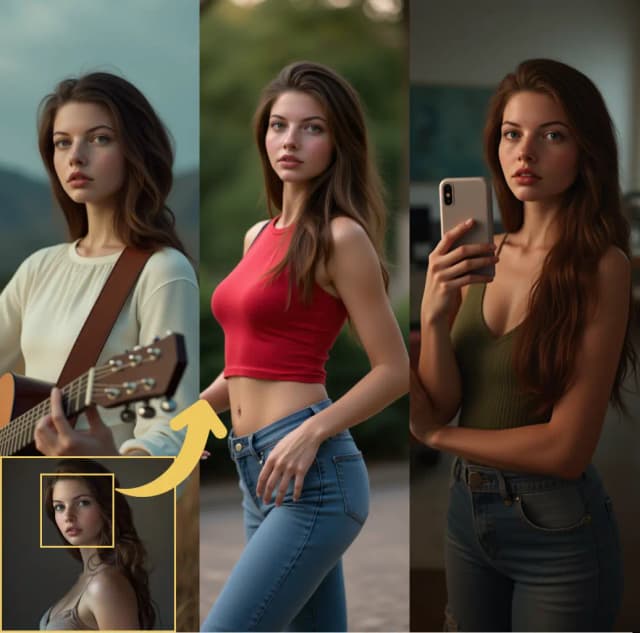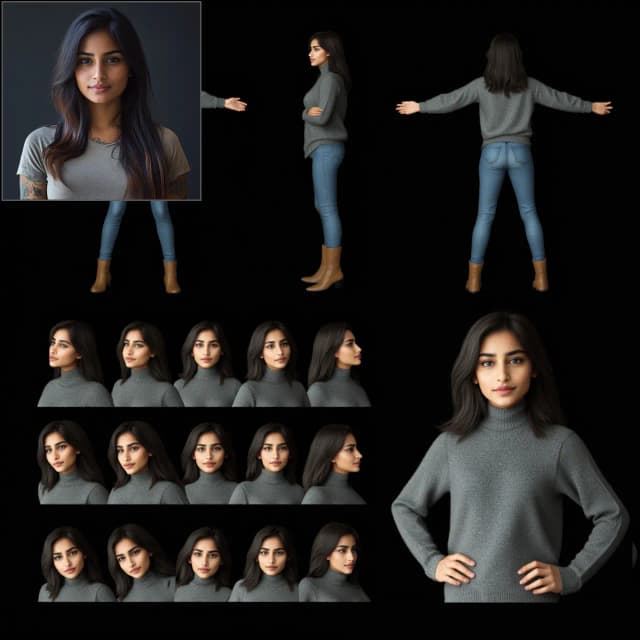
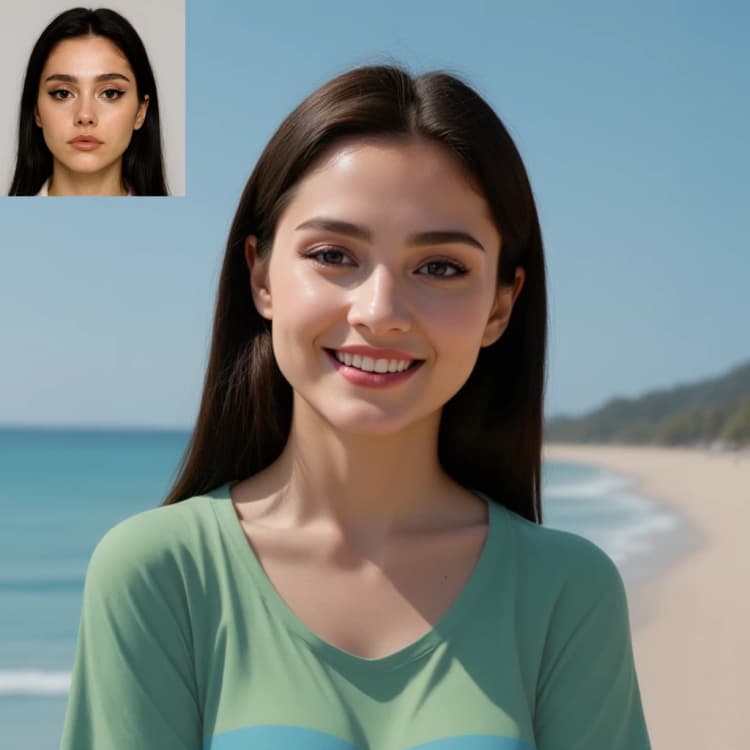
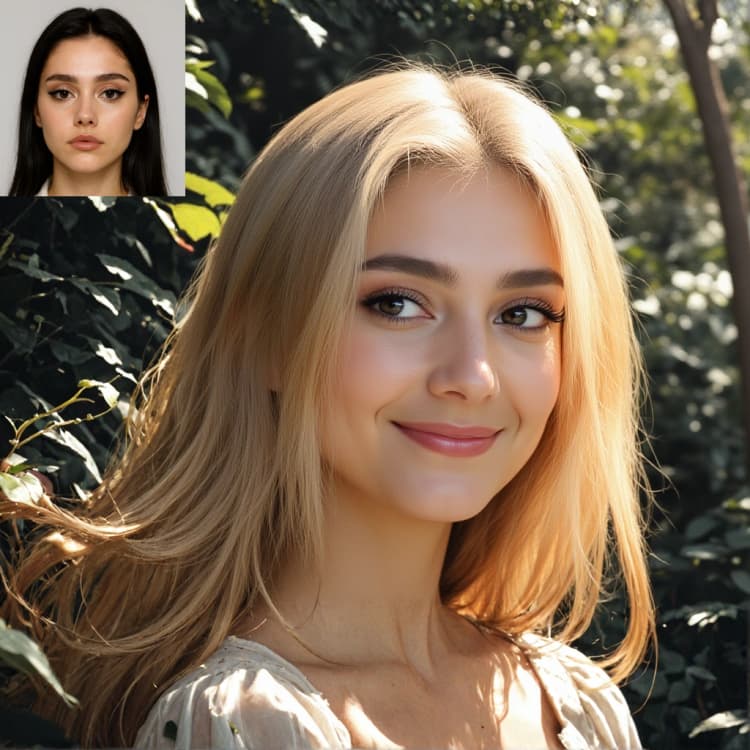
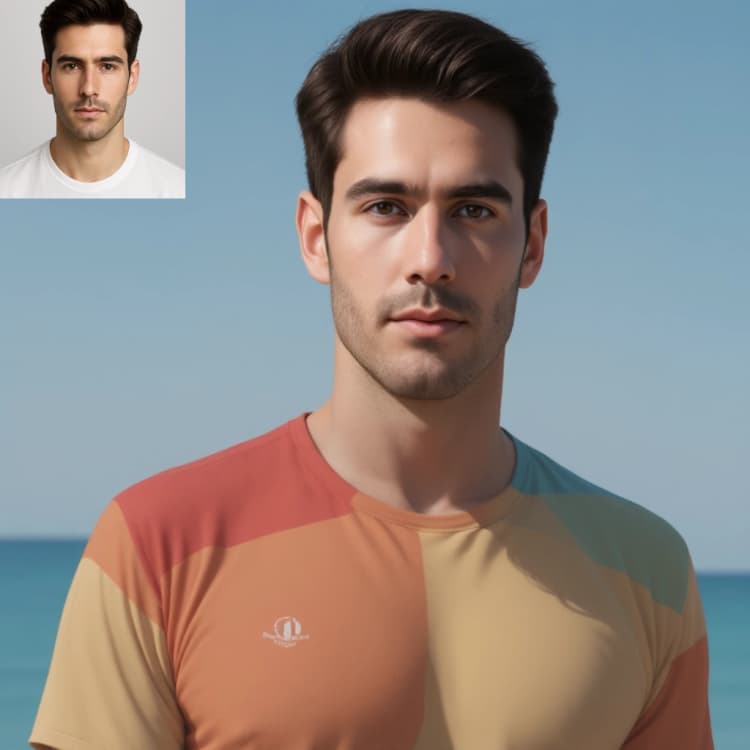
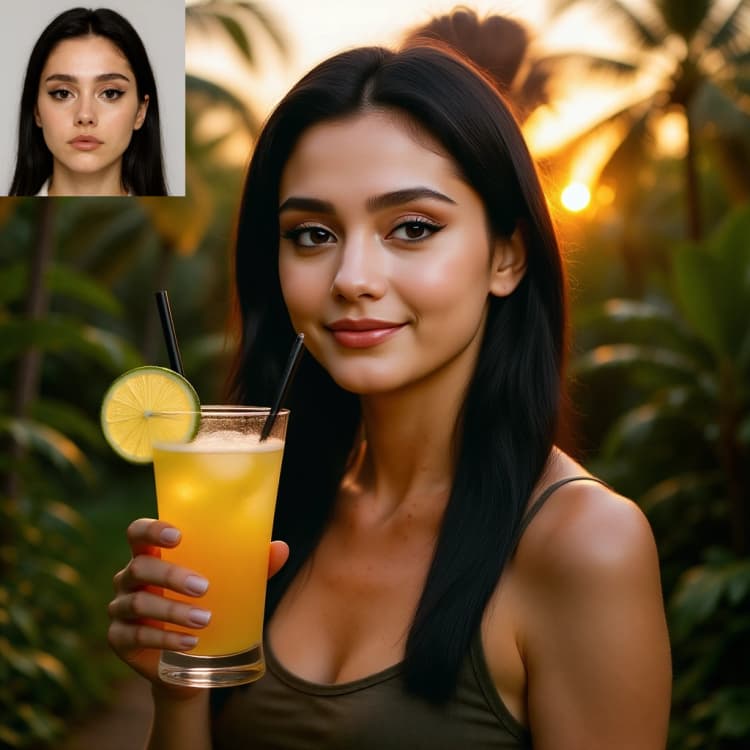

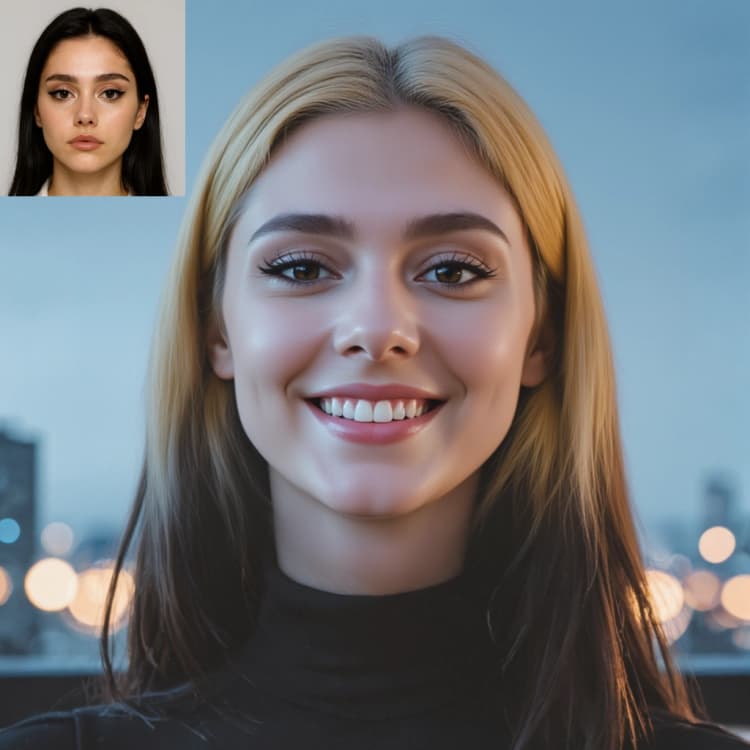
Workflow FLUX Kontext Face Swap per una sostituzione del volto pulita e fotorealistica#
Questo workflow ComfyUI esegue una sostituzione del volto di alta qualità combinando una fase di allineamento e incollaggio basata su InsightFace con la generazione FLUX.1 image-to-image guidata da Kontext. È progettato per i creatori che desiderano swap veloci e affidabili con mascheratura minima e blending naturale di pelle e capelli. La pipeline carica una UNet Kontext preparata, applica il Put it here LoRA e rigenera la regione locale per un risultato senza cuciture.
Il workflow FLUX Kontext Face Swap prende un'immagine base e un'immagine del volto, rileva e allinea automaticamente il volto, lo incolla nella base, ridimensiona il composito per FLUX, poi lo perfeziona con campionamento guidato dal prompt. I risultati vengono visualizzati in anteprima e salvati, con opzioni per stringere i crop o rendere lo swap più sottile o più forte.
Modelli chiave nel workflow ComfyUI FLUX Kontext Face Swap#
- FLUX.1-dev: Il backbone di diffusione che esegue il perfezionamento image-to-image con conditioning di contesto Kontext. Consulta la scheda ufficiale del modello per dettagli su architettura e comportamento. FLUX.1-dev
- FLUX autoencoder (AE): Il VAE utilizzato per codificare l'immagine composita in latenti e decodificare gli output del sampler in pixel. Incluso nelle release FLUX. FLUX.1-dev
- Encoder di testo CLIP-L e T5-XXL: Forniscono un ricco conditioning testuale per il prompt che focalizza la regione dello swap e l'espressione desiderata. Articoli: CLIP, T5
- InsightFace: Rilevamento del volto e analisi dei landmark per allineamento e generazione del crop. InsightFace
- Put it here LoRA: Un LoRA specifico per Kontext che localizza fortemente dove FLUX deve ricostruire, aiutando il nuovo volto a "posizionarsi" precisamente nell'area prevista.
Come usare il workflow ComfyUI FLUX Kontext Face Swap#
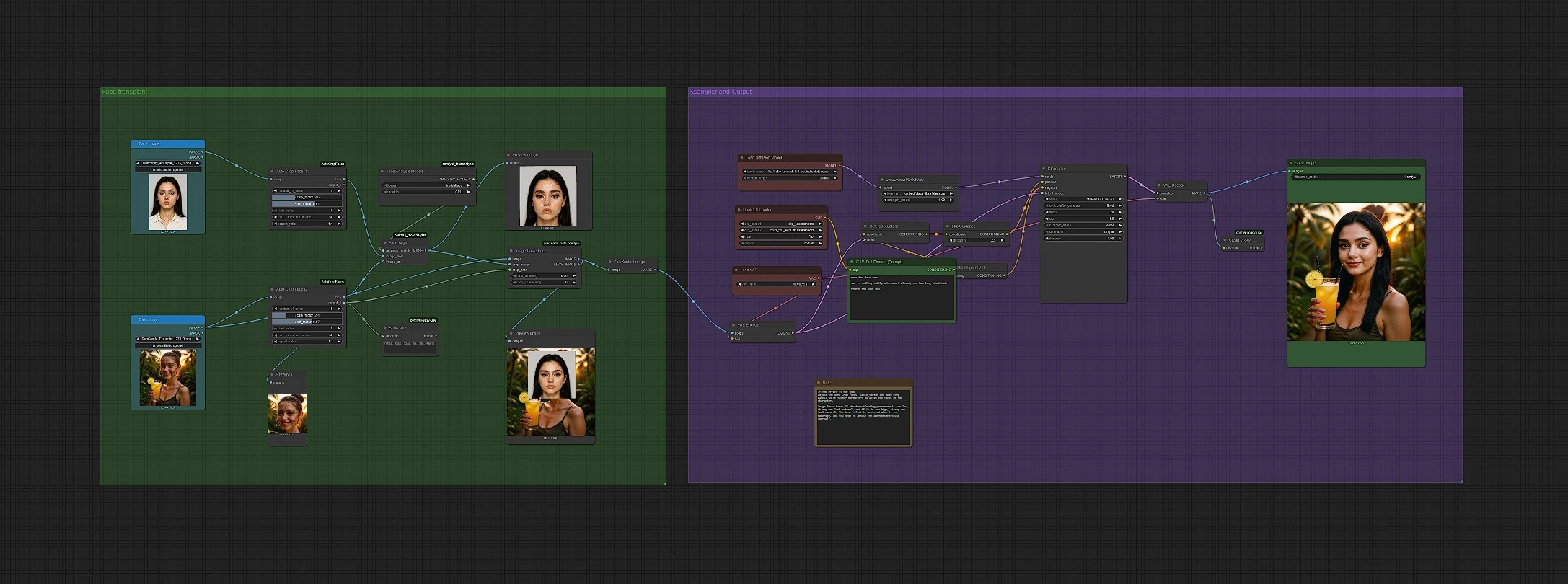
Questo grafo ha due gruppi principali che si eseguono in sequenza: Face transplant prepara un patch composito pulito; Ksampler and Output lo rigenera e perfeziona con FLUX.
Face transplant#
Questo gruppo carica la tua Base Image (LoadImage (#108)) e Face Image (LoadImage (#110)), poi trova le regioni del volto con AutoCropFaces (#119, #122). I crop e i landmark alimentano FaceAlign (#121), che deforma il volto sorgente per corrispondere alla posa e alla scala della base. Image Paste Face (#125) unisce il volto allineato nella base utilizzando i metadati del crop per una sovrapposizione stretta e realistica. FluxKontextImageScale (#134) poi ridimensiona il composito alle dimensioni esatte che Kontext si aspetta, così la codifica VAE a valle è senza perdita e stabile.
Cosa fornire:
- Una foto base di alta qualità con un volto target chiaramente visibile.
- Un'immagine del volto con illuminazione simile quando possibile.
- Se i crop iniziali non sono corretti, regola la sensibilità dell'auto-crop e la dimensione del riquadro. La nota nel canvas ricorda che risultati scarsi di solito migliorano rilassando o stringendo i valori dell'auto-crop.
Ksampler and Output#
DualCLIPLoader (#8) carica gli encoder CLIP-L e T5-XXL, e CLIPTextEncode (#6) converte il tuo prompt in conditioning. Il prompt è scritto per focalizzarsi sul ripristino dell'area del volto e controllare l'espressione; puoi modificarlo per aggiustare dettagli come sorriso, capelli o trucco. ConditioningZeroOut (#4) limita l'influenza del testo così Kontext preserva il contesto fuori dalla regione dello swap, e ReferenceLatent (#3) ancora la generazione al composito codificato. FluxGuidance (#5) bilancia quanto il sampler deve seguire il riferimento rispetto al tuo prompt. Il percorso del modello esegue UNETLoader (#140) con Kontext seguito da LoraLoaderModelOnly (#141), che applica il Put it here LoRA. Il composito viene codificato da VAEEncode (#10), campionato da KSampler (#9), decodificato da VAEDecode (#7), visualizzato in anteprima e salvato con SaveImage (#19).
Cosa modificare:
- Modifica il prompt in
CLIPTextEncodeper guidare espressione e dettagli locali. - Se lo swap è troppo forte o troppo debole, regola la forza della guidance e gli step del sampler.
- Mantieni il LoRA applicato; è centrale per il posizionamento preciso in FLUX Kontext Face Swap.
Nodi chiave nel workflow ComfyUI FLUX Kontext Face Swap#
AutoCropFaces (#119 e #122)#
Rileva i volti e produce metadati del crop per allineamento e incollaggio. Se il volto è parzialmente mancato o include capelli indesiderati, aumenta leggermente la dimensione del crop o abbassa la confidenza di rilevamento per catturare più contesto.
FaceAlign (#121)#
Usa i landmark InsightFace per deformare il volto sorgente sulla geometria del volto base prima della fusione. Imposta il dispositivo di analisi in FaceAnalysisModels (#120) su GPU quando disponibile per un allineamento più veloce.
Image Paste Face (#125)#
Fonde il volto allineato nell'immagine base utilizzando i dati del crop. Se i bordi appaiono netti o il colore è sbagliato, prova un riquadro di crop leggermente più grande o riduci l'aggressività del post-prompt così FLUX fa meno sovrapittura attorno al bordo.
FluxKontextImageScale (#134)#
Ridimensiona il composito alla forma nativa attesa da Kontext così il VAE può codificare senza distorsione. Lascialo attivo per prevenire stiramento o deriva nell'output perfezionato.
UNETLoader (#140)#
Carica la UNet FLUX sintonizzata su Kontext. Usalo insieme al LoRA per il comportamento previsto di FLUX Kontext Face Swap. Cambiare il checkpoint altererà notevolmente la texture della pelle e la fedeltà complessiva.
LoraLoaderModelOnly (#141)#
Applica il Put it here LoRA per localizzare la ricostruzione. Se lo swap deriva o le modifiche si estendono fuori dal volto, aumenta leggermente l'influenza del LoRA. Se l'aspetto sembra bloccato, riducilo per più libertà creativa.
DualCLIPLoader (#8) e CLIPTextEncode (#6)#
Forniscono conditioning testuale. Mantieni i prompt corti e mirati alla regione del volto e all'espressione. Evita suggerimenti di stile globali se vuoi preservare lo sfondo e l'abbigliamento dell'immagine base.
FluxGuidance (#5)#
Bilancia quanto il sampler si affida al composito di riferimento. Aumentalo per preservare la composizione base più strettamente, abbassalo per editing più forti guidati dal prompt nell'area del volto.
Extra opzionali#
- Per linee dei capelli ostinate o occlusioni, richiedi esplicitamente nel prompt frangette, basette o "rimuovi chignon" per permettere a Kontext di ricostruire un bordo pulito.
- Abbina l'illuminazione tra volto e base quando possibile. Se necessario, aggiungi un breve suggerimento nel prompt su toni caldi o freddi.
- Se i crop mancano volti piccoli o ruotati, inizia con un'immagine base più grande e a risoluzione più alta così il rilevamento ha più pixel con cui lavorare.
- Mantieni le anteprime abilitate mentre iteri. Una volta soddisfatto, aumenta leggermente la risoluzione o gli step per il render finale.
Ringraziamenti#
- Il team FLUX per il rilascio dei modelli FLUX.1 e della documentazione. FLUX.1-dev
- I contributori di InsightFace per il rilevamento e l'allineamento robusto dei volti. InsightFace
- Il creatore di Put it here LoRA per la guida locale precisa che consente il posizionamento accurato nella pipeline FLUX Kontext Face Swap.