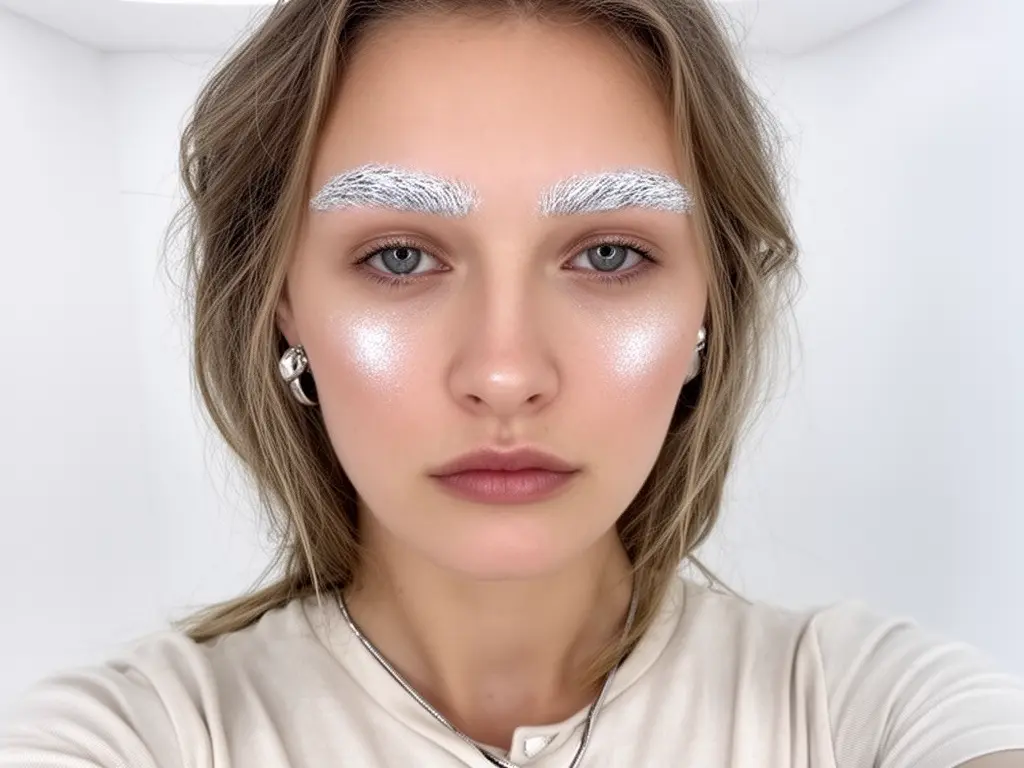
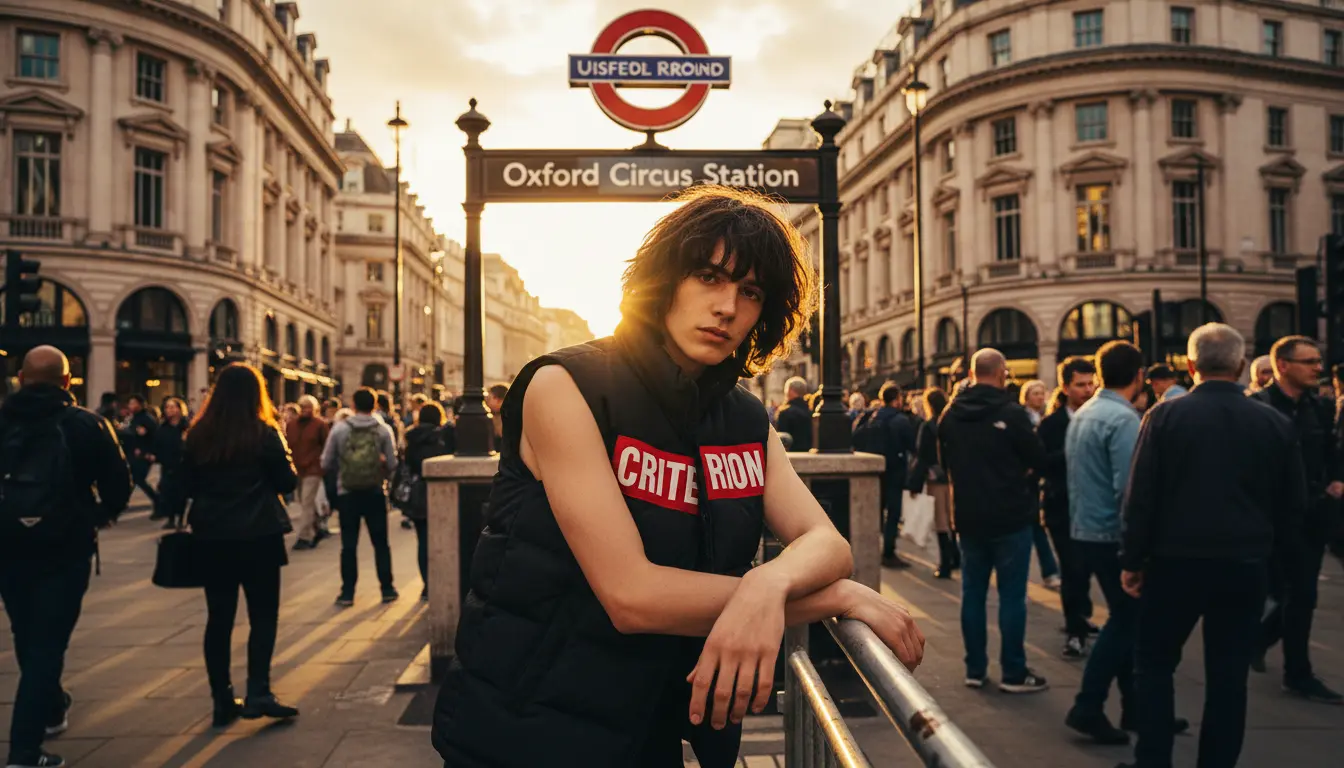
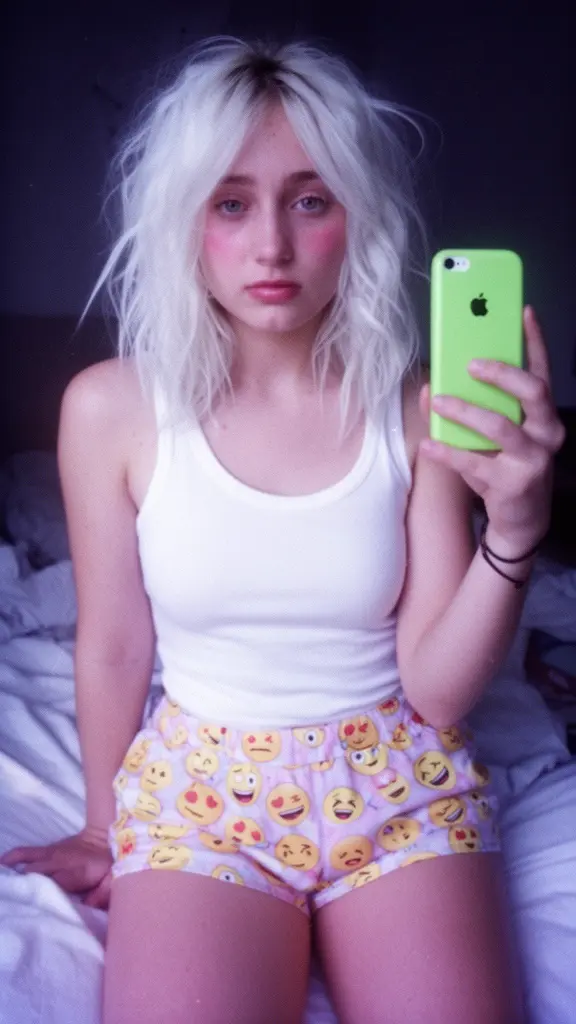
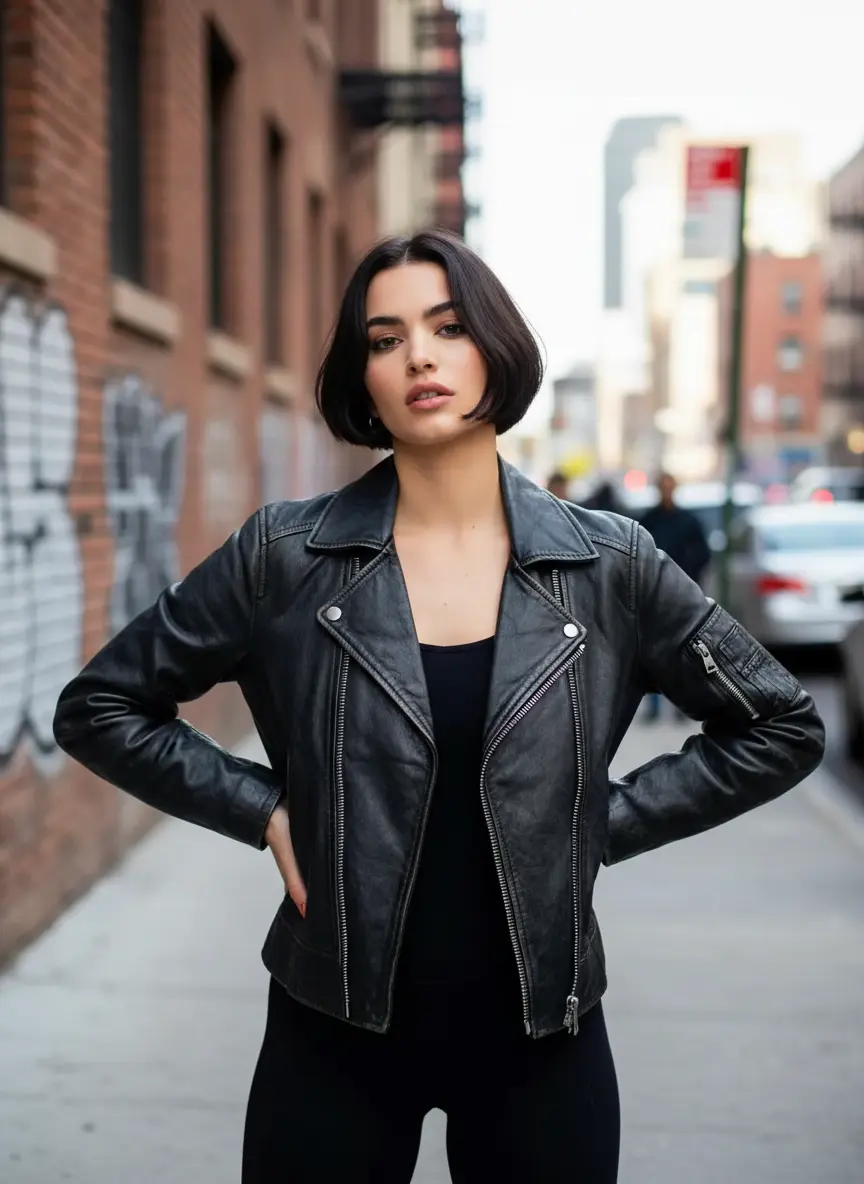
z-image/turbo/text-to-image
Générez une à quatre images depuis un prompt et réglez cadrage, étapes, seed et format.
Flux 2 Turbo Text to Image crée des images directement à partir d’un prompt textuel. La page permet de régler le guidage, la graine, le format d’image et le type de fichier sans gérer sa propre infrastructure GPU.
Flux 2 Turbo Text to Image crée des images directement à partir d’un prompt textuel. La page permet de régler le guidage, la graine, le format d’image et le type de fichier sans gérer sa propre infrastructure GPU.
| Paramètre | Obligatoire | Valeur par défaut/plage | Description |
|---|---|---|---|
prompt | Oui | prompt d’exemple | Description textuelle de l’image à générer. |
guidance_scale | Non | 2.5 / 0–20 | Détermine la rigueur avec laquelle le modèle suit le prompt (0–20 ; valeur par défaut : 2,5). |
seed | Non | 0 | Graine utilisée pour reproduire les résultats (valeur par défaut : 0). |
image_size | Non | landscape_4_3 | Taille de sortie parmi les préréglages fixes square_hd, square, portrait_4_3, portrait_16_9, landscape_4_3 et landscape_16_9. |
output_format | Non | png | Format de fichier de l’image générée : jpeg, png ou webp. |
prompt le sujet, l’action, le décor, la composition, la lumière et le style.image_size l’un des formats carrés, verticaux ou horizontaux proposés.guidance_scale, seed et output_format.seed pour effectuer des comparaisons contrôlées.image_size fixes ; les dimensions personnalisées en pixels ne sont pas disponibles ici.seed et ne changez qu’une variable par essai.Le dernier exemple conserve le texte du prompt d’origine. Cette page n’accepte toutefois que les préréglages image_size fixes indiqués ci-dessus ; 1600x1200 ne peut pas être saisi comme valeur du champ.
Générez une à quatre images depuis un prompt et réglez cadrage, étapes, seed et format.

Transformez une image source avec un prompt et jusqu’à trois LoRA en 1 à 8 étapes d’inférence.

Flux 2 Turbo Edit modifie jusqu’à quatre images de référence à partir d’instructions claires, avec un contrôle précis du format et de la sortie.

Modifiez une image source à partir d’une instruction, avec un prompt négatif facultatif, une graine, des modes de réflexion et de vérification, et une sortie JPEG ou PNG.

Modifiez jusqu’à trois images sources en réglant le guidage, les étapes d’inférence, le nombre d’images, l’expansion du prompt, la taille, le seed et le format.

Outil avancé d’édition image à image pour des retouches respectant la géométrie et l’identité du sujet.
Flux 2 Turbo Text to Image crée des images à partir d’une description textuelle. Sur cette page, seul prompt est obligatoire ; il est aussi possible de régler guidance_scale, seed, un format d’image prédéfini et le format de sortie.
La page privilégie un flux direct de génération à partir d’un prompt. Elle ne fournit ni nombre de paramètres ni comparaison vérifiable d’architecture, de vitesse ou de qualité avec Flux 1 ; il ne faut donc pas lui attribuer des avantages non documentés.
Il convient aux designers, équipes marketing, illustrateurs et autres créatifs qui veulent transformer rapidement une description en piste visuelle, visuel de campagne ou ébauche d’illustration.
Flux 2 Turbo Text to Image est proposé comme modèle hébergé sur RunComfy. La génération s’effectue en ligne et l’utilisation de cette page ne nécessite aucune installation locale.
L’utilisation repose sur le système de crédits de RunComfy. La page du modèle indique la consommation applicable ; cela ne signifie pas que le service est gratuit sans limite.
La qualité dépend du prompt, du format choisi et des réglages de génération. Les choix sont square_hd, square, portrait_4_3, portrait_16_9, landscape_4_3 et landscape_16_9, avec landscape_4_3 par défaut. Aucune résolution fixe de 4 mégapixels n’est garantie.
Non. Cette page n’accepte ni image ni référence visuelle et ne propose pas de retouche. Pour modifier une image existante, utilisez un modèle Edit distinct.
Elle ne comporte aucun champ pour les images de référence, la retouche, negative_prompt, num_images, l’expansion du prompt ou un contrôle de sécurité. Les dimensions personnalisées en pixels ne sont pas acceptées : il faut choisir un format prédéfini.
La page offre un flux simple basé sur le prompt, avec guidance_scale de 0 à 20 (2,5 par défaut), seed à 0 par défaut, des formats fixes et une sortie jpeg, png ou webp. Ces contrôles ne constituent pas une comparaison générale avec d’autres modèles.
RunComfy est la première ComfyUI plateforme, offrant des ComfyUI en ligne environnement et services, ainsi que des workflows ComfyUI proposant des visuels époustouflants. RunComfy propose également AI Models, permettant aux artistes d'utiliser les derniers outils d'IA pour créer des œuvres d'art incroyables.