

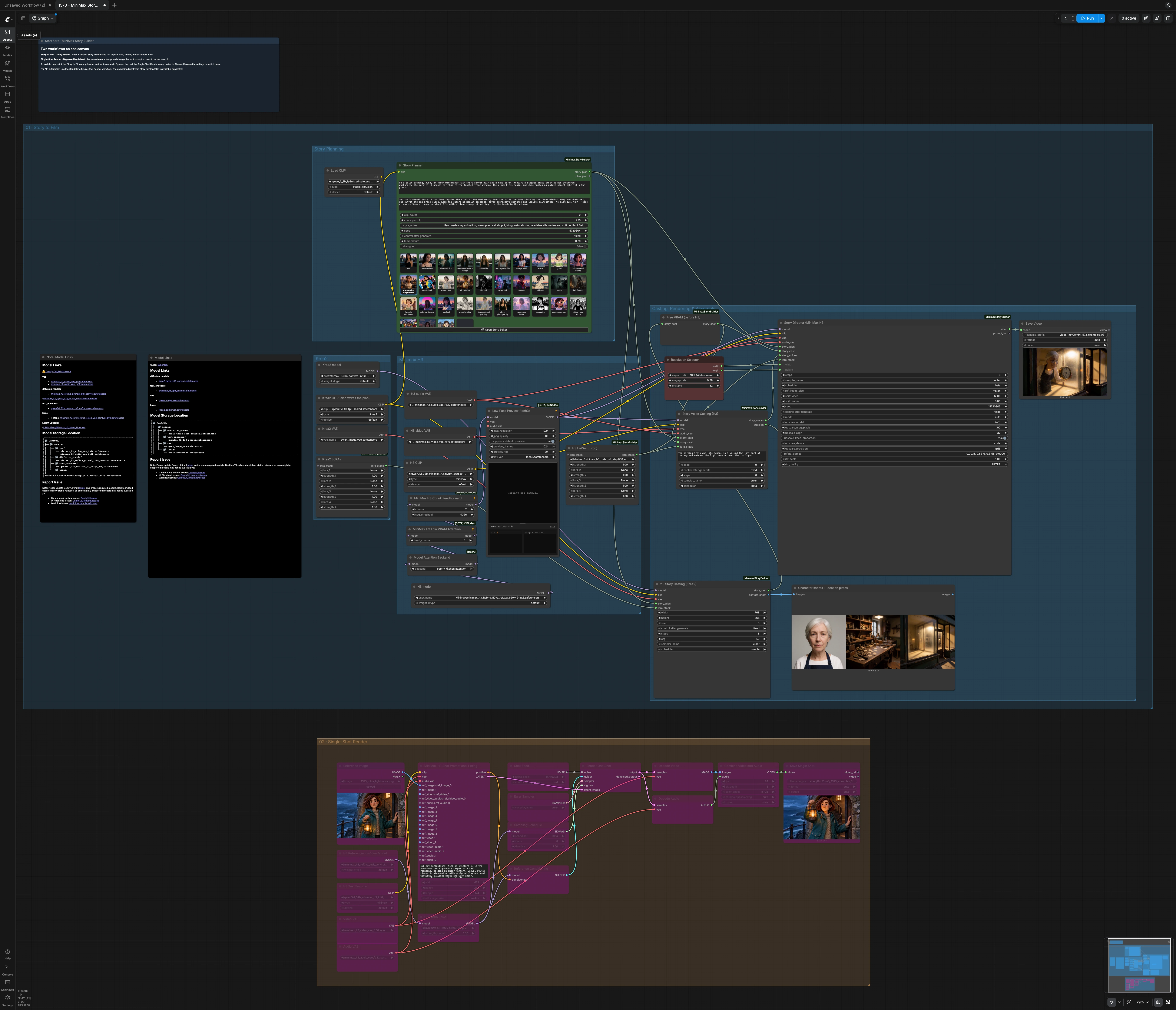
MiniMax Story Builder ComfyUI | Histoire en Film et Rendu de Prise Unique#
MiniMax Story Builder ComfyUI est un pipeline vidéo centré sur l'histoire qui transforme une idée écrite en un court métrage fini, ou régénère une prise unique avec un timing précis. Il planifie vos rythmes, distribue les personnages et les lieux, rend avec MiniMax-H3, et assemble l'image avec l'audio synchronisé.
La toile est livrée avec deux chemins : Histoire en Film est actif par défaut et exécute le processus complet de planification à montage, tandis que le Rendu de Prise Unique est contourné pour les itérations de prises ciblées. Changez de mode en réglant le groupe Histoire en Film sur Contourner et le groupe Rendu de Prise Unique sur Toujours. Le projet est basé sur le MiniMax Story Builder open source de lumosai8 et conserve les contrôles créatifs originaux intacts (GitHub).
Modèles clés dans le flux de travail Comfyui MiniMax Story Builder ComfyUI#
- Diffusion vidéo MiniMax-H3 (Ref2VA et Hybrid FL2VA+Ref2VA). La génération vidéo principale utilise les UNets officiels MiniMax-H3 avec des VAE vidéo et audio appariés pour la synthèse de l'image et du son de bout en bout. Ces actifs sont fournis dans l'ensemble de modèles maintenu avec des encodeurs de texte prêts à l'emploi et des LoRAs (Comfy-Org/MiniMax-H3, variantes hybrides : smhfacct/Minimax-H3-fl2va-ref2va-hybrid-models).
- MiniMax-H3 Turbo LoRAs. Des adaptateurs légers accélèrent et stylisent H3 pour des itérations rapides et une direction cohérente à travers les prises ; le flux de travail inclut des LoRAs turbo préparés pour H3 (Comfy-Org/MiniMax-H3 LoRAs).
- Diffusion Turbo Krea-2 pour le casting d'images fixes. Un modèle d'image compact et à haute vitesse génère des fiches de personnages et des planches de lieux que H3 utilise en aval pour la continuité (Comfy-Org/Krea-2).
- Encodeurs de texte Qwen-VL emballés avec les ensembles de modèles. Les encodeurs Qwen optimisés alimentent la compréhension de l'histoire et le conditionnement des invites pour Krea-2 et MiniMax-H3, distribués avec les dépôts de modèles ci-dessus afin qu'ils se chargent immédiatement.
Comment utiliser le flux de travail Comfyui MiniMax Story Builder ComfyUI#
La toile contient deux chemins indépendants qui partagent des entrées créatives. Histoire en Film fonctionne de bout en bout du texte à la vidéo finale. Le Rendu de Prise Unique se concentre sur un clip guidé par une référence. Pour changer, cliquez droit sur un en-tête de groupe : réglez 01 · Histoire en Film sur Contourner et 02 · Rendu de Prise Unique sur Toujours, ou inversez pour revenir au pipeline complet.
Planification de l'Histoire (groupe)#
Utilisez le planificateur pour transformer votre idée en un plan rythme par rythme avec des directives de style cohérentes. Entrez votre histoire, ajoutez un contexte concis, choisissez un préréglage de style et ouvrez l'éditeur si vous souhaitez affiner les rythmes ou les comptes de clips. Le planificateur écrit un plan structuré et le transmet comme STORY_PLAN. En interne, le MinimaxStoryPlanner (#32) couple la compréhension du langage avec des notes de style pour que les étapes suivantes puissent garder les personnages, accessoires et mise en scène cohérents.
Krea2 (groupe)#
Ce bloc produit des fiches de personnages et des planches de lieux qui ancrent la continuité visuelle. Le modèle Krea-2, CLIP, VAE, et les LoRAs optionnels s'écoulent dans MinimaxStoryCasting (#6), qui interprète le plan et ébauche des looks cohérents. Les feuilles de contact prévisualisent dans "Fiches de personnages + planches de lieux," afin que vous puissiez vérifier la garde-robe, les accessoires et la lisibilité des silhouettes avant le rendu vidéo. Le STORY_CAST résultant voyage vers les étapes H3.
Minimax H3 (groupe)#
Cette zone prépare la colonne vertébrale H3 pour une inférence efficace et des prévisualisations réactives. Les nœuds de découpage d'attention et de feed-forward équilibrent la vitesse et la VRAM, tandis que le nœud de prévisualisation fournit un contrôle visuel basse fréquence lorsque les prises sont mises en scène. Le modèle H3 configuré et les encodeurs se déploient ensuite à l'audition des voix et à la direction afin que l'audio et la vidéo partagent la même compréhension de la scène.
Casting, Rendu & Assemblage (groupe)#
L'audition des voix utilise MinimaxStoryVoiceCastingH3 (#36) pour rechercher des timbres naturalistes qui correspondent à votre casting, produisant STORY_VOICES et un aperçu rapide "Auditionner les voix". Le directeur, MinimaxStoryDirector (#34), convertit les rythmes du plan en prises chronométrées, conditionne H3 avec votre casting et vos voix, et rend l'image avec l'audio synchronisé. Choisissez une résolution avec ResolutionSelector et examinez la coupe assemblée ; la vidéo finale est écrite par SaveVideo (#23). Une étape légère "Libérer la VRAM" maximise la stabilité avant le rendu H3 lorsque des scènes longues sont en file d'attente.
02 · Rendu de Prise Unique (groupe)#
Utilisez ceci pour des corrections ciblées ou des expériences de style sans re-rendre un film entier. Chargez une Image de Référence (#137), écrivez une invite de prise serrée, et réglez la largeur, la hauteur et la longueur dans MiniMax H3 Shot Prompt and Timing (#136). Le H3 Turbo LoRA (#164) et les nœuds de planificateur/échantillonneur façonnent la vitesse, le détail et le style, tandis que Shot Seed (#129) verrouille la reproductibilité. Render One Shot (#125) débruite en vidéo latente et audio, qui sont décodés, combinés et enregistrés par Save Single Shot (#92).
Nœuds clés dans le flux de travail Comfyui MiniMax Story Builder ComfyUI#
MinimaxStoryPlanner (#32)#
Transforme votre texte en un STORY_PLAN structuré avec des comptes de clips, des objectifs de rythme, et une ligne de base de style. Ajustez l'histoire, le contexte, et le préréglage de style pour orienter la sélection et la mise en scène des prises. Utilisez le contrôle de l'éditeur si vous souhaitez étendre ou compresser les rythmes. Ce nœud fait partie du projet MiniMax Story Builder ouvert et conçu pour préserver la continuité des personnages, des accessoires et des décors à travers le pipeline (repo).
MinimaxStoryCasting (#6)#
Génère des planches de personnages et de lieux à partir du plan en utilisant Krea-2 plus des LoRAs optionnels. Un petit ensemble d'étapes et une résolution compacte gardent l'itération rapide tout en préservant le langage des formes et la cohérence des costumes. Utilisez la feuille de contact de prévisualisation pour vérifier les conceptions avant de vous engager dans de longues exécutions H3. Les actifs du modèle Krea-2 sont disponibles depuis le dépôt officiel (Krea-2 models).
MinimaxStoryVoiceCastingH3 (#36)#
Recherche et assigne des caractéristiques de voix qui conviennent à chaque personnage, puis sort STORY_VOICES pour le directeur et un clip d'audition pour examen. Le nœud partage des encodeurs et des VAE avec la pile vidéo afin que le timing et le timbre restent alignés avec les visuels. Si vous changez le texte de référence ou la graine ici, ré-auditionnez pour confirmer la correspondance. Les VAE audio et vidéo MiniMax-H3 sont fournis dans l'ensemble de modèles officiel (MiniMax-H3).
MinimaxStoryDirector (#34)#
Orchestre les invites de prise, les timings, et le conditionnement à partir du plan, du casting, et des voix pour rendre votre film. Réglez les dimensions de sortie via ResolutionSelector (#29) et gardez-les cohérentes avec votre cible de livraison. Le directeur gère l'ordre de rendu et le décalage audio pour que les rythmes s'enchaînent proprement, puis écrit la vidéo maîtresse. Pour les scènes plus longues sur des GPU limités, gardez le chemin intégré de basse VRAM activé pour la stabilité.
MiniMax H3 Shot Prompt and Timing (#136)#
La surface de contrôle de prise unique pour la référence à la vidéo. Fournissez une image de référence forte, une invite claire, et réglez la largeur, la hauteur, et la longueur de la prise pour définir le cadrage et la durée. Utilisez ref_image_size pour décider si vous souhaitez correspondre à l'aspect de référence ou vous adapter à votre résolution cible. Lors de l'exploration de looks, combinez cela avec H3 Turbo LoRA (#164) et verrouillez Shot Seed (#129) pour des comparaisons équitables. Le modèle sous-jacent et les LoRAs sont maintenus dans les versions officielles (MiniMax-H3).
Extras optionnels#
- Pour changer de mode, réglez 01 · Histoire en Film sur Contourner et 02 · Rendu de Prise Unique sur Toujours ; inversez pour restaurer le pipeline complet.
- Pour la reproductibilité, gardez la graine du planificateur stable pour un projet, puis variez
Shot Seeduniquement lors de l'exploration d'alternatives. - Si la VRAM est limitée, préférez des résolutions modestes et gardez le chemin de découpage d'attention de basse VRAM actif ; il est déjà câblé pour la stabilité.
- Pour l'automatisation, utilisez le
minimax_h3_single_shot.jsonautonome. Pour inspecter le graphique en amont non modifié, ouvrezstory_to_film.jsondans une nouvelle toile. - La continuité des personnages s'améliore lorsque les noms, les descripteurs de garde-robe et les phrases d'accessoires restent cohérents entre l'histoire, le plan et les invites de prise.
Ce flux de travail MiniMax Story Builder ComfyUI est conçu pour planifier, distribuer, rendre, et itérer rapidement, afin que vous puissiez passer d'une page de texte à un court métrage cohérent ou à une correction de prise unique chirurgicalement précise avec un minimum de friction.
Remerciements#
Ce flux de travail met en œuvre et s'appuie sur les travaux et ressources suivants. Nous remercions chaleureusement lumosai8 pour MinimaxStoryBuilder, le flux de travail original story_to_film.json, et la licence MIT en amont, et RunComfy pour le guide de déploiement Serverless, pour leurs contributions et leur maintenance. Pour des détails autoritaires, veuillez vous référer à la documentation originale et aux dépôts liés ci-dessous.
Ressources#
- lumosai8/MinimaxStoryBuilder
- GitHub: lumosai8/MinimaxStoryBuilder
- lumosai8/Original workflow JSON (story_to_film.json)
- GitHub: lumosai8/MinimaxStoryBuilder
- lumosai8/Upstream MIT license
- GitHub: lumosai8/MinimaxStoryBuilder
- RunComfy/Serverless deployment guide
- Docs / Release Notes: RunComfy Docs
Note : L'utilisation des modèles, ensembles de données, et codes référencés est soumise aux licences et termes respectifs fournis par leurs auteurs et mainteneurs.