logo
RunComfy
  • ComfyUI
  • EntrenadorNuevo
  • Modelos
  • API
  • Precios
discord logo
MODELOS
Explorar
Todos los modelos
BIBLIOTECA
Generaciones
APIS DE MODELOS
Documentación de la API
Claves API
CUENTA
Uso

Veo 3.1 Video Extend: ampliación de vídeo de 7 segundos a 720p | RunComfy

google-deepmind/veo-3-1/extend-video

Continúa un vídeo durante 7 segundos fijos a 720p, con relación de aspecto seleccionable y audio generado opcional.

URL del vídeo que se va a ampliar. Debe ser de 720p o 1080p y tener una relación de aspecto de 16:9 o 9:16.
Relación de aspecto del vídeo generado.
Duración del vídeo generado.
Resolución del vídeo generado.
Indica si se debe generar audio para el vídeo.
Idle
The rate is $0.2 per second without audio, and $0.4 per second with audio.

Introducción a Veo 3.1 Video Extend

Veo 3.1 Video Extend continúa un vídeo existente a partir de un prompt. prompt y video_url son obligatorios; el vídeo de origen debe ser de 720p o 1080p y tener una relación de aspecto de 16:9 o 9:16. Cada ejecución produce una ampliación de 7 segundos a 720p. Puedes heredar la relación de aspecto de forma automática o elegir 16:9 o 9:16, y generate_audio controla la generación de audio. El modelo se puede ejecutar en el navegador de RunComfy o mediante la API HTTP.

Ideal para: Continuar planos | Probar finales de escena | Crear clips horizontales y verticales

Descripción general#

Veo 3.1 Video Extend utiliza un vídeo de origen y una instrucción de texto para generar su continuación. Esta página solo ofrece las entradas y opciones indicadas a continuación.


Entradas y opciones#

prompt y video_url son obligatorios. El vídeo indicado en video_url debe ser de 720p o 1080p y tener una relación de aspecto de 16:9 o 9:16.


  • aspect_ratio: acepta exactamente auto, 16:9 o 9:16; el valor predeterminado es auto.
  • duration: solo acepta 7s; el valor predeterminado es 7s.
  • resolution: solo acepta 720p; el valor predeterminado es 720p.
  • generate_audio: determina si se genera audio; el valor predeterminado es true.

Consejos para el prompt#

Describe con claridad la siguiente acción, el movimiento de cámara y el ambiente deseado. Revisa cada resultado, ya que el sujeto, el movimiento o los detalles visuales pueden desviarse del vídeo original.


Recursos y modelos relacionados#

  • Veo 3.0
  • Wan 2.5
  • Seedance 1.0 Pro
  • RunComfy API
  • Google Veo updates/
  • Vertex AI video extension guide
  • Veo 3.1 model card
  • Veo 3.1 Fast Extend Video

Modelos relacionados

sync/lipsync/v2/pro

Cree un video sincronizado con los labios a partir de las URL de audio y video requeridas, con cinco modos para manejar duraciones de entrada que no coinciden.

happyhorse-1.1/image-to-video

Anima una foto y crea un video fluido en 720P o 1080P con un solo prompt.

pikascenes

Compón una escena a partir de 1–6 imágenes y anímala como vídeo con Pikascenes.

seedance-v1.5-pro/image-to-video

Transforma imágenes estáticas en clips de video cinematográficos con transiciones fluidas, realistas y flexibilidad creativa – impulsado por Seedance 1.5 Pro.

happyhorse-1.1/reference-to-video

Convierte imágenes de referencia en un video fluido en 720P o 1080P con un solo prompt.

veo-3-1/fast/first-last-frame-to-video

Transforma imágenes en videos cinematográficos al instante con la potencia creativa de Veo 3.1 Fast.

Preguntas Frecuentes

¿Qué es Veo 3.1 Video Extend?

Veo 3.1 Video Extend es un modelo de vídeo a vídeo que continúa un clip existente. Utiliza un vídeo de origen y un prompt para generar una secuencia adicional de 7 segundos a 720p.

¿Qué entradas son obligatorias?

prompt y video_url son obligatorios. El prompt describe cómo debe continuar la escena y video_url apunta al vídeo de origen.

¿Qué requisitos debe cumplir el vídeo de origen?

Según el esquema de entrada, el vídeo de video_url debe ser de 720p o 1080p y tener una relación de aspecto de 16:9 o 9:16.

¿Qué duración, resolución y relaciones de aspecto están disponibles?

duration está fijado en 7s y resolution en 720p. aspect_ratio acepta auto, 16:9 o 9:16, con auto como valor predeterminado.

¿Puede generar audio?

Sí. generate_audio es un interruptor booleano cuyo valor predeterminado es true. Desactívalo si no quieres generar audio.

¿Cómo conviene redactar el prompt?

Describe la acción inmediatamente posterior, el movimiento de cámara, el entorno y el tono. Las instrucciones concretas ayudan a acotar la continuación.

¿Esta página admite imágenes de referencia, ControlNet o seed?

No. El esquema de esta página no incluye parámetros para imágenes de referencia, ControlNet ni seed. Utiliza únicamente los campos disponibles.

¿Dónde puedo ejecutar el modelo?

Puedes ejecutarlo desde la interfaz web de RunComfy o integrarlo mediante la API HTTP. El procesamiento se realiza en la nube.

¿Qué limitaciones debo tener en cuenta?

En escenas con movimiento complejo, detalles finos o cambios bruscos, la continuación puede desviarse del original. Revisa el movimiento, los detalles del sujeto y el audio de cada resultado.

¿Es gratuito?

Las generaciones en RunComfy consumen créditos. El saldo de prueba disponible y el coste de la configuración elegida se muestran en la interfaz antes de ejecutar el modelo.

Síguenos
  • LinkedIn
  • Facebook
  • Instagram
  • Twitter
Soporte
  • Discord
  • Correo electrónico
  • Estado del sistema
  • afiliado
Modelos de Video
  • MiniMax H3 Open
  • FLUX 3 Image to Video
  • MiniMax H3 Open Image to Video
  • Wan 2.6 Flash
  • Happy Horse 1.1 reference to video
  • Seedance 1.5 Pro Text to Video
  • Ver todos los modelos →
Modelos de Imagen
  • Seedream 5.0 Pro Image Edit
  • Flux 2 Flash Edit
  • Nano Banana Pro
  • seedream 4.0
  • GPT Image 2
  • Qwen Image Edit 2511 LoRA
  • Ver todos los modelos →
Legal
  • Términos de servicio
  • Política de privacidad
  • Política de cookies
RunComfy
Derechos de autor 2026 RunComfy. Todos los derechos reservados.

RunComfy es la principal ComfyUI plataforma, ofreciendo ComfyUI en línea entorno y servicios, junto con flujos de trabajo de ComfyUI con impresionantes imágenes. RunComfy también ofrece AI Models, permitiendo a los artistas aprovechar las últimas herramientas de AI para crear arte increíble.


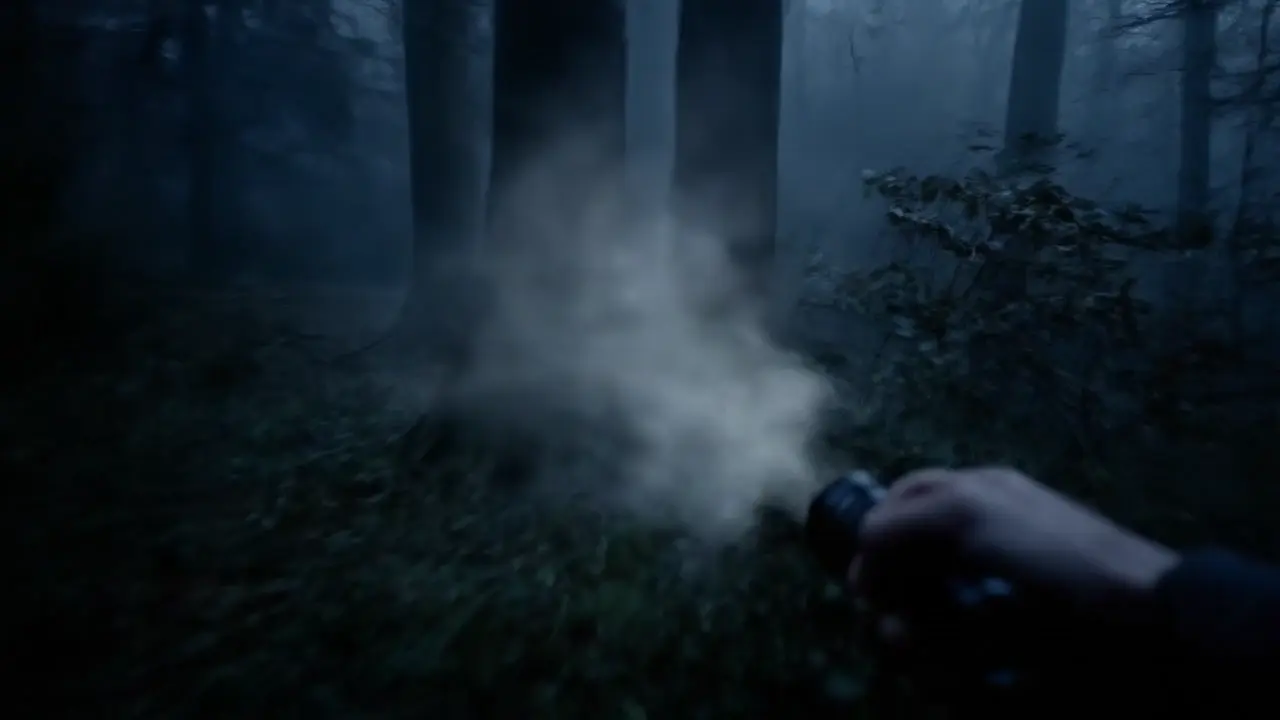
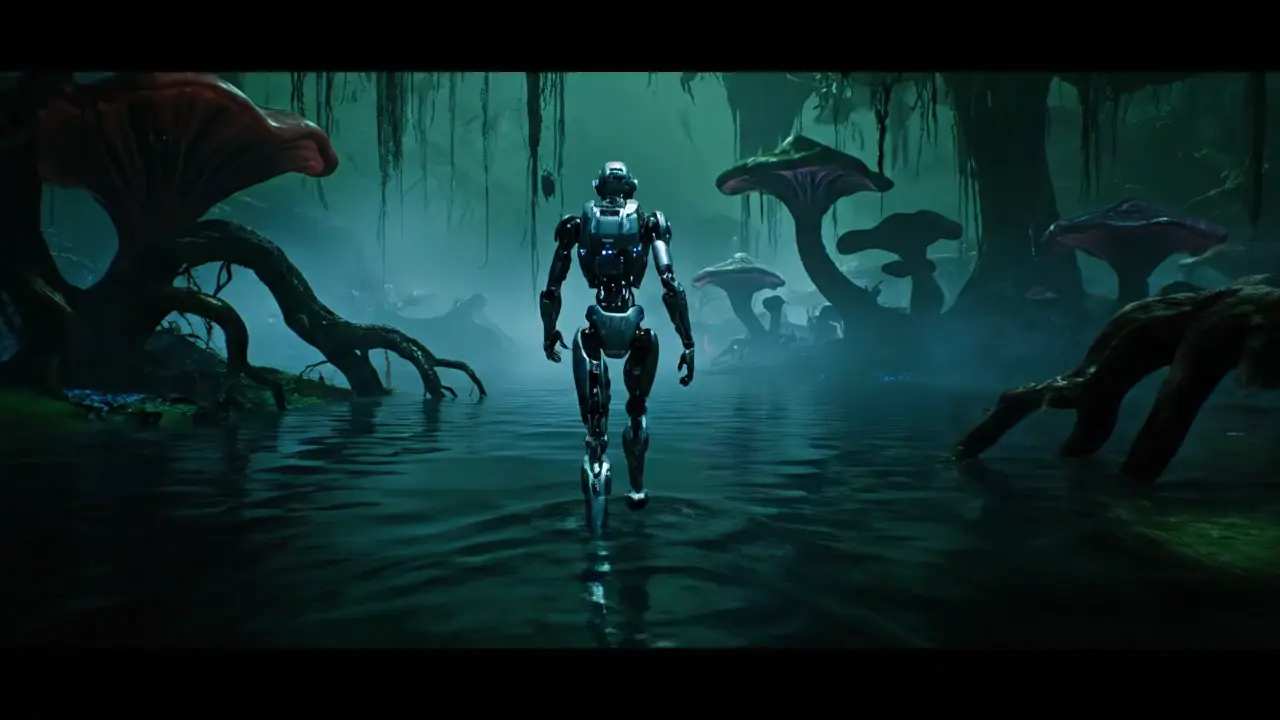
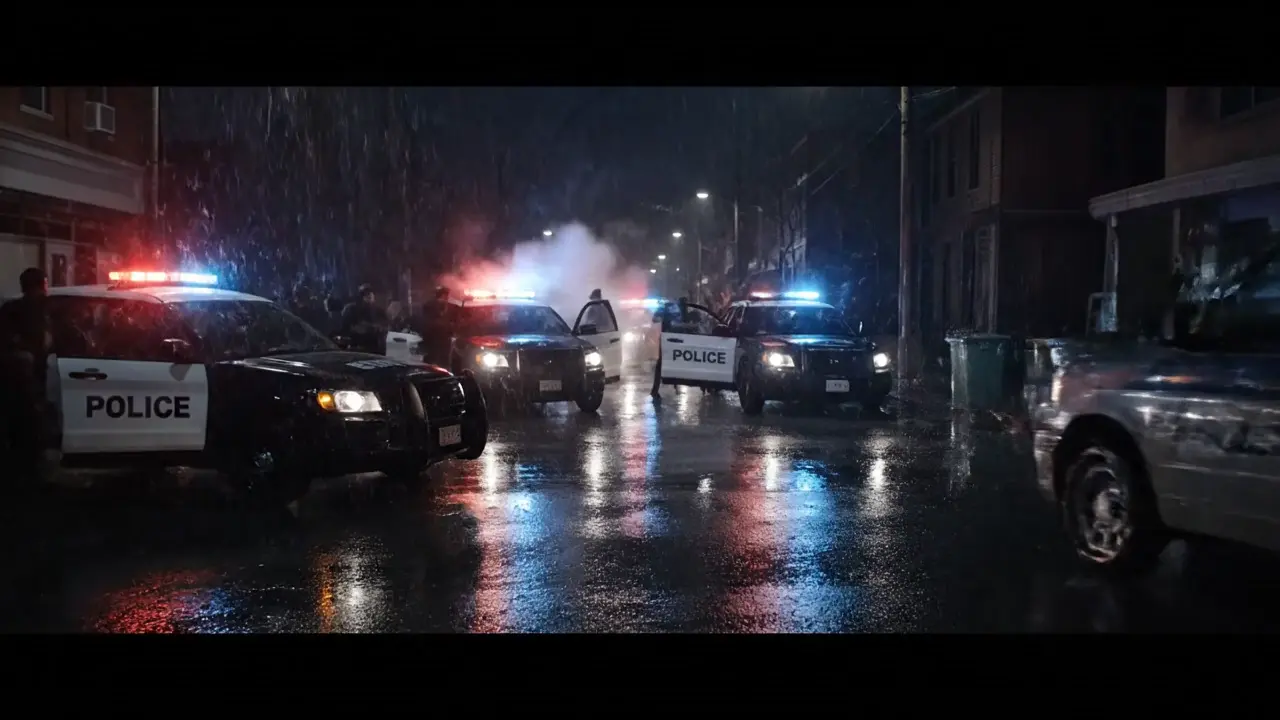
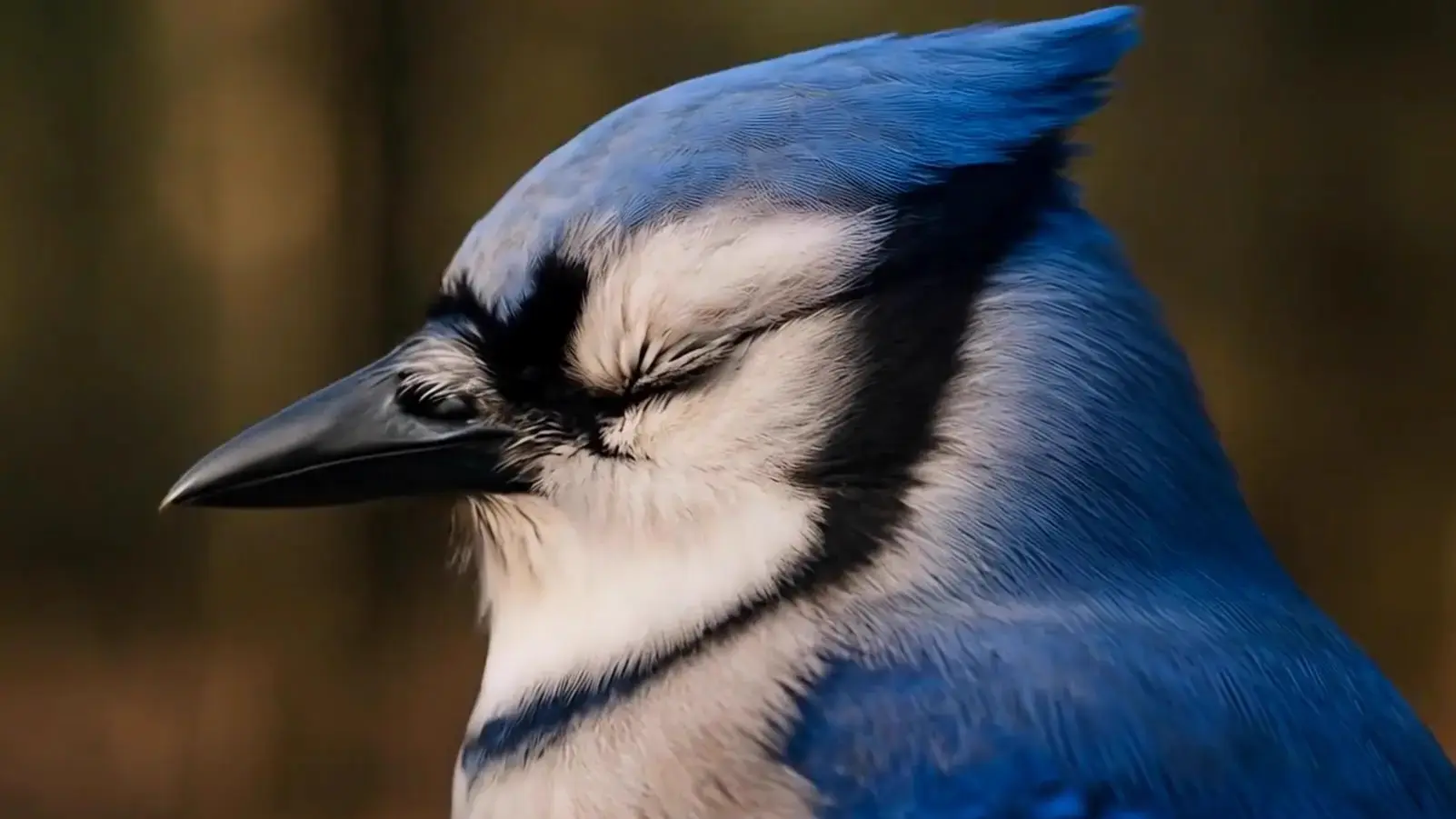
Ejemplos de Veo 3.1 Video Extend

Video thumbnail
Loading...
Video thumbnail
Loading...
Video thumbnail
Loading...
Video thumbnail
Loading...
Video thumbnail
Loading...
Video thumbnail
Loading...