

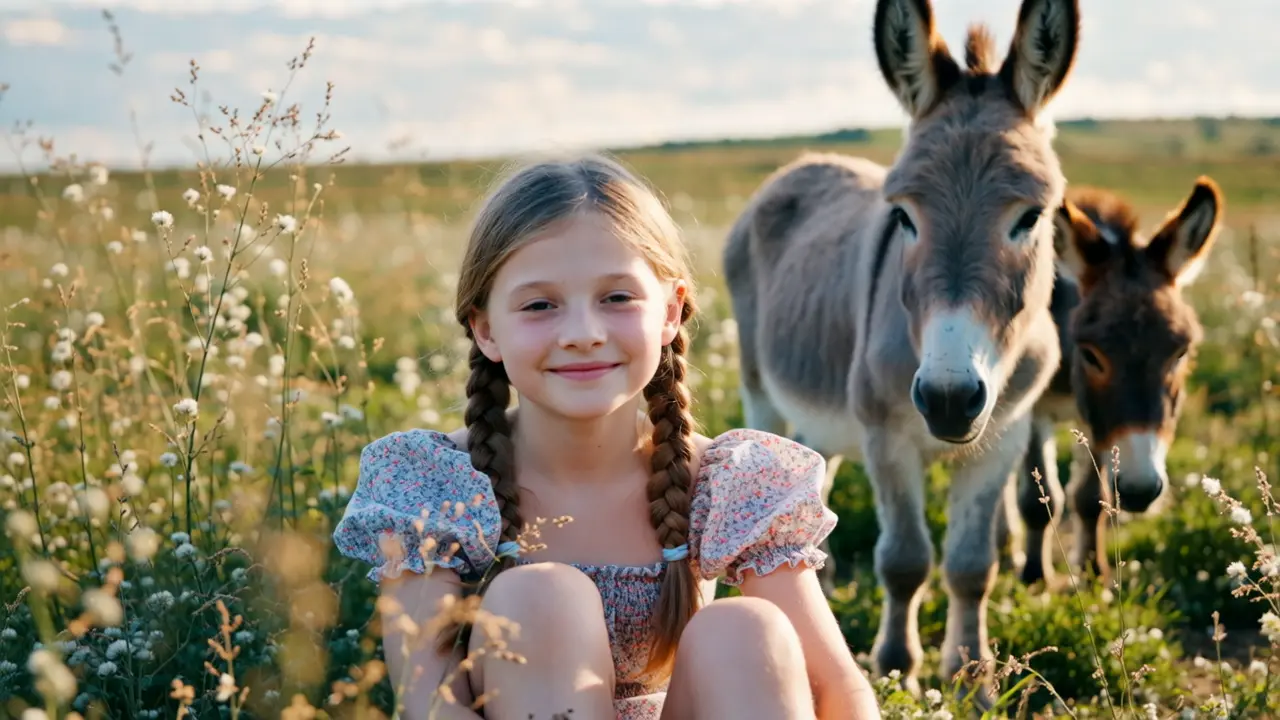
wan-2-2/flash/text-to-image
Genere una imagen a partir de un prompt obligatorio, con un prompt negativo opcional, 15 tamaños de salida, expansión Magic Prompt y control de semillas.
Flux 2 Pro Text-to-Image genera una imagen a partir del campo obligatorio prompt. Elija uno de los seis valores predefinidos de image_size, indique un seed si lo necesita y exporte el resultado en JPEG o PNG.
Flux 2 Pro Text-to-Image genera una imagen a partir de un prompt de texto obligatorio. Este flujo de trabajo no acepta imágenes de origen.
| Parámetro | Tipo | Valor predeterminado/Rango | Descripción |
|---|---|---|---|
| prompt | string | Required; example prefilled | Descripción de texto de la imagen a generar. |
| image_size | string | default: landscape_4_3 | Elija square_hd, square, portrait_4_3, portrait_16_9, landscape_4_3 o landscape_16_9. |
| seed | integer | default: 0 | Semilla utilizada para controlar la generación. |
| output_format | string | jpeg or png; default: jpeg | Formato de archivo de la imagen generada. |
prompt, describe el tema, la ambientación, la composición, la iluminación, el estilo visual y cualquier texto que deba aparecer.image_size que se ajuste al diseño deseado.seed cuando necesite repetir la misma configuración.jpeg o png en output_format.Genere una imagen a partir de un prompt obligatorio, con un prompt negativo opcional, 15 tamaños de salida, expansión Magic Prompt y control de semillas.

Segmenta un elemento de una imagen a partir de una breve descripción de texto.
Edita con Ideogram 3 una zona enmascarada de una imagen mediante un prompt.

Conversión de texto a imagen de alta precisión para imágenes pulidas y de calidad de producción.

Qwen Image 2.1: generación unificada, edición y transparencia

Edite de una a diez imágenes de referencia a partir de una instrucción de texto con ajustes preestablecidos de tamaño seleccionables, semillas y salida JPEG o PNG.
Genera una imagen a partir del campo de texto requerido prompt.
Describe el tema, el escenario, la composición, la iluminación, el estilo visual y cualquier texto que deba aparecer en la imagen.
Elija square_hd, square, portrait_4_3, portrait_16_9, landscape_4_3 o landscape_16_9. El valor predeterminado es landscape_4_3.
output_format admite jpeg y png. El valor predeterminado es jpeg.
seed es un número entero con un valor predeterminado de 0. Reutilizar la misma semilla con el mismo prompt y los mismos ajustes ayuda a repetir la solicitud en las mismas condiciones.
No. Este es un flujo de trabajo de texto a imagen y su único campo obligatorio es prompt.
Seleccione el ajuste preestablecido image_size que coincida con la composición cuadrada, vertical u horizontal deseada.
Sí. Coloque el texto exacto y su ubicación o tratamiento visual previsto en prompt, luego inspeccione el resultado generado.
Cambie una parte de prompt a la vez y mantenga seed, image_size y output_format sin cambios cuando desee una comparación más controlada.
Confirme que prompt está presente, image_size es uno de los seis ajustes preestablecidos permitidos y output_format es jpeg o png.
RunComfy es la principal ComfyUI plataforma, ofreciendo ComfyUI en línea entorno y servicios, junto con flujos de trabajo de ComfyUI con impresionantes imágenes. RunComfy también ofrece AI Models, permitiendo a los artistas aprovechar las últimas herramientas de AI para crear arte increíble.