Inferencia Z-Image De-Turbo LoRA: generación con coincidencia de entrenamiento y pasos mínimos en ComfyUI#
La Inferencia Z-Image De-Turbo LoRA es un flujo de trabajo de RunComfy para ejecutar adaptadores LoRA entrenados con AI Toolkit en Z-Image De-Turbo en ComfyUI con comportamiento coincidente al entrenamiento. Utiliza RC Z-Image De-Turbo (RCZimageDeturbo)—un nodo personalizado de RunComfy de código abierto que alinea la inferencia a nivel de tubería (no un gráfico de muestreo genérico) mientras aplica su adaptador a través de lora_path y lora_scale (fuente).
La mayoría de los problemas de "vista previa de entrenamiento vs inferencia en ComfyUI" son desajustes de tubería. RCZimageDeturbo aborda eso dirigiendo Z-Image De-Turbo a través de una tubería de inferencia alineada con la vista previa y aplicando su único LoRA dentro de ella, así que cuando necesite una línea base coincidente al entrenamiento, comience con este flujo de trabajo y refleje sus valores de muestreo de vista previa. Implementación de referencia: `src/pipelines/flex1_alpha.py`.
Qué hace el nodo personalizado RCZimageDeturbo#
RCZimageDeturbo carga el transformador De-Turbo de ostris/Z-Image-De-Turbo, lo empareja con el codificador de texto/tokenizador/VAE de Tongyi-MAI/Z-Image-Turbo, y ensambla la tubería explícitamente para evitar problemas de intercambio de meta-tensores, luego aplica su adaptador a través de lora_path / lora_scale. Referencia: `src/pipelines/flex1_alpha.py`
Cómo usar el flujo de trabajo de Inferencia Z-Image De-Turbo LoRA#
Paso 1: Importe su LoRA (2 opciones)#
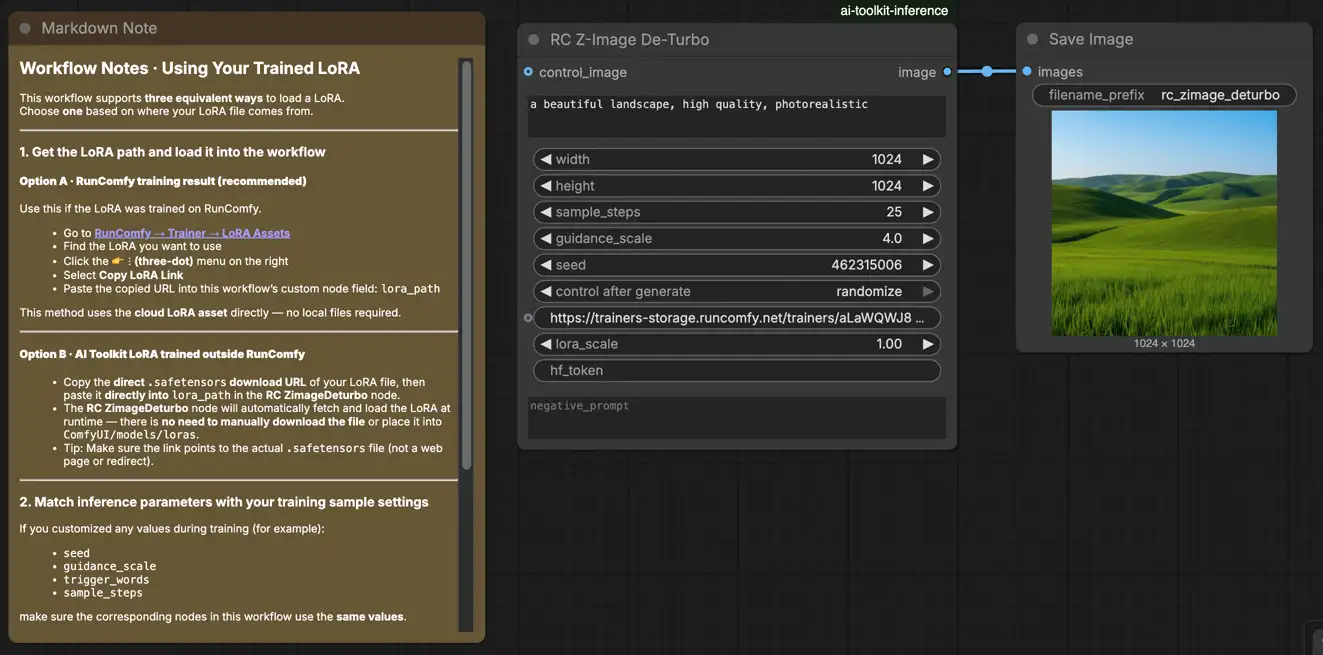
- Opción A (resultado de entrenamiento de RunComfy): RunComfy → Entrenador → Activos LoRA → encuentre su LoRA → ⋮ → Copiar Enlace LoRA

- Opción B (LoRA del AI Toolkit entrenado fuera de RunComfy): Copie un enlace de descarga directa
.safetensorspara su LoRA y pegue esa URL enlora_path(no es necesario descargar enComfyUI/models/loras).
Paso 2: Configure el nodo personalizado RCZimageDeturbo para la Inferencia Z-Image De-Turbo LoRA#
Configure el resto de los ajustes para Inferencia Z-Image De-Turbo LoRA (todo en la interfaz del nodo):
prompt: su texto prompt (incluya los tokens de activación que usó durante el entrenamiento, si los hay)negative_prompt: opcional; déjelo vacío si su muestreo de vista previa no usó negativoswidth/height: resolución de salida (para comparaciones limpias, iguale su tamaño de vista previa; se recomiendan múltiplos de 32)sample_steps: pasos de inferencia (De-Turbo generalmente necesita más pasos que los gráficos estilo "Turbo"; comience con la misma cantidad de pasos que previsualizó durante el entrenamiento)guidance_scale: fuerza de guía/CFG (coincida primero su valor de vista previa, luego ajuste en pequeños incrementos)seed: establezca una semilla fija para reproducir; cámbiela para explorar variacioneslora_scale: fuerza de LoRA (comience cerca de su fuerza de vista previa, luego ajuste)
Consejo de alineación de entrenamiento: refleje los valores de muestreo del YAML de entrenamiento del AI Toolkit que usó para las vistas previas, especialmente width, height, sample_steps, guidance_scale, seed. Si entrenó en RunComfy, abra Entrenador → Activos LoRA → Configuración y copie los ajustes de vista previa en el nodo.

Paso 3: Ejecute la Inferencia Z-Image De-Turbo LoRA#
- Haga clic en Queue/Run → SaveImage escribe resultados en su carpeta de salida de ComfyUI automáticamente
Solución de problemas de Inferencia Z-Image De-Turbo LoRA#
La mayoría de los problemas que la gente enfrenta después de entrenar un Z-Image De‑Turbo LoRA en AI Toolkit provienen de desajustes de tubería—el muestreador de vista previa del AI Toolkit no es el mismo que un gráfico de muestreo genérico de ComfyUI.
El nodo personalizado RC Z-Image De‑Turbo (RCZimageDeturbo) de RunComfy está construido para mantener la inferencia alineada con la tubería con el muestreo de vista previa estilo AI Toolkit (envoltorio específico del modelo + inyección de LoRA consistente). Al solucionar problemas, pruebe su LoRA a través de RCZimageDeturbo primero, luego ajuste los parámetros.
(1)¿Por qué la vista previa de muestra en aitoolkit se ve genial, pero las mismas palabras del prompt se ven mucho peor en ComfyUI? ¿Cómo puedo reproducir esto en ComfyUI?#
Por qué sucede esto
Incluso si copia el mismo prompt / pasos / guía / semilla, la salida puede desviarse cuando ComfyUI está ejecutando una tubería diferente a la tubería de vista previa del AI Toolkit (diferentes valores predeterminados, comportamiento de acondicionamiento y ruta de inyección de LoRA).
Cómo solucionar (enfoque coincidente al entrenamiento)
- Ejecute la inferencia a través de RCZimageDeturbo para que el modelo ejecute una tubería de inferencia específica de Z‑Image De‑Turbo y aplique su LoRA a través de
lora_path/lora_scaledentro de esa tubería. - Refleje los valores de muestreo de vista previa que usó durante el muestreo del AI Toolkit al comparar:
width,height,sample_steps,guidance_scale,seed. - Mantenga el mismo formato de prompt y tokens de activación con los que entrenó.
(2)Al usar Z-Image LoRA con ComfyUI, aparece el mensaje "lora key not loaded".#
Por qué sucede esto
Esto generalmente significa que el LoRA se está inyectando a través de una ruta que no coincide con los módulos Z‑Image (De‑Turbo) contra los que entrenó, más comúnmente porque:
- la variante del modelo base no coincide con lo que el LoRA espera, o
- el formato/mapeo de claves del LoRA no coincide con el cargador/tubería que está utilizando.
Cómo solucionar (opciones confiables)
- Use la inyección de LoRA a nivel de tubería: cargue el adaptador solo a través de
lora_pathen RCZimageDeturbo (evite apilar una ruta de cargador de LoRA adicional encima de eso). - Prefiera los activos en formato Diffusers para la inferencia de tubería: si está mezclando formatos, pruebe primero la versión Diffusers para el uso de entrenamiento/tubería.
- Si los formatos no coinciden, convierta los pesos del LoRA: use una ruta de conversión conocida para los pesos de Z‑Image LoRA para que coincidan con el formato esperado por su pila de inferencia (Diffusers/tubería vs cargador nativo de Comfy).
(3)No se puede cargar la configuración para ‘"XXXXX"#
Por qué sucede esto
Esto es comúnmente causado por descargas incompletas del modelo (a menudo verá blobs .incomplete en el caché de Hugging Face) o un sistema de archivos/tiempo de ejecución que impide el almacenamiento en caché adecuado, lo que hace que el transformador/configuración falle al cargar.
Cómo solucionar (descarga verificada por el usuario + construcción de carpeta) Un enfoque que funciona reportado por los usuarios es descargar una base Turbo limpia + el transformador De‑Turbo, luego ensamblar una carpeta completa localmente:
- Descargue ambos repositorios con
huggingface-cli download ... --local-dir-use-symlinks False - Reemplace
Z-Image-Turbo/transformercon la carpetaZ-Image-De-Turbo/transformer - Apunte su ruta de modelo (o el entorno que carga la base) al directorio completado resultante
Después de que la base se cargue limpiamente, ejecute la inferencia a través de RCZimageDeturbo y coincida los valores de muestreo de vista previa para comparar con las vistas previas del AI Toolkit.
Ejecute ahora la Inferencia Z-Image De-Turbo LoRA#
Abra el flujo de trabajo RunComfy Z-Image De-Turbo LoRA Inference, configure lora_path, y ejecute RCZimageDeturbo para mantener los resultados de ComfyUI alineados con sus vistas previas de entrenamiento del AI Toolkit.