

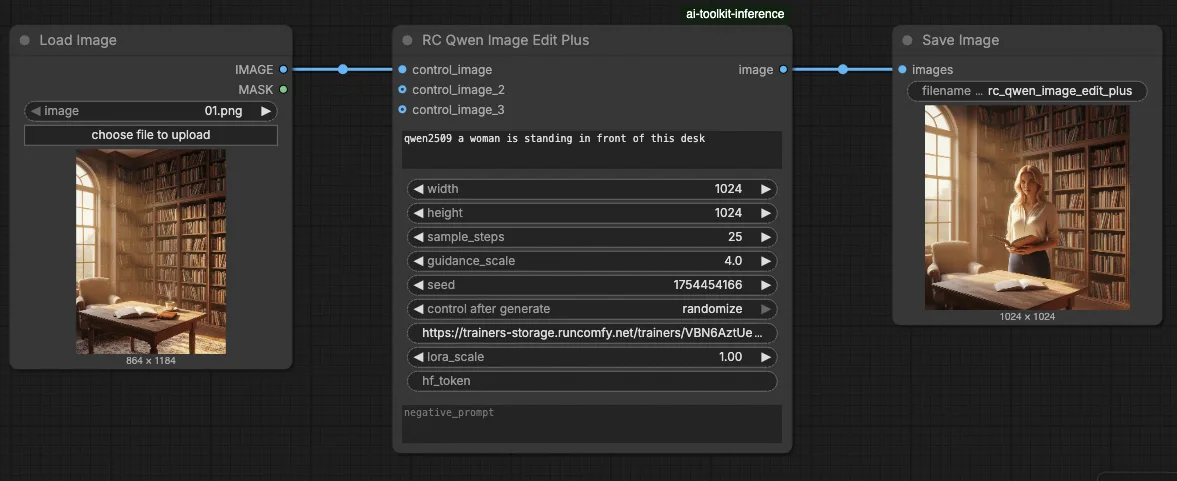
Qwen Edit 2509 LoRA Inferencia: ediciones de Qwen Image Edit Plus 2509 coincidentes con el entrenamiento en ComfyUI#
Qwen Edit 2509 LoRA Inferencia es un flujo de trabajo de RunComfy listo para producción que le permite aplicar un AI Toolkit–entrenado LoRA en Qwen Image Edit Plus 2509 en ComfyUI con resultados coincidentes con el entrenamiento. Está construido alrededor de RC Qwen Image Edit Plus (RCQwenImageEditPlus)—un nodo personalizado de código abierto construido por RunComfy (source) que ejecuta un canal de edición específico de Qwen (no un gráfico de muestreo genérico), inyecta su adaptador a través de lora_path / lora_scale, y mantiene el preprocesamiento de la imagen de control requerido alineado con cómo el modelo de edición codifica los mensajes.
Por qué la Inferencia de Qwen Edit 2509 LoRA a menudo parece diferente en ComfyUI#
Las imágenes de muestra de AI Toolkit se producen mediante un canal de estilo Qwen Image Edit Plus 2509 que acopla el mensaje de texto con la imagen de entrada durante la codificación del mensaje, luego aplica orientación usando el comportamiento "true CFG" de Qwen. Si recrea el trabajo como un gráfico de edición estándar de ComfyUI, pequeñas diferencias en el acondicionamiento, la semántica de la orientación y dónde se aplica el LoRA pueden acumularse, por lo que hacer coincidir el mensaje/pasos/semilla aún no reproducirá de manera confiable la vista previa. En otras palabras, la brecha suele ser un desajuste de canal, no un "ajuste incorrecto".
Qué hace el nodo personalizado RCQwenImageEditPlus#
RCQwenImageEditPlus enruta la edición de Qwen Image Edit Plus 2509 a través del mismo tipo de canal de inferencia alineado con la vista previa y aplica su LoRA de AI Toolkit de manera consistente dentro de ese canal usando lora_path y lora_scale. También maneja la imagen de control de la manera que esta familia espera para la edición condicionada por mensaje (incluyendo el redimensionamiento para la codificación del mensaje), por lo que el comportamiento base está más cerca de lo que vio durante las muestras de entrenamiento. Implementación de canal de referencia: `src/pipelines/qwen_image.py`.
Cómo usar el flujo de trabajo de Inferencia de Qwen Edit 2509 LoRA#
Paso 1: Importe su LoRA (2 opciones)#
- Opción A (resultado de entrenamiento de RunComfy): RunComfy → Trainer → LoRA Assets → encuentre su LoRA → ⋮ → Copiar Enlace LoRA

- Opción B (LoRA entrenado con AI Toolkit fuera de RunComfy): Copie un enlace de descarga directo
.safetensorspara su LoRA y pegue esa URL enlora_path(no es necesario descargar enComfyUI/models/loras)
Paso 2: Configure el nodo personalizado RCQwenImageEditPlus para la Inferencia de Qwen Edit 2509 LoRA#
Pegue su enlace LoRA en lora_path en RCQwenImageEditPlus (use el enlace de RunComfy de la Opción A o una URL directa .safetensors de la Opción B).

Luego configure el resto de los parámetros del nodo (comience reflejando sus valores de vista previa/muestra de AI Toolkit mientras valida la alineación):
prompt: su instrucción de edición (incluya los mismos tokens de activación con los que entrenó, si los hay)negative_prompt: opcional; déjelo vacío si no usó negativos en sus muestras de entrenamientowidth/height: tamaño de salida (se recomiendan múltiplos de 32 para esta familia de canales)sample_steps: número de pasos de inferencia; coincida con el recuento de pasos de vista previa antes de ajustarguidance_scale: fuerza de la orientación (Qwen usa una escala "true CFG", por lo que reutilice su valor de vista previa primero)seed: bloquee la semilla mientras compara la vista previa del entrenamiento vs la inferencia de ComfyUI configurando el control_after_generate a 'fixed'lora_scale: fuerza del LoRA; comience con su fuerza de vista previa, luego ajuste gradualmente
Este es un flujo de trabajo de edición de imágenes, por lo que también debe proporcionar una imagen de entrada:
control_image(entrada requerida): conecte un nodo LoadImage acontrol_image, luego reemplace la imagen de muestra con la foto que desea editar.
Nota de alineación de entrenamiento: si personalizó el muestreo durante el entrenamiento, abra su YAML de entrenamiento de AI Toolkit y refleje width, height, sample_steps, guidance_scale, seed, y lora_scale. Si entrenó en RunComfy, vaya a Trainer → LoRA Assets → Config y copie los valores de vista previa/muestra en RCQwenImageEditPlus.

Paso 3: Ejecute la Inferencia de Qwen Edit 2509 LoRA#
Coloque en cola/Ejecute el flujo de trabajo. El nodo SaveImage escribe la salida editada en su carpeta de salida normal de ComfyUI.
Solución de problemas de Inferencia de Qwen Edit 2509 LoRA#
La mayoría de los problemas que las personas enfrentan después de entrenar un Qwen Image Edit Plus 2509 LoRA en AI Toolkit y luego intentar ejecutarlo en ComfyUI provienen de desajuste de canal / cargador—especialmente al mezclar cargadores Nunchaku-quantized Qwen Edit 2509, gráficos de muestreo genéricos, y cargadores LoRA que parchean pesos en un lugar diferente al del canal de vista previa de AI Toolkit.
El nodo personalizado RC Qwen Image Edit Plus (RCQwenImageEditPlus) de RunComfy está diseñado para llevarlo de regreso a una base de referencia coincidente con el entrenamiento al:
- ejecutar un canal de edición específico de Qwen Image Edit Plus 2509 (no un gráfico de muestreo genérico), y
- inyectar su LoRA de AI Toolkit dentro de ese canal a través de
lora_path/lora_scale,
por lo que el comportamiento de acondicionamiento + orientación de la edición está más cerca de lo que vio durante el muestreo de vista previa de AI Toolkit.
(1)Comfy genera ruido después de cancelar la generación de Qwen Image Edit Nunchaku#
Por qué sucede esto
Este es un modo de falla del mundo real reportado específicamente alrededor de Qwen Image Edit en un flujo de trabajo de ComfyUI basado en Nunchaku: cancelar una ejecución puede dejar el modelo/gráfico en un mal estado, y las ejecuciones subsiguientes producen solo ruido incluso con mensajes y configuraciones válidos.
Cómo solucionarlo (soluciones que funcionaron reportadas por usuarios)
- Recuperación usando la “Borrar Modelos y Caché de Nodo” de ComfyUI (o un reinicio equivalente de caché de modelo/nodo) y luego volviendo a ejecutar.
- revertir ComfyUI a 0.3.65 ayudó si la regresión persistió.
- Si su objetivo es la validación de LoRA coincidente con el entrenamiento (paridad de vista previa), ejecute la misma edición a través de RCQwenImageEditPlus primero. Esto mantiene la inferencia alineada con el canal con el muestreo de vista previa al estilo de AI Toolkit y evita depurar efectos secundarios de "ruido después de cancelar" en una ruta de muestreo genérica / Nunchaku.
(2)qwen image edit no admite la carga de Lora#
Por qué sucede esto
Esto se reportó como una limitación de la ruta ComfyUI-nunchaku Qwen Image Edit: la carga de LoRA falla / advierte porque esa ruta de inferencia no parchea los mismos módulos contra los que se entrenó el LoRA (o simplemente no admite la inyección de LoRA para Qwen Edit en esa implementación).
Cómo solucionarlo (resolución práctica y confiable)
- En esa ruta de Nunchaku, el problema se cerró como no planeado—por lo que la solución práctica es cambiar la inferencia a un canal que admita la inyección de Qwen Edit 2509 LoRA.
- En RunComfy, eso significa usar RCQwenImageEditPlus y cargar el adaptador solo a través de:
lora_path(su URL de.safetensorsde AI Toolkit)lora_scale(fuerza) Esto mantiene la aplicación de LoRA dentro del canal de Qwen Edit 2509, que es exactamente lo que desea para comparaciones coincidentes con el entrenamiento.
- Si debe permanecer en la cuantización Nunchaku para la velocidad, use un cargador LoRA específico de Qwen/Nunchaku (no el cargador de edición base que espera "comportamiento genérico de LoRA").
(3)flujo de trabajo de múltiples etapas que no restablece el caché#
Por qué sucede esto
En flujos de trabajo de múltiples etapas (diferentes LoRAs por etapa), los usuarios informaron que el estado de LoRA puede "quedarse" en ejecuciones repetidas—por lo que la etapa 1 puede reutilizar accidentalmente LoRAs de la etapa 2 a menos que se restablezca el caché.
Cómo solucionarlo (solución verificada por el usuario)
- Los usuarios informaron que el flujo de trabajo se restablece correctamente solo cuando el modelo se descarga manualmente / purga entre ejecuciones repetidas.
- Si está validando la coincidencia de vista previa de AI Toolkit, mantenga su flujo de trabajo base de una sola etapa y ejecútelo a través de RCQwenImageEditPlus primero (alineado con el canal). Agregue lógica de múltiples etapas solo después de que su base sea estable.
(4)TypeError: recibió múltiples valores para el argumento 'guidance' (v2.0+)#
Por qué sucede esto
En algunos entornos, los usuarios encontraron TypeError: recibió múltiples valores para el argumento 'guidance' cuando los cargadores de LoRA y las pilas de programadores/parches interactúan con la firma de avance de QwenImageTransformer2DModel (puede ocurrir duplicación de argumentos dependiendo del orden de parches y modificaciones de programadores externos).
Cómo solucionarlo (solución documentada por el mantenedor para usuarios afectados)
- La sección de solución de problemas del cargador recomienda: si todavía encuentra esto en v2.0+ incluso después de actualizaciones, use v1.72 (la última versión v1.x antes de que se agregara soporte de diffsynth ControlNet), porque evita la complejidad de paso de argumentos que desencadena
guidanceduplicado. - Después de haber restaurado la estabilidad, realice comprobaciones de paridad de entrenamiento en RCQwenImageEditPlus para que su depuración de alineación de vista previa no se vea confundida por casos límite de firma de cargador/programador.
(5)Imágenes de control faltantes para QwenImageEditPlusModel#
Por qué sucede esto
Qwen Image Edit Plus 2509 es una familia de modelos condicionados por edición. En el entrenamiento de AI Toolkit y en la inferencia de ComfyUI, el canal espera una entrada de imagen de control para acoplar la instrucción de edición con la ruta de codificación condicionada por imagen. Si faltan/mal conectadas las imágenes de control, los trabajos de entrenamiento o la inferencia de edición fallarán o se comportarán inesperadamente.
Cómo solucionarlo (enfoque correcto del modelo, consistente con el entrenamiento)
- En ComfyUI, siempre conecte LoadImage →
control_imageen RCQwenImageEditPlus, y mantenga la imagen de control fija mientras valida su LoRA vs salida de vista previa. - Use RCQwenImageEditPlus para la inferencia para que el preprocesamiento de la imagen de control + codificación del mensaje siga las expectativas del canal de Qwen Edit 2509 (alineado con el canal con vistas previas al estilo de AI Toolkit), y su LoRA se aplique en el punto de parche correcto a través de
lora_path/lora_scale.
Ejecute la Inferencia de Qwen Edit 2509 LoRA ahora#
Abra el flujo de trabajo, configure lora_path, conecte su control_image, y ejecute RCQwenImageEditPlus para alinear los resultados de ComfyUI con sus vistas previas de AI Toolkit.