

Qwen Image 2.1 Inpainting: Flujo de trabajo de edición local sin desfase para cambios precisos guiados por instrucciones#
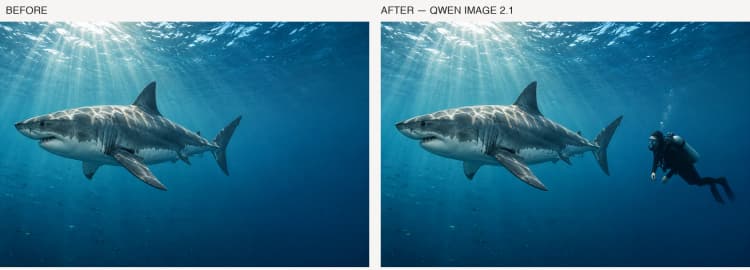
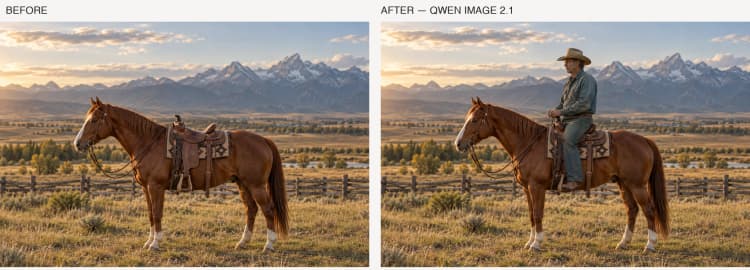
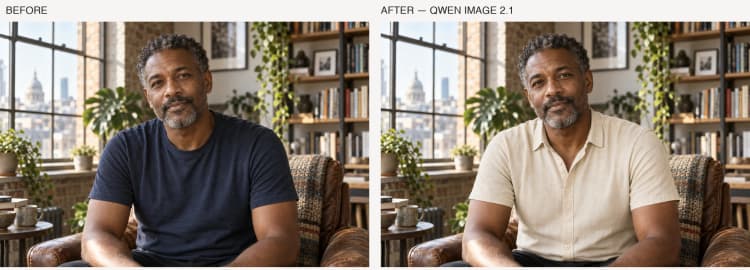
Este flujo de trabajo de ComfyUI ofrece ediciones locales dirigidas con Qwen Image 2.1 Inpainting usando una imagen de entrada, una máscara de usuario y claras instrucciones en inglés. Sigue una estrategia sin desfase que mantiene la imagen de trabajo y la máscara perfectamente alineadas, luego aplica ruido latente solo dentro de la región enmascarada para que el modelo se concentre en su cambio solicitado mientras preserva la composición circundante.
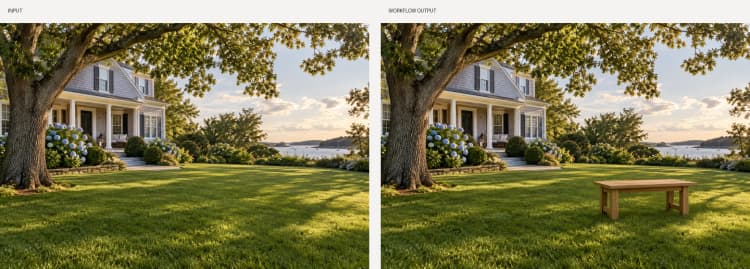
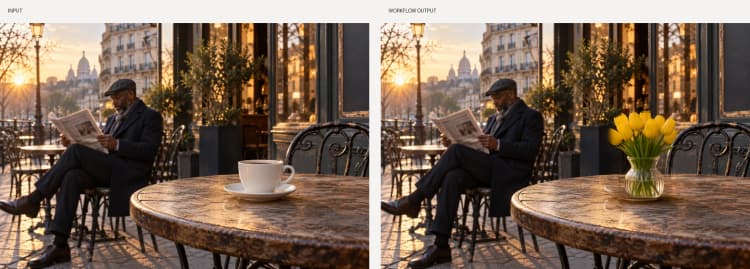
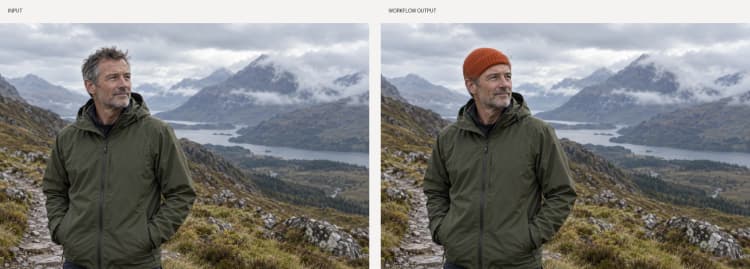
Úselo para añadir o reemplazar detalles localizados como un buzo, un vaquero o una camisa de lino. El diseño enfatiza el realismo y la consistencia de la escena con imágenes de referencia opcionales, pero no garantiza resultados píxel idénticos fuera de la máscara. Espere inserciones fieles, iluminación natural y sombras de contacto, y cambios colaterales mínimos cerca del límite de la máscara.
Modelos clave en el flujo de trabajo de Comfyui Qwen Image 2.1 Inpainting#
- Modelo de difusión Qwen-Image 2.1. El generador de imágenes central que realiza la pintura guiada por instrucciones y la edición local, condicionado por su solicitud y las imágenes de referencia. Model card
- Qwen-Image 2.1 VAE. Codifica la imagen de entrada en latentes y decodifica los latentes editados de nuevo a píxeles, ayudando a preservar la apariencia global y el espacio de color. Model card
- Codificador de texto/imagen Qwen-Image 2.1. Transforma las instrucciones de edición en inglés y las referencias de escena en señales de condicionamiento que dirigen el proceso de difusión hacia su edición solicitada. Model card
Cómo usar el flujo de trabajo de Comfyui Qwen Image 2.1 Inpainting#
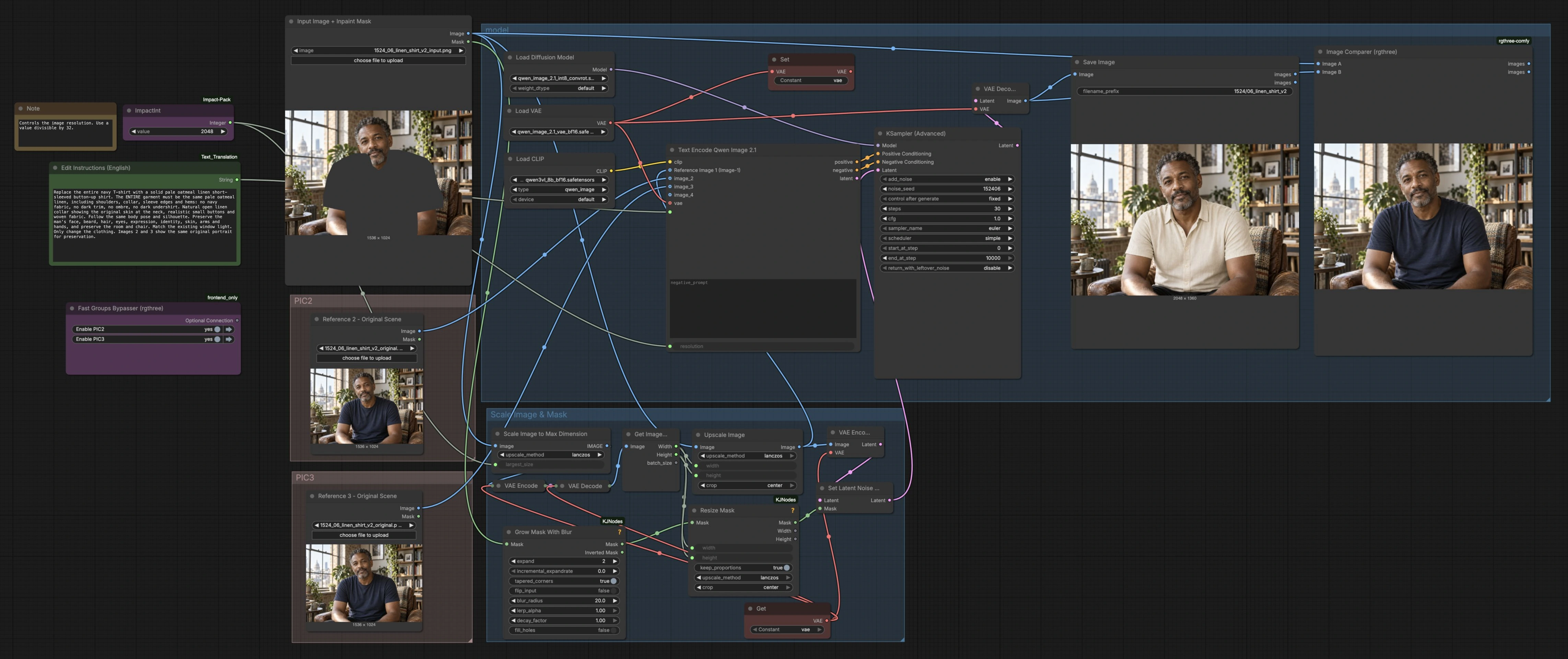
A simple vista: usted proporciona una imagen, pinta una máscara sobre el área a cambiar y escribe instrucciones concisas en inglés. El flujo de trabajo escala la imagen para el modelo, alinea la máscara sin desfase, siembra ruido solo donde se necesitan ediciones, codifica su solicitud e imágenes de referencia opcionales, desruida para realizar el cambio y guarda una comparación lado a lado.
Imagen de entrada + Máscara de pintura (LoadImage (#11))#
Cargue la imagen de trabajo y su máscara de pintura. La máscara debe cubrir solo la región que desea cambiar, con un pequeño margen alrededor de los bordes para mezclar. Los bordes más suaves generalmente producen costuras más limpias. Mantenga el resto de la imagen sin enmascarar para que el modelo priorice la inserción o el reemplazo objetivo.
Instrucciones de edición (Inglés) (Text (#165))#
Escriba instrucciones claras y específicas que describan qué añadir o modificar, dónde debe aparecer y cómo debe verse en relación con la escena. Mencione escala, pose, perspectiva e iluminación para que coincida con la foto. Las restricciones breves como "preserve the house and coastline" ayudan a mantener el contexto. La redacción negativa es opcional pero puede alejar al modelo de atributos no deseados.
Referencia 2 – Escena original (LoadImage (#134))#
Agregue una vista original no editada de la misma escena como referencia de preservación. El flujo de trabajo la usa para anclar la composición y la iluminación para que la pintura se mezcle naturalmente. Coincidir el punto de vista de la cámara y el encuadre es lo más efectivo. Este paso es opcional pero recomendado para el realismo.
Referencia 3 – Escena original (LoadImage (#136))#
Opcionalmente agregue una segunda referencia de la escena original. Proporcionar múltiples referencias consistentes mejora la estructura y la estabilidad del color alrededor de la edición. Use imágenes con el mismo lente, hora del día y exposición cuando sea posible.
Escalar imagen y máscara (grupo)#
Este grupo estandariza la resolución y garantiza la alineación de la máscara con un enfoque sin desfase. La imagen se escala a un tamaño amigable para el modelo, redondeada a través del VAE para fijar las dimensiones, luego GetImageSize (#132) alimenta esas dimensiones exactas a ImageScale (#158) y ResizeMask (#148) para que los píxeles y la máscara coincidan perfectamente. GrowMaskWithBlur (#128) puede expandir y difuminar suavemente la máscara para reducir costuras duras. Finalmente, SetLatentNoiseMask (#126) asegura que se aplique ruido fresco solo dentro de la región enmascarada, enfocando las ediciones donde usted pintó.
modelo (grupo)#
Los componentes del modelo se cargan, su instrucción e imágenes de referencia se codifican y se ejecuta el paso de desruido. UNETLoader (#192), VAELoader (#178), y CLIPLoader (#177) traen el conjunto de modelos Qwen-Image 2.1. TextEncodeQwenImage21 (#191) convierte su solicitud más referencias en condicionamiento, mientras que KSamplerAdvanced (#193) realiza la pintura usando los latentes enmascarados de SetLatentNoiseMask (#126). VAEDecode (#194) devuelve la imagen final.
Comparar y guardar#
Image Comparer (rgthree) (#51) muestra una vista en vivo antes/después que le ayuda a juzgar la alineación, la iluminación y la calidad de la costura. SaveImage (#201) escribe el resultado en el disco usando su prefijo elegido para que pueda iterar rápidamente y mantener versiones organizadas.
Nodos clave en el flujo de trabajo de Comfyui Qwen Image 2.1 Inpainting#
TextEncodeQwenImage21 (#191)#
Codifica instrucciones en inglés junto con hasta tres imágenes de escena en condicionamiento para Qwen Image 2.1 Inpainting. Use el campo prompt para lo que desea añadir o cambiar y negative_prompt para evitar características. El control de resolution establece la escala de trabajo interna del modelo; se recomiendan valores divisibles por 32. Valores más altos pueden aumentar el detalle global pero pueden requerir más VRAM y tiempo.
SetLatentNoiseMask (#126)#
Aplica una máscara de ruido para que se introduzca una nueva señal principalmente dentro de la región que pintó, permitiendo ediciones locales con fuerte preservación de fondo. Empareje esto con una máscara suavemente difuminada para transiciones sin costuras. Las áreas no enmascaradas son respetadas pero no congeladas a nivel de píxel, por lo que son posibles pequeños cambios incidentales cerca de los bordes.
GrowMaskWithBlur (#128)#
Preprocesa su máscara para límites limpios. Expandir ligeramente puede asegurar que todo el nuevo objeto esté dentro de la zona editable, y agregar desenfoque difumina los bordes para minimizar costuras. Si la precisión es primordial, reduzca la expansión y el desenfoque; si la mezcla es la prioridad, auméntelos modestamente.
KSamplerAdvanced (#193)#
Ejecuta el proceso de desruido que realiza su instrucción dentro de la región enmascarada. Ajuste los pasos y el muestreador para equilibrar velocidad y fidelidad, y establezca una semilla para reproducir resultados durante la iteración. Una guía más baja a menudo mezcla inserciones más naturalmente, mientras que una guía más alta puede imponer una adherencia más fuerte al texto.
ImageScaleToMaxDimension (#138)#
Establece el borde largo de la imagen de trabajo para un buen equilibrio entre detalle y costo computacional. Valores más grandes producen inserciones más nítidas pero aumentan el uso de memoria y el tiempo de renderizado. Comience moderadamente, luego escale solo si necesita más detalle fino.
ResizeMask (#148)#
Redimensiona la máscara de pintura para que coincida exactamente con las dimensiones de trabajo del modelo determinadas anteriormente. Esta alineación sin desfase previene artefactos de "desplazamiento de máscara" y mantiene su región pintada perfectamente registrada con los píxeles de la imagen.
Extras opcionales#
- Mantenga las instrucciones concisas y concretas: qué, dónde, escala, perspectiva, iluminación y cualquier elemento que deba preservarse.
- Diseñe máscaras con un pequeño margen y bordes suaves; incluya la huella completa del objeto más sombras de contacto para un anclaje realista.
- Proporcione una o dos referencias de la escena original para una mejor composición y estabilidad de color, especialmente con fondos complejos.
- Use una resolución divisible por 32; aumente gradualmente si necesita más detalle, observando VRAM y tiempo.
- Bloquee una semilla para reproducibilidad al comparar ajustes de solicitud o máscara.
- Para costuras rebeldes, ejecute un segundo paso ligero con una máscara más ajustada y suave que solo cubra la zona de transición.
Este flujo de trabajo de ComfyUI sin desfase hace que Qwen Image 2.1 Inpainting sea práctico y predecible para inserciones de objetos cotidianas y reemplazos locales. Con máscaras alineadas, ruido latente enmascarado y condicionamiento guiado por referencias, puede añadir elementos creíbles que coincidan con la geometría y la luz de su escena.
Agradecimientos#
Este flujo de trabajo implementa y se basa en los siguientes trabajos y recursos. Agradecemos sinceramente a RunningHub por la fuente del flujo de trabajo, a Qwen por el modelo Qwen-Image-2.1, y a Qwen por los ejemplos oficiales de edición local por sus contribuciones y mantenimiento. Para detalles autorizados, por favor consulte la documentación original y los repositorios enlazados a continuación.
Recursos#
- RunningHub/Fuente del flujo de trabajo
- Docs / Notas de lanzamiento: Workflow source
- Qwen/Qwen-Image-2.1
- GitHub: QwenLM/Qwen-Image-2.1
- Hugging Face: Qwen/Qwen-Image-2.1
- Qwen/Ejemplos oficiales de edición local
- Docs / Notas de lanzamiento: Official local editing examples
Nota: El uso de los modelos referenciados, conjuntos de datos y código está sujeto a las respectivas licencias y términos proporcionados por sus autores y mantenedores.