



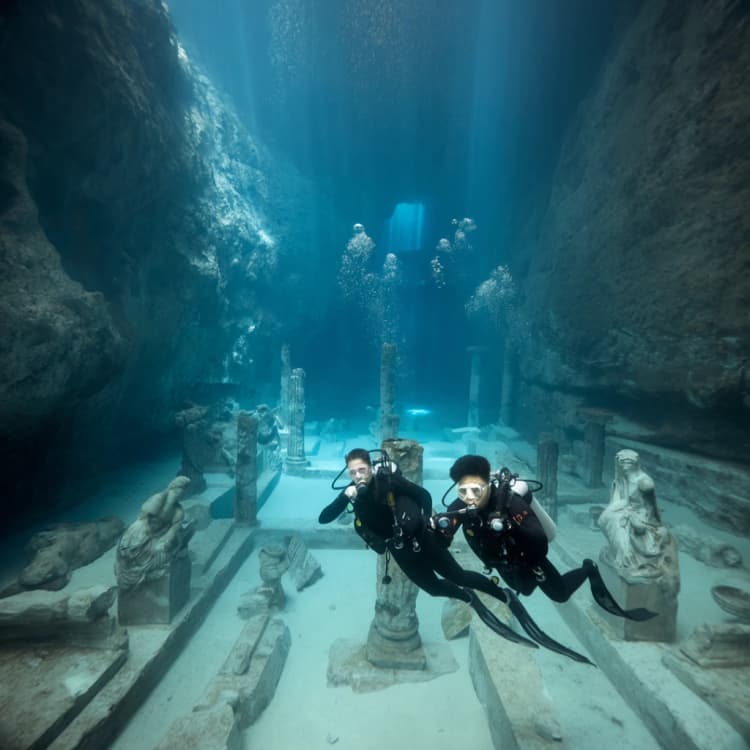
Flujo de trabajo de MOSS-Image Base Texto a Imagen para imágenes fotorrealistas, editoriales y centradas en la tipografía#
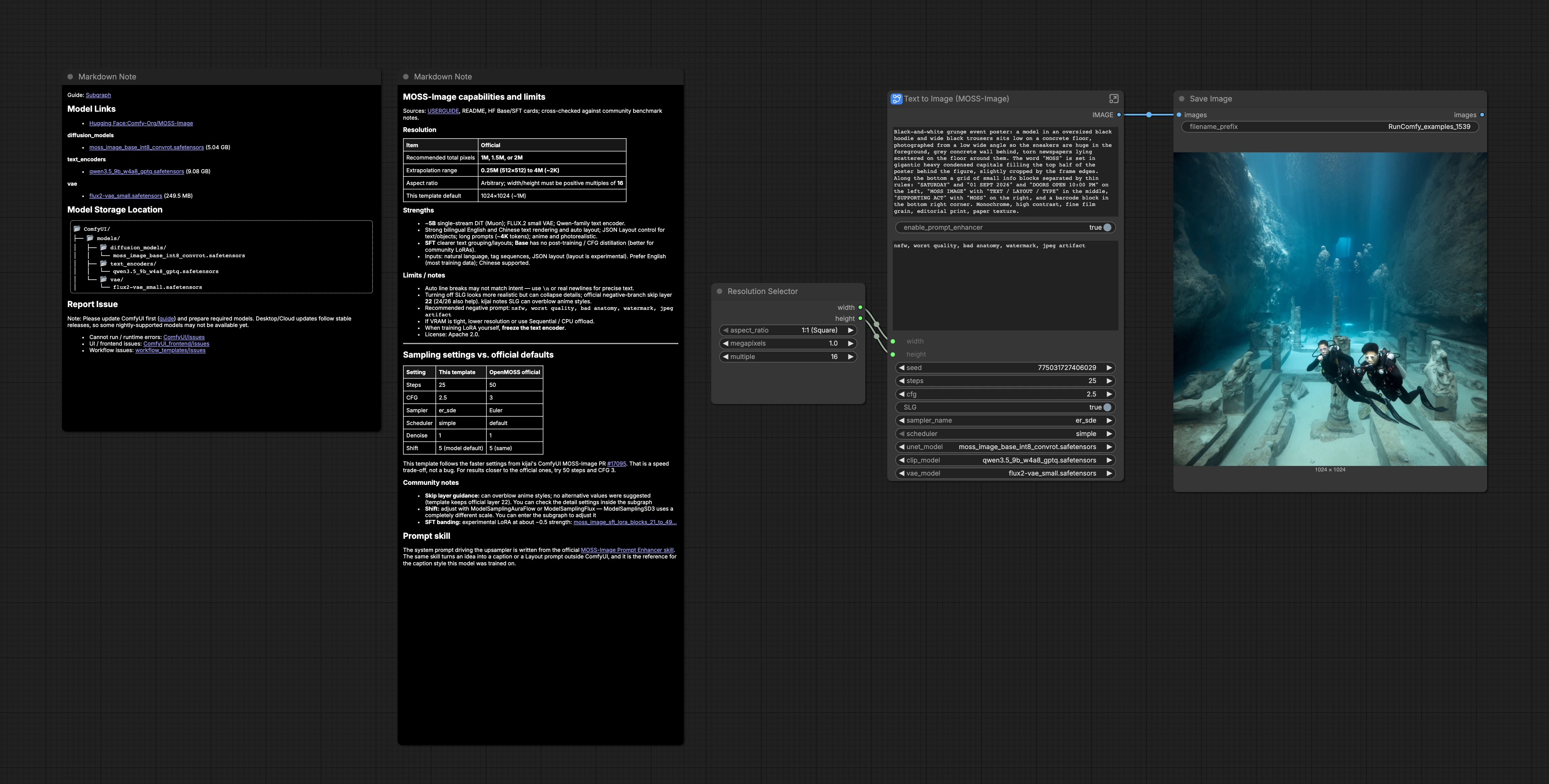
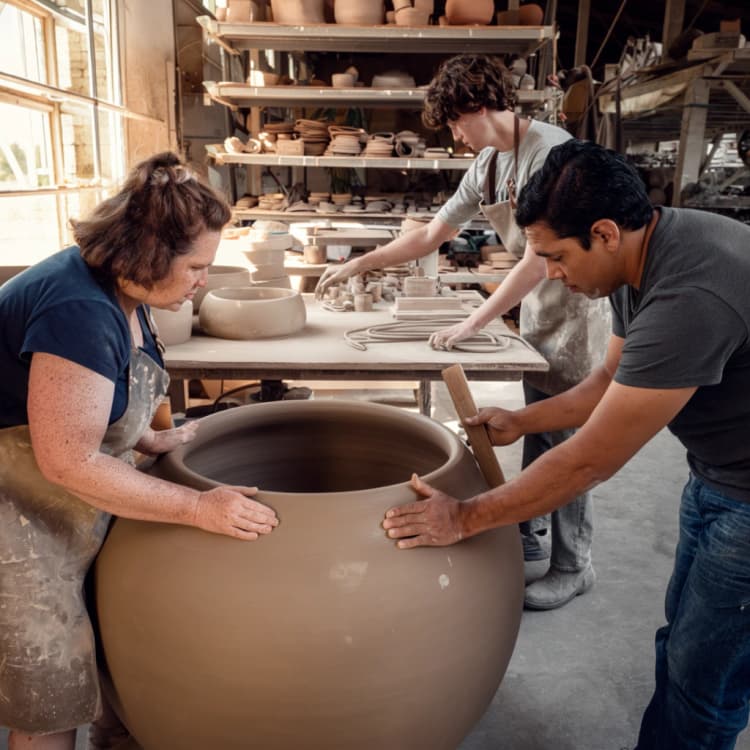
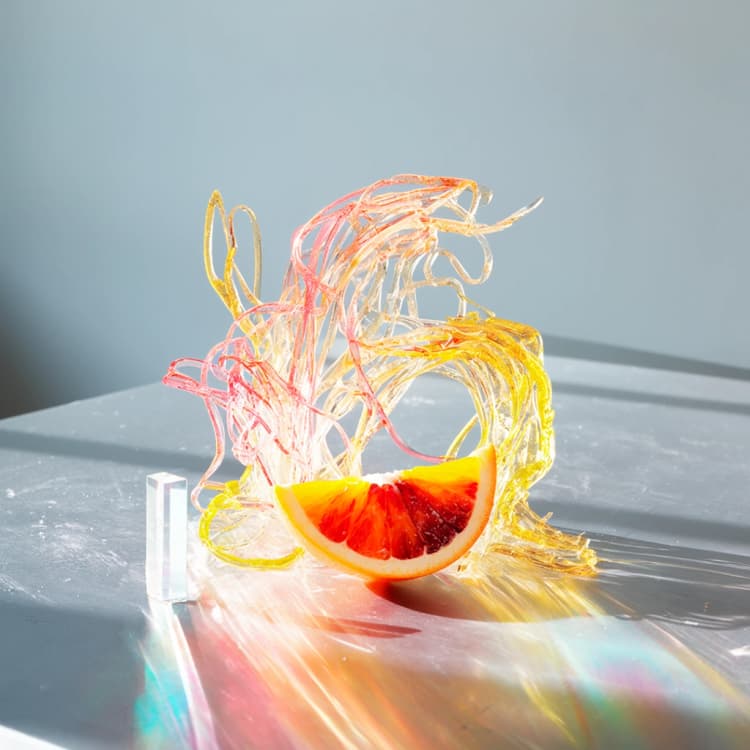
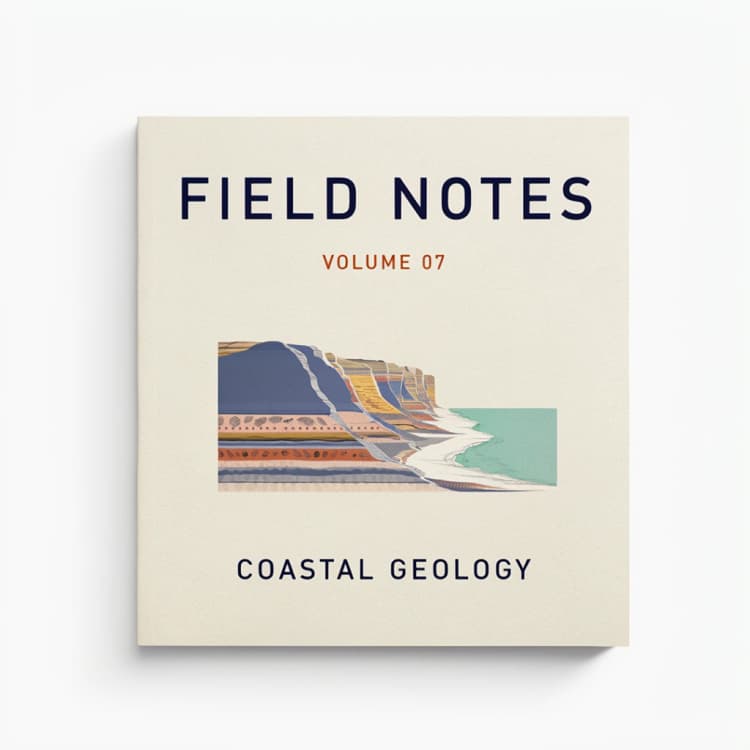
Esta plantilla de ComfyUI convierte indicaciones en lenguaje natural en visuales terminados con el punto de control de MOSS-Image Base. Está diseñado para una conceptualización rápida y una tipografía confiable, con un potenciador de indicaciones opcional Qwen3.5 que puede reescribir ideas en subtítulos sólidos y amigables para el modelo. Usa MOSS-Image Base Texto a Imagen cuando desees el modelo Base no post-entrenado como una base flexible para escenas fotorrealistas, ilustraciones, gráficos editoriales y experimentación con LoRA de la comunidad.
Creadores, diseñadores y directores de arte pueden iterar rápidamente en carteles, tomas de productos y composiciones con mucho diseño. El flujo de trabajo mantiene los controles mínimos mientras expone los interruptores que más importan: mejora de indicaciones, resolución, estrategia de muestreo y Guía de Capa de Salto para una tipografía y bordes más nítidos.
Modelos clave en el flujo de trabajo de Comfyui MOSS-Image Base Texto a Imagen#
- OpenMOSS MOSS-Image Base checkpoint. Transformador de difusión central utilizado para la generación de imágenes; la variante Base omite el post-entrenamiento por lo que se generaliza bien y funciona bien con LoRAs. Model card and files • Project repo
- Codificador de texto Qwen3.5 (9B, GPTQ W4A8) empaquetado para MOSS-Image. Codifica indicaciones y subtítulos mejorados en condicionamiento que preserva la redacción y las sugerencias de diseño. Los archivos están incluidos bajo text_encoders en la tarjeta de modelo. huggingface.co/Comfy-Org/MOSS-Image
- FLUX.2 Small VAE. Decodifica latentes del proceso de difusión de nuevo a imágenes con detalles nítidos y colores estables. Incluido bajo vae en la tarjeta de modelo. huggingface.co/Comfy-Org/MOSS-Image
Cómo usar el flujo de trabajo de Comfyui MOSS-Image Base Texto a Imagen#
De un vistazo: tu indicación entra en un interruptor de mejora de indicaciones, se convierte en condicionamiento para el modelo, se muestrea un lienzo latente, luego se decodifica y guarda. Los grupos a continuación se ejecutan en orden desde la configuración hasta la salida.
Modelos#
Selecciona el MOSS-Image Base UNet proporcionado, el codificador de texto Qwen3.5 y el FLUX.2 VAE. Estos están precargados en la plantilla para que puedas generar inmediatamente. Si planeas experimentar con LoRAs, sigue usando el modelo Base en lugar de la variante SFT para una amplia compatibilidad. Un interruptor de modelo también te permite envolver el UNet con Guía de Capa de Salto para mayor nitidez cuando sea necesario.
Prompts#
Introduce una indicación positiva clara que describa la imagen terminada, más una indicación negativa opcional para evitar artefactos. Las indicaciones pueden incluir tipografía; cita el texto visible exactamente y escribe dónde aparece en el diseño. Mantén el estilo, la iluminación, el lente y los materiales concretos para anclar la composición y el estado de ánimo. La indicación se codifica en condicionamiento con el codificador de texto de la familia Qwen.
Potenciador de Indicación#
Activa el potenciador de indicación para que una etapa interna Qwen3.5 reescriba tu idea en un subtítulo detallado alineado con cómo fue entrenado MOSS-Image. Cuando está habilitado, tu entrada fluye a través de una indicación del sistema que enfatiza solo detalles visuales, colocación de texto y saltos de línea. Cuando está deshabilitado, tu redacción original se usa literalmente. Usa esto para probar si un subtítulo escrito a mano o mejorado se adapta a tu tema y tipografía.
Tamaño de Imagen#
Elige una relación de aspecto y un objetivo de megapíxeles con el selector de resolución, que produce el ancho y la altura para el lienzo latente. MOSS-Image funciona mejor alrededor de 1 a 2 megapíxeles para velocidad y calidad. Todos los tamaños deben ser múltiplos de 16 y pueden escalar hasta aproximadamente 4 megapíxeles en GPUs capaces. Los lienzos más grandes aumentan el detalle pero cuestan VRAM y tiempo.
Muestreo y decodificación#
El muestreador ejecuta los pasos de difusión en el lienzo latente utilizando tu condicionamiento y estrategia elegida, luego el VAE decodifica a una imagen. Usa más pasos para composiciones complejas o iluminación sutil; menos pasos para borradores rápidos. La guía se puede ajustar para una adherencia más fuerte al subtítulo o menor para más detalle naturalista. El resultado se previsualiza y se pasa a guardar.
Guardar y revisar#
Las imágenes son escritas por el nodo de guardado con un prefijo que puedes cambiar para organizar las salidas. Revisa la tipografía, el espaciado y la nitidez de los bordes; si los grupos de texto parecen demasiado fuertes, intenta deshabilitar la Guía de Capa de Salto o reducir ligeramente la fuerza de la guía. Si la fidelidad del texto disminuye, habilita el potenciador y sé explícito sobre los saltos de línea.
Nodos clave en el flujo de trabajo de Comfyui MOSS-Image Base Texto a Imagen#
TextGenerate (#11)#
Mejora de indicación basada en Qwen3.5 opcional que expande tu idea en un subtítulo detallado y alineado con el entrenamiento. Actívalo cuando necesites indicaciones de composición más fuertes, colocación precisa de texto o iluminación y materiales más descriptivos. Si ya escribes subtítulos detallados, déjalo apagado para preservar tu voz.
ComfySwitchNode (#16)#
Dirige ya sea tu indicación en bruto o el subtítulo mejorado al codificador positivo basado en el interruptor “enable_prompt_enhancer”. Úsalo para probar rápidamente las salidas sin tocar los nodos posteriores.
SkipLayerGuidanceDiTSimple (#15)#
Envuelve el modelo Base con Guía de Capa de Salto. Al habilitarlo, a menudo agudiza los bordes, el tipo y el microcontraste en carteles y tomas de productos. Desactívalo para un aspecto más suave y fotográfico o si las texturas finas comienzan a sobresalir.
KSampler (#7)#
Controla el proceso de difusión. Aumenta los pasos cuando las escenas son intrincadas o la tipografía es densa; disminuye para velocidad mientras exploras ideas. Ajusta la guía para equilibrar entre la estricta adherencia a la indicación y el detalle orgánico. Cambiar el muestreador o programador puede cambiar sutilmente la formación de ruido y la textura.
ResolutionSelector (#19)#
Produce ancho y alto desde una elección amigable de relación de aspecto y megapíxeles. Apunta cerca de 1–2 megapíxeles para calidad y velocidad balanceadas, y mantén las dimensiones en múltiplos de 16. Escala cuidadosamente si ves presión en VRAM.
Extras opcionales#
- Usa saltos de línea explícitos para controlar la tipografía: escribe “Titular”, luego un salto de línea, luego la siguiente línea para coincidir con el orden de lectura.
- Para diseños con mucho texto, mantén el potenciador de indicaciones activado y cita cada pieza de texto visible exactamente como debe aparecer.
- Una indicación negativa ligera como “nsfw, peor calidad, mala anatomía, marca de agua, artefacto jpeg” es un valor predeterminado práctico para salidas más limpias.
- Si las salidas parecen demasiado agudizadas, desactiva la Guía de Capa de Salto; si parecen demasiado suaves o los bordes del texto se difuminan, actívala de nuevo.
- Prefiere el punto de control Base para el entrenamiento LoRA y las pruebas LoRA de la comunidad; cambia a SFT solo si deseas específicamente sus diseños más fuertes y prescriptivos.
Agradecimientos#
Este flujo de trabajo implementa y se basa en los siguientes trabajos y recursos. Agradecemos a OpenMOSS por el modelo y repositorio MOSS-Image, Comfy-Org por los archivos del modelo ComfyUI de MOSS-Image, y al equipo de ComfyUI Docs por el tutorial oficial de MOSS-Image ComfyUI por sus contribuciones y mantenimiento. Para detalles autorizados, por favor consulta la documentación y repositorios originales enlazados a continuación.
Recursos#
- ComfyUI Docs/MOSS-Image en ComfyUI: Flujos de Trabajo de Texto a Imagen y Diseño
- GitHub: OpenMOSS/MOSS-Image
- Hugging Face: Comfy-Org/MOSS-Image
- Docs / Notas de Lanzamiento: MOSS-Image en ComfyUI: Flujos de Trabajo de Texto a Imagen y Diseño
- Comfy-Org/MOSS-Image
- Hugging Face: Comfy-Org/MOSS-Image
- OpenMOSS/MOSS-Image
- GitHub: OpenMOSS/MOSS-Image
- Hugging Face: OpenMOSS-Team/MOSS-Image-Base
- arXiv: MOSS-Image Technical Report (arXiv:2610.23374)
Nota: El uso de los modelos, conjuntos de datos y código referenciados está sujeto a las respectivas licencias y términos proporcionados por sus autores y mantenedores.