



MiniMax H3 Image | Generación de Texto a Imagen#
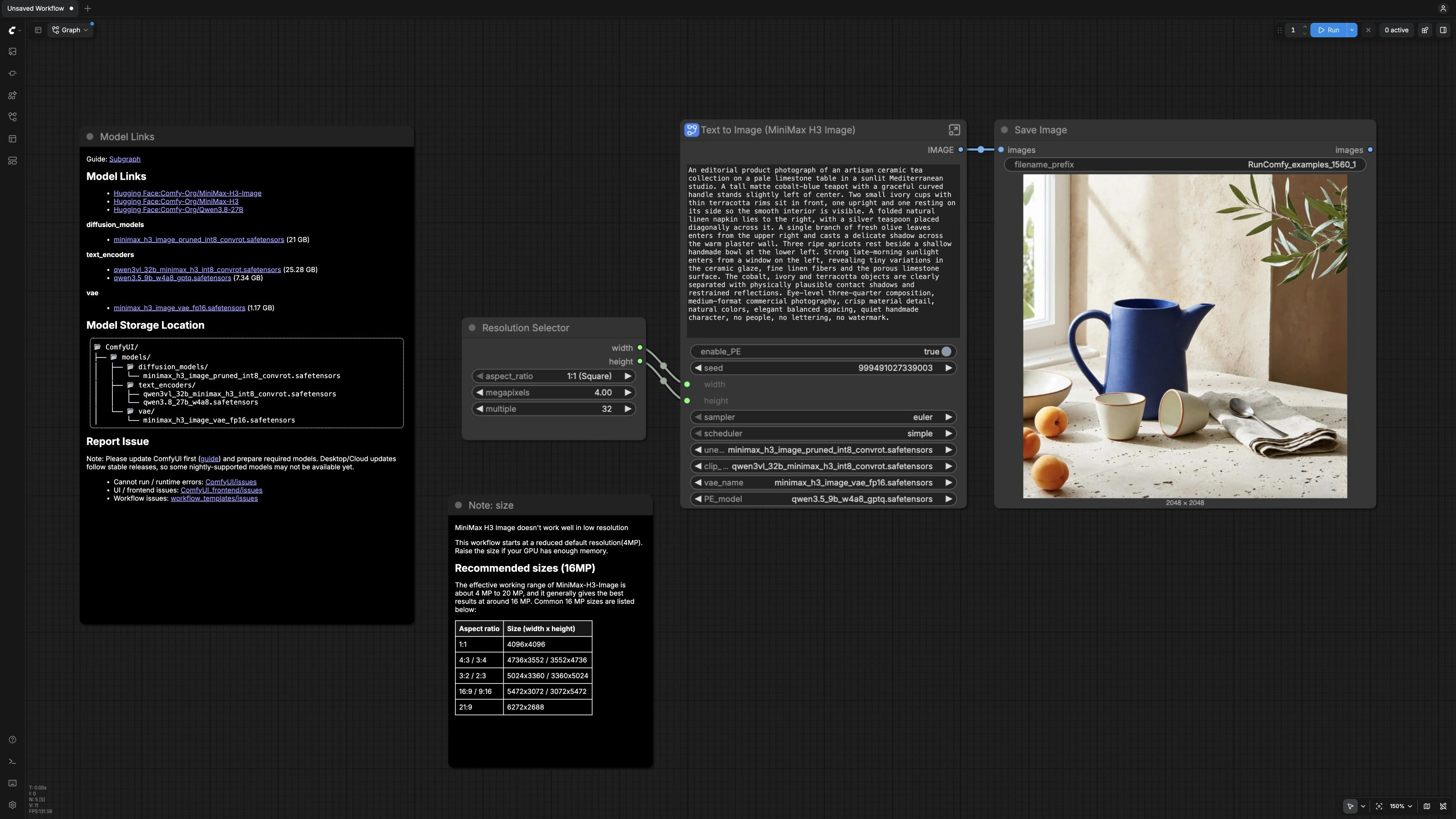
Este flujo de trabajo de texto a imagen de MiniMax H3 Image para ComfyUI genera fotografías e ilustraciones a partir de indicaciones escritas utilizando la plantilla oficial MiniMax-H3-Image. El flujo de trabajo guardado comienza en 4 MP con Prompt Enhancer habilitado, seis pasos de muestreo y CFG 1. Aumenta la resolución solo cuando la memoria de la GPU lo permita.
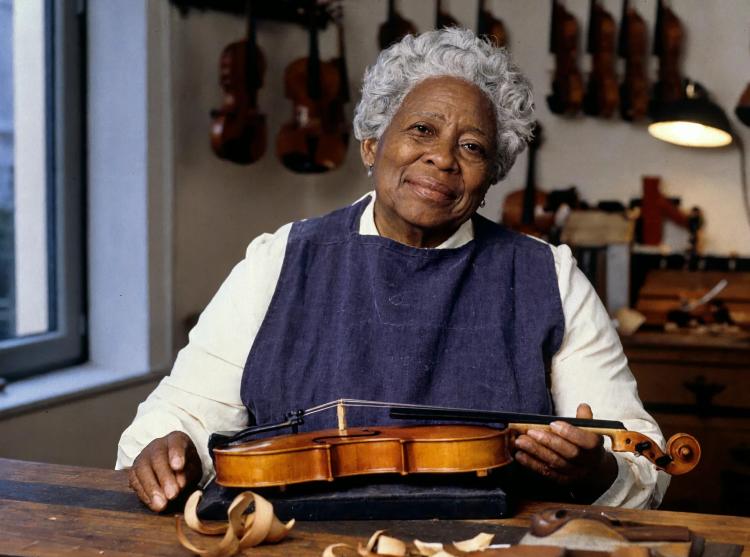
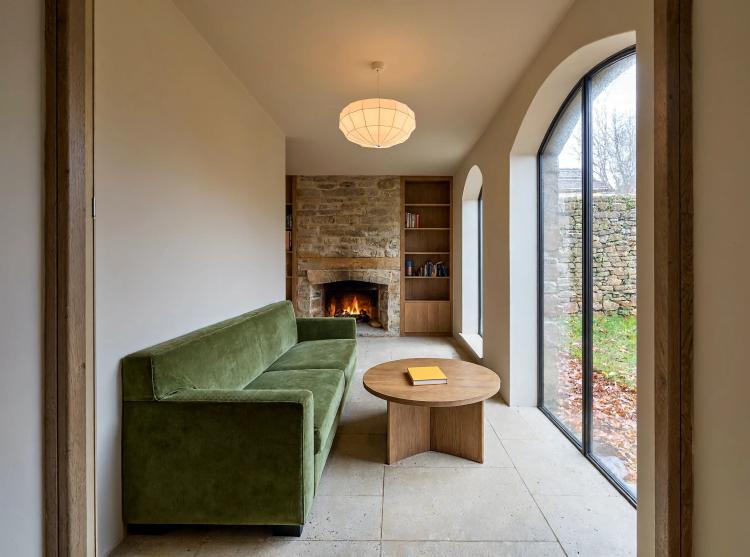
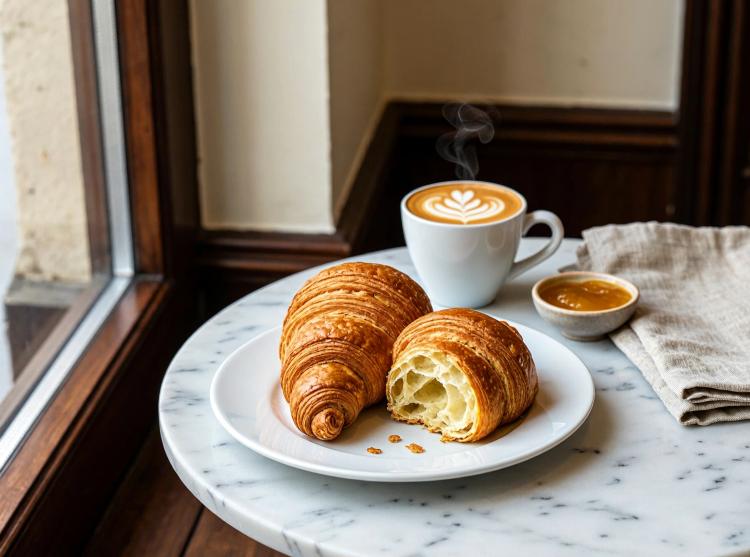
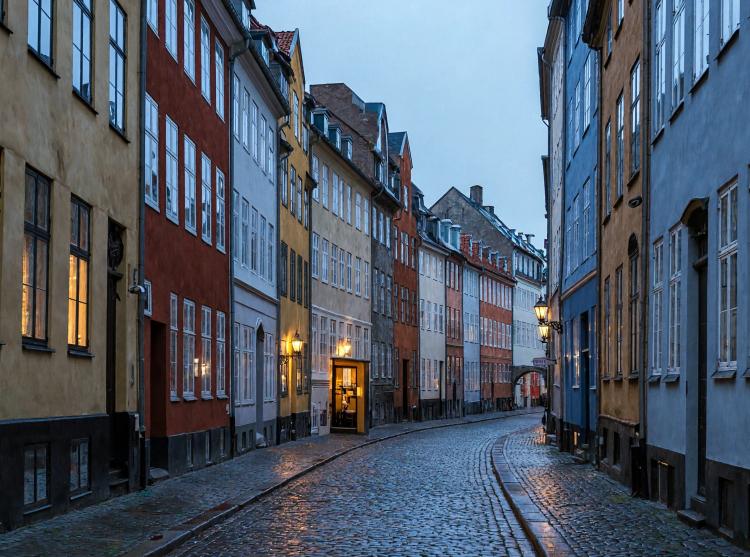
Los ejemplos cubren retratos, interiores, fotografía de alimentos, escenas deportivas, paisajes urbanos y narración ilustrada. Esta plantilla utiliza texto como su entrada; la edición de imágenes de referencia es un flujo de trabajo separado. Plantilla de referencia: image_minimax_h3_image_t2i.json.
Modelos utilizados por MiniMax H3 Image#
- Modelo de difusión MiniMax‑H3‑Image. El generador de imágenes principal que elimina el ruido de los latentes para obtener salidas de alto detalle. Pesos: Comfy‑Org/MiniMax‑H3‑Image.
- Codificador de texto MiniMax‑H3 (qwen3vl_32b para MiniMax‑H3). Codifica indicaciones en lenguaje natural para el modelo de difusión con un fuerte anclaje visual. Pesos: Comfy‑Org/MiniMax‑H3.
- MiniMax‑H3‑Image VAE. Decodifica la representación latente final en imágenes RGB con colores y tonos fieles. Pesos: Comfy‑Org/MiniMax‑H3‑Image VAE.
- Qwen 3.5 9B (W4A8 GPTQ). Un modelo de lenguaje compacto utilizado por Prompt Enhancer para expandir tu idea en un título visual preciso y recomendar una relación de aspecto. Pesos: Comfy‑Org/Qwen3.5.
Cómo usar MiniMax H3 Image en ComfyUI#
El lienzo principal contiene el selector de resolución, un subgrafo de texto a imagen, la salida de imagen y dos notas. Abre el subgrafo para inspeccionar su mejora de indicaciones, carga de modelos, condicionamiento, muestreo y nodos de decodificación. Proporcionas una indicación, el potenciador opcional la expande en un título detallado, y MiniMax-H3-Image renderiza y guarda la imagen.
- Lienzo y control de tamaño
- Usa
ResolutionSelector(#14) para elegir la relación de aspecto y los megapíxeles de inicio. El flujo de trabajo guardado se abre en 4 MP para reducir el uso de memoria en comparación con el objetivo nativo del modelo de aproximadamente 16 MP; aumenta solo cuando VRAM lo permita. - Mantén la relación de aspecto fija al comparar resoluciones e inspecciona la salida antes de aumentarla más.
- Usa
- Indicaciones del usuario
- Ingresa tu idea en el campo de indicaciones en
Text to Image (MiniMax H3 Image)(#23), que se conecta aText (user_prompt)(#24) dentro del subgrafo. Por ejemplo, intenta “tetera de cerámica iluminada por el sol sobre mesa de piedra caliza” o “paisaje urbano nocturno con reflejos de lluvia.” - Si ya tienes un título cuidadosamente diseñado, puedes mantenerlo tal como está y desactivar la mejora más tarde.
- Ingresa tu idea en el campo de indicaciones en
- Prompt Enhancer
- El potenciador utiliza
TextGenerateV2(#15) con Qwen 3.5 para reescribir tu idea en un título detallado y proponer una única relación de aspecto. La clave JSONexpanded_captiones extraída porJsonExtractString(#26). - Activa o desactiva la mejora usando
enable_PEenText to Image (MiniMax H3 Image)(#23). Cuando está encendido, el título del potenciador alimenta al renderizador; cuando está apagado, el renderizador utiliza tu indicación sin procesar. - La relación de aspecto propuesta es orientativa. El lienzo real está determinado por
ResolutionSelector(#14), así que ajusta el tamaño allí si deseas seguir o anular la sugerencia.
- El potenciador utiliza
- Configuración del modelo y condicionamiento
UNETLoader,CLIPLoaderyVAELoaderseleccionan el modelo MiniMax‑H3‑Image, el codificador de texto MiniMax‑H3 y el VAE. Estos son los pesos oficiales listados arriba.MiniMaxH3ImageConditioning(#5) prepara el condicionamiento positivo y un latente inicial alineado con el ancho y la altura elegidos. Pasa el condicionamiento de texto y las dimensiones seleccionadas a la cadena de muestreo.
- Muestreo y salida
KSampler(#7) utiliza el horario fijo de seis pasos del modelo en CFG 1. Mantén el muestreador Euler guardado y el programador simple. Aumentar pasos o CFG no es una estrategia de ajuste de calidad admitida para este modelo destilado, y no se necesita una indicación negativa.VAEDecodeproduce la imagen RGB final, ySaveImage(#9) la escribe en disco para que puedas comparar variaciones y pruebas de escala.
Nodos clave del flujo de trabajo#
ResolutionSelector(#14)- Establece la relación de aspecto y el recuento de píxeles. Comienza en la configuración guardada de 4 MP. La guía oficial del modelo recomienda aproximadamente 16 MP cuando la memoria lo permita; esa es una capacidad del modelo, no la resolución utilizada para los ejemplos en esta página.
Text to Image (MiniMax H3 Image)(#23)- El hub del subgrafo que expone los controles importantes en un solo lugar. Usa el campo de indicaciones, la semilla y el interruptor
enable_PEaquí. Las selecciones de modelos guardadas, el muestreador Euler y el programador simple proporcionan la configuración de inicio validada.
- El hub del subgrafo que expone los controles importantes en un solo lugar. Usa el campo de indicaciones, la semilla y el interruptor
TextGenerateV2(#15)- Expande tu idea en un título con detalles de ubicación, iluminación, materiales y cámara, luego devuelve JSON que contiene
expanded_captiony una sugerencia de relación de aspecto. Las instrucciones del sistema y la tarea están disponibles dentro del subgrafo; conserva las instrucciones de la plantilla para la ejecución inicial.
- Expande tu idea en un título con detalles de ubicación, iluminación, materiales y cámara, luego devuelve JSON que contiene
MiniMaxH3ImageConditioning(#5)- Convierte el título en condicionamiento para MiniMax‑H3‑Image y siembra un latente alineado. El ancho y la altura son impulsados por el selector de resolución externo.
KSampler(#7)- Ejecuta seis pasos en CFG 1 con Euler/simple. Estas configuraciones siguen el punto de control destilado; consérvalas al cambiar indicaciones o resolución. Para comparaciones controladas, usa una semilla fija y cambia una entrada a la vez.
Consejos de indicaciones y resolución#
- Mejores usos
- Retratos: especificar rango de edad, pose, lente y dirección de iluminación para describir la apariencia deseada.
- Interiores: establecer altura de la cámara y hora del día para guiar la perspectiva y la iluminación.
- Alimentos: agregar detalles de superficie, guarnición, condensación y utensilios para un realismo apetitoso.
- Deportes y paisajes urbanos: describir dirección del movimiento, clima y reflejos para anclar dinámicas.
- Narración ilustrada: llamar a paneles, etiquetas o sujeto principal para que el diseño se lea claramente.
- Consejos prácticos
- Mantén Prompt Enhancer activado para escenas complejas o cuando desees títulos conscientes del diseño. Desactívalo para una ingeniería de indicaciones estricta o cuando coincida con un guion del cliente.
- Para comparaciones repetibles, utiliza el control de semilla expuesto y establece
control_after_generateen elKSamplerinterno (#7) a fijo. La plantilla de otro modo aleatoriza la semilla después de la generación. - Ejemplos oficiales de tamaños de lienzo de aproximadamente 16 MP: 4096x4096 (1:1), 4736x3552 o 3552x4736 (4:3 o 3:4), 5024x3360 o 3360x5024 (3:2 o 2:3), 5472x3072 o 3072x5472 (16:9 o 9:16), 6272x2688 (21:9).
- Los pesos oficiales y la plantilla están disponibles en Comfy‑Org/MiniMax‑H3‑Image y Comfy‑Org/workflow_templates.
Agradecimientos#
MiniMax desarrolló MiniMax-H3-Image. Comfy-Org proporciona la plantilla ComfyUI, la distribución de pesos compatible y la documentación de integración. Consulta los recursos originales a continuación para obtener detalles y orientación sobre el uso del modelo.
Recursos#
- Comfy-Org/Plantilla oficial de flujo de trabajo de texto a imagen de ComfyUI
- Anuncio de lanzamiento de Comfy/MiniMax H3 Image
- Documentos / Notas de lanzamiento: MiniMax H3 Image ya está disponible
- Tutorial de Comfy/MiniMax H3 Image ComfyUI
- Documentos / Notas de lanzamiento: MiniMax H3 Image — Tutorial de ComfyUI
- Pesos del modelo Comfy-Org/MiniMax H3 Image
- Hugging Face: Comfy-Org/MiniMax-H3-Image
Nota: El uso de los modelos, conjuntos de datos y código referenciados está sujeto a las respectivas licencias y términos proporcionados por sus autores y mantenedores.