

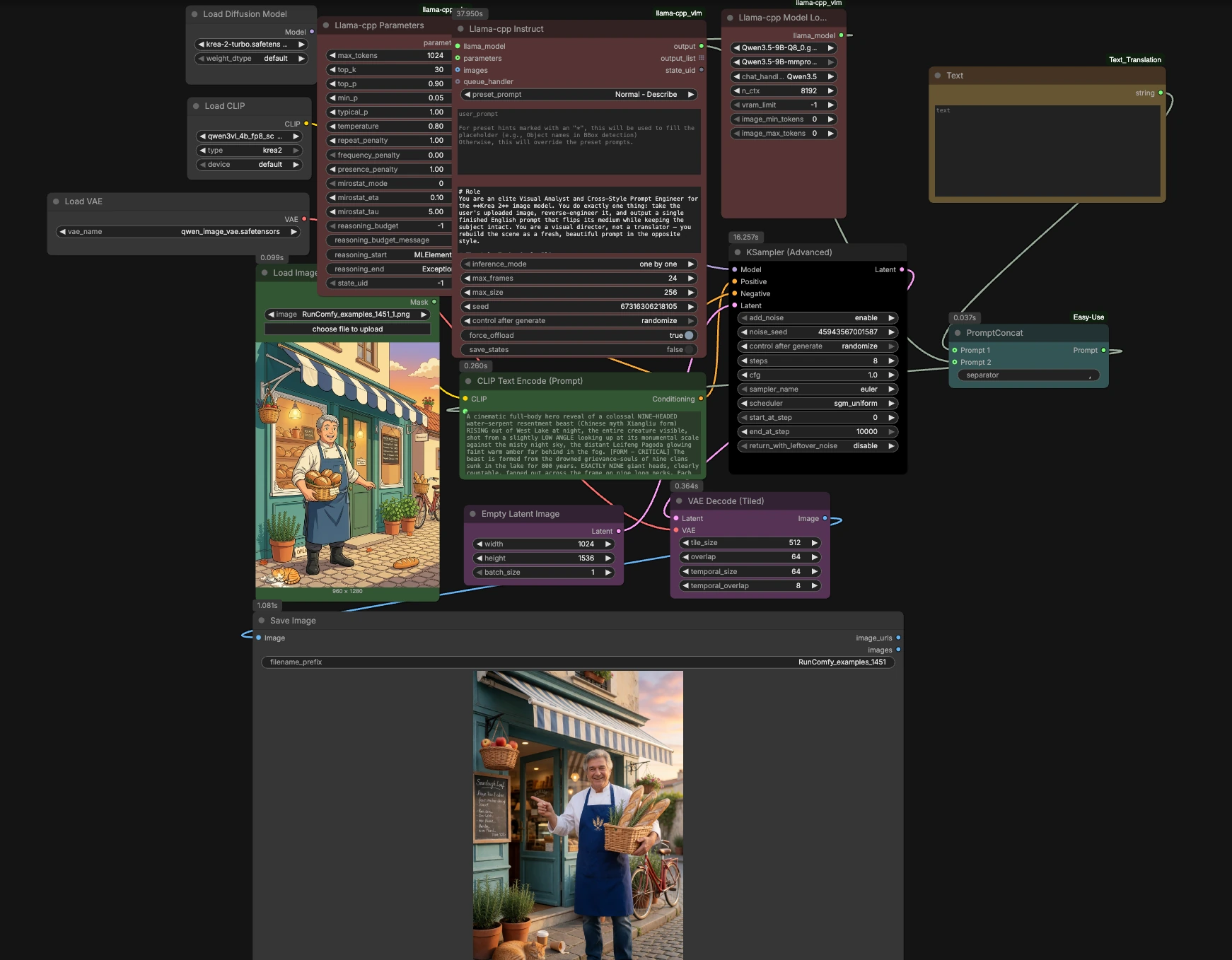


Flujo de trabajo ComfyUI de imagen a imagen Krea 2 Turbo#
Este flujo de trabajo es un sistema de cambio de estilo y redibujo que transforma cualquier imagen cargada en su medio visual opuesto mientras preserva el sujeto, los colores, la pose, el encuadre y la lógica de la escena. Las fuentes estilizadas (anime, ilustración, 3D, pintura) se reinventan como fotografías creíbles; las fotografías verdaderas se reinterpretan como anime 2D nítido. Construido alrededor de Krea 2 Turbo con un paso de indicación de visión local llama.cpp, codificación de texto Qwen3‑VL, y el VAE de imagen Qwen, ofrece a los creadores resultados rápidos, fieles y repetibles para refinamiento visual y transferencia de estilo dentro de RunComfy. Si necesitas un flujo de trabajo ComfyUI de imagen a imagen Krea 2 Turbo listo para producción y reutilizable para iteraciones rápidas, este es.
Modelos clave en el flujo de trabajo ComfyUI de imagen a imagen Krea 2 Turbo#
- Krea 2 Turbo huggingface.co/krea/Krea-2-Turbo. El transformador de difusión de texto a imagen de peso abierto optimizado para inferencia rápida de pocos pasos. Turbo está destilado para velocidad y seguimiento de indicaciones consistentes mientras mantiene alta calidad visual y control de estilo.
- Codificador de texto Qwen3‑VL 4B (edición Krea 2) huggingface.co/Comfy-Org/Krea-2. Proporciona la incrustación de lenguaje a visión utilizada para condicionar Krea 2; esta versión incluye los pesos del codificador Qwen3‑VL listo para Krea.
- Qwen Image VAE huggingface.co/Comfy-Org/Krea-2. El autoencoder utilizado por Krea 2 para moverse entre el espacio latente y los píxeles con alta fidelidad a grandes resoluciones.
- Modelo de visión-lenguaje Qwen 3.5 9B (GGUF) a través de llama.cpp github.com/mickeylan/ComfyUI-llama-cpp_vlm y github.com/ggml-org/llama.cpp. Funciona localmente para analizar la imagen cargada y crear una única indicación pulida que cambia el medio mientras bloquea hechos visuales concretos.
Cómo usar el flujo de trabajo ComfyUI de imagen a imagen Krea 2 Turbo#
El flujo de trabajo analiza tu imagen con un VLM local, produce una indicación de medio opuesto limpia, la codifica para Krea 2, y luego redibuja con Krea 2 Turbo. La canalización está organizada en cinco etapas desde la entrada hasta la salida, con algunos toques opcionales para el control.
1) Cargar y analizar imagen#
Comienza dejando caer una imagen en LoadImage (#128). La imagen se alimenta a llama_cpp_model_loader (#127) y llama_cpp_instruct_adv (#125), que ejecutan un modelo de lenguaje de visión familiar Qwen local a través de llama.cpp. Un system_prompt cuidadosamente elaborado instruye al VLM para preservar la identidad del sujeto, los colores exactos, la composición y la lógica de la cámara mientras cambia el medio: las fuentes estilizadas se convierten en fotografías; las fotos genuinas se convierten en anime 2D vívido. La salida es una única indicación en lenguaje natural lista para Krea 2.
2) Montar la indicación de generación#
Usa Text (#130) para agregar cualquier guía breve que desees anteponer o agregar, como una etiqueta de proyecto, término de marca o nota de lente. easy promptConcat (#129) fusiona tu texto manual con la descripción elaborada por el VLM en una sola indicación coherente. Mantén las adiciones mínimas; el VLM ya describe todos los elementos visibles con precisión para que el flujo de trabajo ComfyUI de imagen a imagen Krea 2 Turbo pueda mantenerse fiel.
3) Codificar texto para Krea 2#
CLIPLoader (#106) carga el codificador de texto Qwen3‑VL 4B incluido para Krea 2, y CLIPTextEncode (#5) convierte la indicación final en condicionamiento. Este codificador está diseñado para emparejarse con el tokenizador de Krea 2 y preserva semánticas detalladas de escena, declaraciones de color y señales de cámara. ConditioningZeroOut (#124) proporciona una rama negativa deliberadamente vacía, que tiende a adecuarse al comportamiento de guía destilada de Krea 2 Turbo.
4) Generar con Krea 2 Turbo#
UNETLoader (#107) carga el punto de control Krea 2 Turbo y lo pasa a KSamplerAdvanced (#12). EmptyLatentImage (#10) establece el tamaño del lienzo; elige el ancho y la altura que deseas producir. Krea 2 Turbo está construido para muestreo de pocos pasos con guía libre de clasificador muy baja o cero, así que comienza cerca de cero CFG y aumenta solo si necesitas una adherencia más estricta a la indicación. El muestreador y el programador trabajan juntos para entregar resultados rápidos y nítidos que respetan los colores y la composición bloqueados de la indicación.
5) Decodificar y guardar salida#
VAELoader (#105) proporciona el Qwen Image VAE utilizado por VAEDecodeTiled (#123) para reconstruir píxeles a partir de latentes con mosaico amigable con VRAM para imágenes grandes. SaveImage (#35) escribe la representación final. El resultado es un redibujo limpio y fiel en el medio opuesto, listo para revisión u otra pasada rápida.
Nodos clave en el flujo de trabajo ComfyUI de imagen a imagen Krea 2 Turbo#
llama_cpp_instruct_adv (#125)#
Este nodo es el cerebro del cambio de estilo. Ajusta system_prompt solo si deseas cambiar la política de cambio o las reglas de preservación; el valor predeterminado está ajustado para mantener la identidad, la pose, el encuadre y los colores exactos. Usa preset_prompt y custom_prompt para pequeños ajustes como nombrar una lente para salidas de fotos o agregar una nota de paleta suave para anime. Mantén la salida en un párrafo fluido; Krea 2 responde mejor al lenguaje natural.
KSamplerAdvanced (#12)#
Controla la velocidad, la nitidez y la adherencia. Krea 2 Turbo está destilado para muestreo de pocos pasos con bajo o cero cfg (ver la guía oficial en la tarjeta del modelo y el código) así que comienza con guía mínima y ajusta hacia arriba solo si necesitas un seguimiento más estricto de la indicación. Cambia sampler_name y scheduler si prefieres un equilibrio diferente entre bordes nítidos y gradientes ultra suaves. Bloquea el noise_seed cuando quieras variaciones consistentes.
EmptyLatentImage (#10)#
Establece el tamaño y el lote de salida. Usa esto para elegir la relación de aspecto y resolución que coincidan con tu encuadre previsto; la indicación del VLM lleva la composición, así que evita cambios de recorte después. Los marcos más grandes se benefician de la etapa de decodificación en mosaico para mantenerse eficientes en memoria.
ConditioningZeroOut (#124)#
Desactiva la indicación negativa por diseño, lo que generalmente se adapta a Krea 2 Turbo. Si tu proyecto requiere indicaciones negativas tradicionales, reemplaza esto con un segundo CLIPTextEncode alimentando la entrada negativa en KSamplerAdvanced (#12).
VAEDecodeTiled (#123)#
Realiza decodificación en mosaico para mantener el uso de VRAM estable a resoluciones más altas. Si ves costuras en tamaños extremos, aumenta suavemente la superposición; si la memoria es ajustada, aumenta la granularidad del mosaico.
Extras opcionales#
- Para control de estilización, puedes cargar LoRAs de Krea‑2 desde el repack de Comfy‑Org (enlaces listados en los archivos) y aplicarlos en ComfyUI como cualquier otro LoRA huggingface.co/Comfy-Org/Krea-2. Krea recomienda entrenar LoRAs en Raw y aplicarlos en Turbo; consulta el repositorio oficial para más detalles github.com/krea-ai/krea-2.
- Mantén las ediciones manuales cortas. El flujo de trabajo ComfyUI de imagen a imagen Krea 2 Turbo está diseñado para preservar tonos exactos y lógica de escena; las indicaciones manuales largas pueden anular involuntariamente los bloqueos de color del VLM.
- Para iteraciones más rápidas, trabaja a resolución moderada, revisa la composición, luego aumenta la escala o sube la resolución para los finales después de que estés satisfecho con el cambio.
Agradecimientos#
Este flujo de trabajo implementa y se basa en los siguientes trabajos y recursos. Agradecemos profundamente a RunningHub por fuente del flujo de trabajo de imagen a imagen, Krea AI por Krea 2 y Krea-2-Turbo, y Comfy-Org y mickeylan por pesos de ComfyUI Krea 2 y el nodo personalizado VLM de ComfyUI llama-cpp por sus contribuciones y mantenimiento. Para detalles autorizados, por favor, consulta la documentación original y los repositorios enlazados a continuación.
Recursos#
- Flujo de trabajo de imagen a imagen de RunningHub
- Documentos / Notas de lanzamiento: Publicación de RunningHub
- krea-ai/Krea 2
- GitHub: krea-ai/krea-2
- Krea/Krea-2-Turbo
- Hugging Face: krea/Krea-2-Turbo
- Comfy-Org/Krea-2
- Hugging Face: Comfy-Org/Krea-2
- mickeylan/ComfyUI-llama-cpp_vlm
- GitHub: mickeylan/ComfyUI-llama-cpp_vlm
Nota: El uso de los modelos, conjuntos de datos y código referenciados está sujeto a las respectivas licencias y términos proporcionados por sus autores y mantenedores.