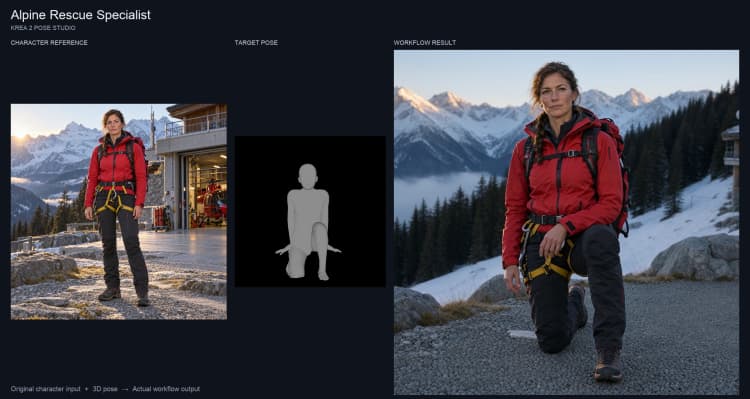
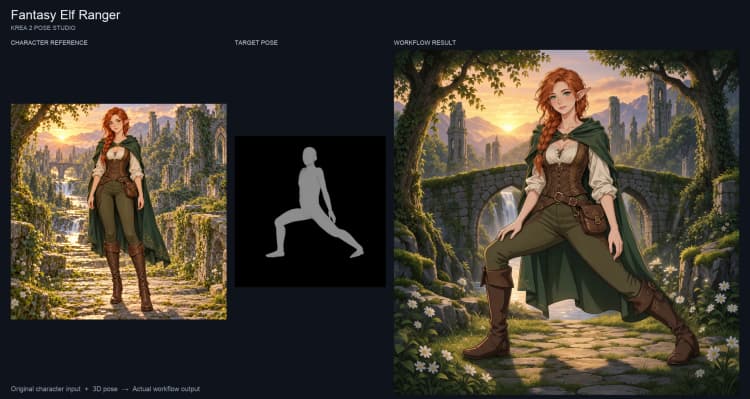
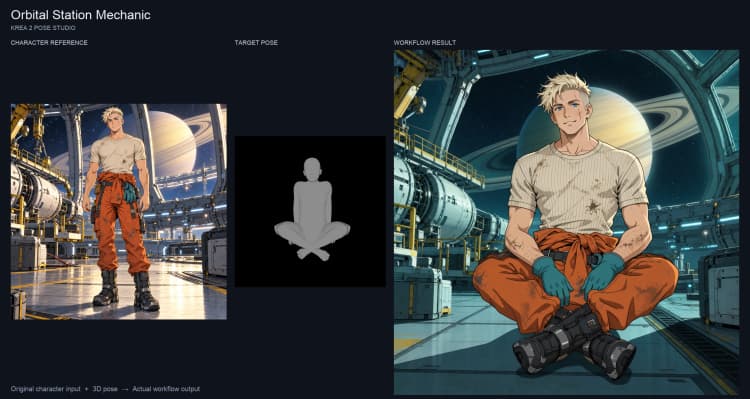
Krea 2 Pose Studio: Posiciona tus personajes en ComfyUI#
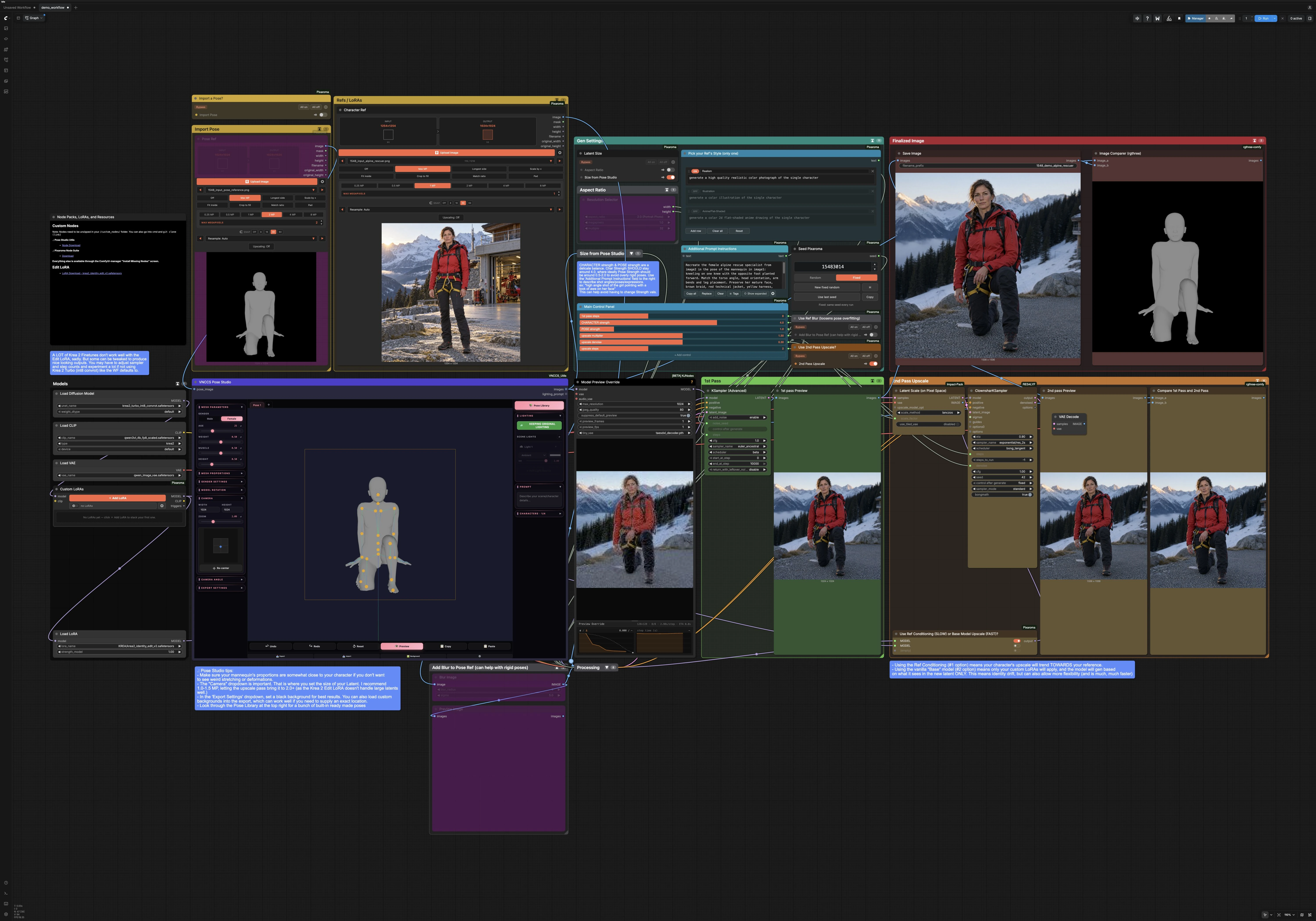
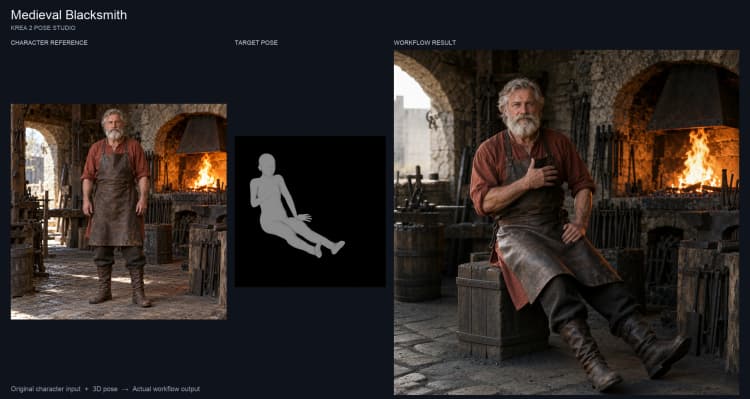
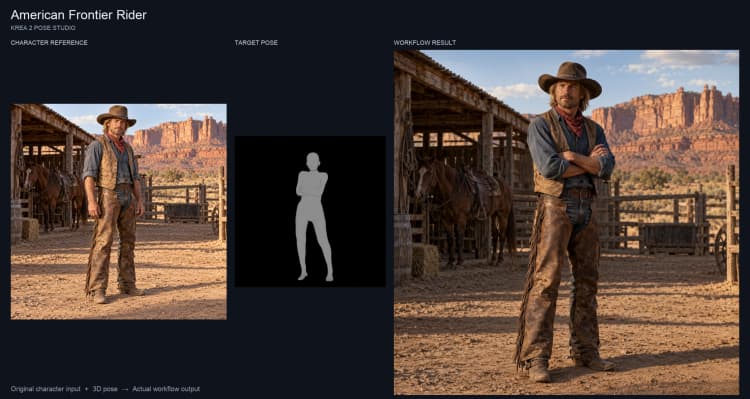
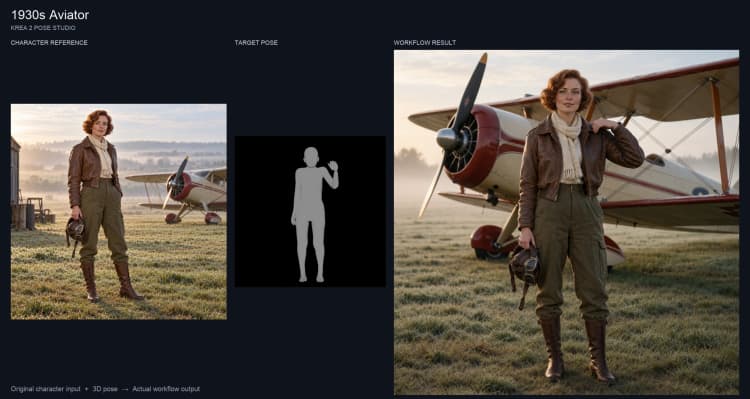
Krea 2 Pose Studio es un flujo de trabajo de ComfyUI para posar una imagen de personaje existente con un maniquí 3D interactivo, refinando luego el resultado en una o dos pasadas. Está construido alrededor de Krea 2 Turbo con Krea 2 Identity Edit V2 para guiar la identidad y el atuendo del personaje mientras cambias la postura, el ángulo o la expresión. La coincidencia de identidad y pose puede variar entre ejecuciones. El flujo de trabajo admite aspectos realistas o de anime, influencia ajustable de personaje y pose, y un escalado opcional en la segunda pasada.
Comienza con la primera pasada e itera semillas y texto. La segunda pasada opcional ofrece acondicionamiento de referencia para una guía adicional del personaje o una ruta de modelo base con más libertad para cambiar detalles. Ninguna ruta garantiza la preservación exacta de la identidad o la pose.
Mantén el editor del navegador de Pose Studio abierto cuando ejecutes este flujo de trabajo: capturar una pose fresca del maniquí requiere el lienzo del navegador en vivo. La configuración fue verificada a través del navegador; la captura de poses sin supervisión no ha sido verificada. Este flujo de trabajo produce imágenes fijas, y el video de portada de ejemplo es una presentación de esas imágenes.
Modelos clave en el flujo de trabajo de ComfyUI Krea 2 Pose Studio#
- Krea 2 Turbo. La columna vertebral de difusión que genera tu nueva imagen a partir de la guía de texto e imagen. Los archivos de modelo empaquetados están disponibles en el repositorio oficial de Krea 2. Comfy-Org/Krea-2
- Codificador de texto Qwen3‑VL 4B (como empaquetado con Krea 2). Interpreta indicaciones e instrucciones fundamentadas para que el UNet siga tu intención de texto y pose. Comfy-Org/Krea-2
- Qwen image VAE (como empaquetado con Krea 2). Codifica/decodifica píxeles a latentes para que el muestreador pueda trabajar eficientemente. Comfy-Org/Krea-2
- Krea 2 Identity Edit V2 LoRA. Un adaptador ligero que orienta la generación para mantener la identidad facial y el atuendo del personaje consistente a través de nuevas poses. conradlocke/krea2-identity-edit
Cómo usar el flujo de trabajo de ComfyUI Krea 2 Pose Studio#
En resumen, cargas una Ref de Personaje, configuras el tamaño del lienzo, posas el maniquí y ejecutas una primera pasada. Luego, opcionalmente, escalas y refinas en una segunda pasada, comparas con tu referencia y guardas el resultado. Los grupos a continuación trabajan juntos en ese orden.
Importar Pose#
Usa VNCCS_PoseStudio (#334) para diseñar la postura con un maniquí 3D clicable. Puedes teclear una pose de cuerpo completo, ajustar manos y cabeza, y establecer el encuadre de la cámara dentro del editor de poses. Las imágenes exportadas de este grupo se convierten en guía para la etapa de edición. La entrada Pose Ref (#349) también se conecta a la importación opcional de imagen a pose del editor. Ese camino de importación no fue validado en estos ejemplos; los resultados demostrados usan poses de maniquí configuradas en el editor. La documentación de VNCCS explica la interfaz de usuario en detalle. ComfyUI_VNCCS_Utils docs
Refs / LoRAs#
Carga tu Ref de Personaje en Character Ref (#336). Esta imagen ancla la cara, el peinado y el atuendo para Krea 2 Identity Edit V2. Si usas estilos adicionales o LoRAs de vestuario, añádelos en Custom LoRAs (#335); afectarán tanto a la generación de la primera pasada como al escalado opcional de la segunda pasada cuando uses la ruta del modelo base. Elige el aspecto general en Pick your Ref's Style (#381) para inclinarte hacia el realismo, la ilustración o el anime antes de muestrear.
Ratio de Aspecto y Tamaño#
Elige un tamaño en Aspect Ratio a través de ResolutionSelector (#83). Si quieres que el lienzo coincida exactamente con tu vista previa de pose, activa “Size from Pose Studio,” que enruta la exportación de maniquí a través de GetImageSize (#337) y alimenta ancho/alto al inicializador latente. Esto mantiene las extremidades en el marco y reduce sorpresas de recorte.
Configuraciones de Generación#
Escribe cualquier nota de escena en Additional Prompt Instructions (#342). Este es el lugar adecuado para indicar el ángulo de la toma, el encuadre (cuerpo completo, medio cuerpo, primer plano), o llamadas a pequeños accesorios. El Main Control Panel (#345) expone las palancas más importantes: CHARACTER strength sesga hacia la identidad en tu Ref de Personaje, y POSE strength sesga hacia la disposición del maniquí. Usa el nodo Seed (#348) para volver a lanzar variaciones sin cambiar tu texto.
Primera Pasada#
La primera pasada compone tu nueva imagen a resolución de trabajo. Krea2EditGroundedEncode construye la guía positiva y negativa de tu Ref de Personaje y la indicación, mientras que Krea2EditModelPatch (#79) fusiona esa guía en el modelo Krea 2 Turbo. KSamplerAdvanced (#364) genera luego el resultado inicial, que puedes previsualizar inmediatamente. Si la alineación del cuerpo está cerca pero las manos o la cara necesitan ayuda, refina la indicación o ajusta los deslizadores de fuerza, luego vuelve a ejecutar.
Escalado de Segunda Pasada#
Habilita el grupo “2nd Pass Upscale” para afinar detalles y aumentar la resolución final. LatentPixelScale (#314) amplía el latente, luego eliges una ruta de refinamiento con Use Ref Conditioning or Base Model? (#362). La ruta de Acondicionamiento de Referencia reutiliza Identity Edit para que el escalado se incline hacia la Ref de Personaje; la ruta del Modelo Base refina usando el modelo base más cualquier LoRAs personalizados, con mayor riesgo de desviación del personaje. ClownsharKSampler_Beta (#371) realiza el desruido/refinado ligero en el latente escalado antes de decodificar a la imagen final.
Añadir Desenfoque a Pose Ref (opcional)#
Si las generaciones parecen demasiado rígidas o se ajustan demasiado al contorno del maniquí, activa “Use Ref Blur.” Esto enruta la imagen de pose a través de ImageBlur (#354) para que el muestreador lea la intención de la pose sin aferrarse a cada contorno. Compara el resultado con el desenfoque habilitado y deshabilitado para juzgar si ayuda a tu pose particular.
Imagen Finalizada#
Compara la primera y segunda pasada lado a lado en Compare 1st Pass and 2nd Pass (#311). El Image Comparer en la parte superior (#113) te permite deslizar entre tu exportación de Pose Studio y el final guardado para juzgar la calidad de la coincidencia. Usa SaveImage (#29) para escribir la salida elegida.
Nodos clave en el flujo de trabajo de ComfyUI Krea 2 Pose Studio#
VNCCS_PoseStudio (#334)#
Este maniquí interactivo es el corazón de Krea 2 Pose Studio. Exporta imágenes de pose limpias y conscientes de la iluminación y puede impulsar el tamaño del lienzo cuando “Size from Pose Studio” está habilitado. Usa los controles de cámara integrados para encuadrar la toma que deseas ver en el final, y mantén el fondo simple para evitar contextos no deseados.
Krea2EditGroundedEncode (#84)#
Crea el acondicionamiento que mezcla tu Ref de Personaje y la indicación en el espacio de lenguaje-visión de Krea 2. Recibe la imagen de pose (opcionalmente desenfocada), el Ref de Personaje, y tus instrucciones. Para una mejor retención de identidad, mantén la entrada negativa mínima y describe detalles de composición en la indicación positiva.
Krea2EditModelPatch (#79)#
Parchea el modelo para editar con guía de la Ref de Personaje y latentes de pose. El LoRA de Identity Edit V2 en sí se carga por separado por LoraLoaderModelOnly (#71). Ajusta ref_boost y el panel de CHARACTER strength/POSE strength juntos: más énfasis en el personaje puede tolerar un énfasis de pose ligeramente menor, y viceversa. Si las manos o la ropa se desvían, aumenta el énfasis en el personaje; si las extremidades se sienten bloqueadas, reduce el énfasis en la pose o habilita “Use Ref Blur.”
KSamplerAdvanced (#364)#
Ejecuta la primera generación completa a tamaño de trabajo. Ajusta steps para compromisos entre velocidad y detalle, y vuelve a lanzar noise_seed para nuevos arreglos dentro de las mismas limitaciones. Si la composición sigue recortándose, verifica que la cámara de tu pose y el tamaño del lienzo del flujo de trabajo estén de acuerdo.
LatentPixelScale (#314)#
Escala el latente antes del refinamiento para que se puedan agregar estructuras finas de manera eficiente. Aumenta scale_factor cuando necesites más píxeles para el tejido de la tela, mechones de cabello o trazos de línea, pero ten en cuenta la VRAM. Este paso preserva la composición de la primera pasada mientras deja espacio para detalles nítidos.
ClownsharKSampler_Beta (#371)#
Realiza un refinamiento rápido en el latente ampliado. Configuraciones de denoise más bajas preservan mejor la identidad y la pose de la primera pasada; configuraciones más altas permiten cambios de estilo o material a costa de la fidelidad. Combina esto con el interruptor de Acondicionamiento de Referencia/Modelo Base para comparar una guía de referencia más fuerte con una reinterpretación más libre.
PixaromaSliders (#345)#
Tus controles creativos principales viven aquí. CHARACTER strength gobierna cuán fuertemente coinciden la cara/el atuendo con el Ref de Personaje, mientras que POSE strength gobierna cuán estrictamente sigue el cuerpo al maniquí. Pequeños movimientos aquí a menudo corrigen más que grandes reescrituras de indicaciones.
Extras opcionales#
- Usa un fondo simple y oscuro en Pose Studio. Fondos ocupados pueden filtrarse en la guía de edición.
- Para anime, elige la fila Anime/Flat‑Shaded en
Pick your Ref's Style; para foto-real, selecciona Realismo antes de muestrear. - Si la coincidencia de poses está cerca pero no es exacta, vuelve a lanzar la
Seedy añade una cláusula corta aAdditional Prompt Instructionsdescribiendo el cambio de extremidad o cámara que deseas. - Compara ambos caminos de escalado si es necesario; el camino del Modelo Base puede cambiar la identidad o la ropa, así que inspecciona el resultado antes de aceptarlo.
- Algunas afinaciones de Krea 2 de terceros se emparejan de manera desigual con Identity Edit. Si una afinación lucha contra la pose o rompe la identidad, vuelve a Krea 2 Turbo, o depende más de LoRAs personalizados para el estilo.
- Los archivos de modelos y LoRA se mantienen en los repositorios oficiales: modelos y activos de Krea 2 aquí y Identity Edit V2 aquí.
Agradecimientos#
Este flujo de trabajo implementa y se basa en los siguientes trabajos y recursos. Agradecemos enormemente a foxfuressence por el flujo de trabajo y la guía de Krea 2 Pose Studio, a Comfy-Org y conradlocke por los archivos del modelo Krea‑2 y Krea 2 Identity Edit V2, y a AHEKOT por las utilidades de VNCCS Pose Studio por sus contribuciones y mantenimiento. Para obtener detalles autorizados, consulta la documentación original y los repositorios enlazados a continuación.
Recursos#
- foxfuressence/Krea 2 Pose Studio
- Documentos / Notas de Lanzamiento: Krea 2 POSE STUDIO | Pose your characters in any style!
- foxfuressence/Krea 2 + Pose Studio — Why Keyframes matter (Walkthrough)
- Documentos / Notas de Lanzamiento: Krea 2 + Pose Studio: Why Keyframes matter for your AI videos + Quick Start guide
- Comfy-Org/Krea-2
- Hugging Face: Comfy-Org/Krea-2
- conradlocke/Krea 2 Identity Edit V2
- Hugging Face: conradlocke/krea2-identity-edit
- AHEKOT/VNCCS Pose Studio
- GitHub: AHEKOT/ComfyUI_VNCCS_Utils
- Documentos / Notas de Lanzamiento: VNCCS Pose Studio Usage Guide
Nota: El uso de los modelos, conjuntos de datos y código referenciados está sujeto a las respectivas licencias y términos proporcionados por sus autores y mantenedores.