¿Qué es el flujo de trabajo ComfyUI CogVideoX?#
Convierte tu metraje de video simple en escenas cinematográficas épicas con el flujo de trabajo de integración ComfyUI CogVideoX. Este flujo de trabajo aprovecha el poder de CogVideoX, ControlNet y Live Portrait para ofrecer visuales de calidad profesional sin requerir equipo costoso. Ya seas un cineasta independiente o un creador explorando la producción de video impulsada por IA, esta herramienta te permite empujar los límites creativos.
Características clave del flujo de trabajo CogVideoX#
- CogVideoX: Genera escenas cinematográficas detalladas con precisión impulsada por IA.
- Integración ControlNet: Añade guía de pose, borde y profundidad para un control sin igual sobre el proceso de transformación.
- Live Portrait: Refina las actuaciones y mantiene la consistencia de los detalles faciales.
- Salida de comparación: Analiza los resultados generados lado a lado con el metraje original para refinamiento y compartición.
Cómo usar el flujo de trabajo CogVideoX#
1. Componentes principales del flujo de trabajo CogVideoX#
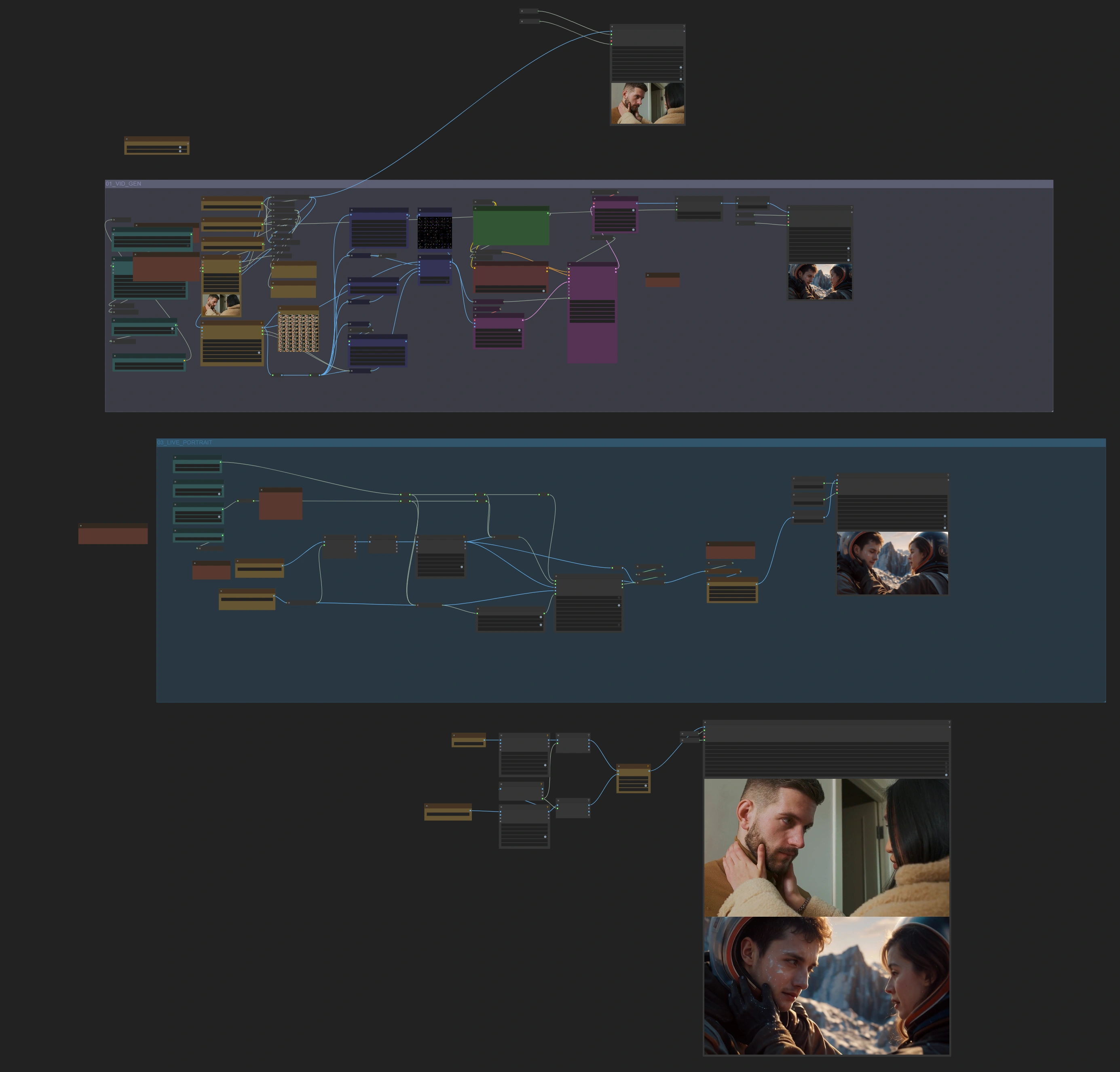
El flujo de trabajo CogVideoX presenta dos componentes principales diseñados para ofrecer resultados cinematográficos excepcionales:
- Generación de video con CogVideoX:
- Esta etapa procesa los fotogramas de video e integra la guía de ControlNet, asegurando una alineación precisa de pose, borde y profundidad para visuales de calidad profesional.
- Integración de Live Portrait en CogVideoX:
- Mejora el rendimiento actoral refinando los detalles faciales y manteniendo la consistencia a través de los fotogramas, perfecto para escenas que requieren expresiones detalladas.
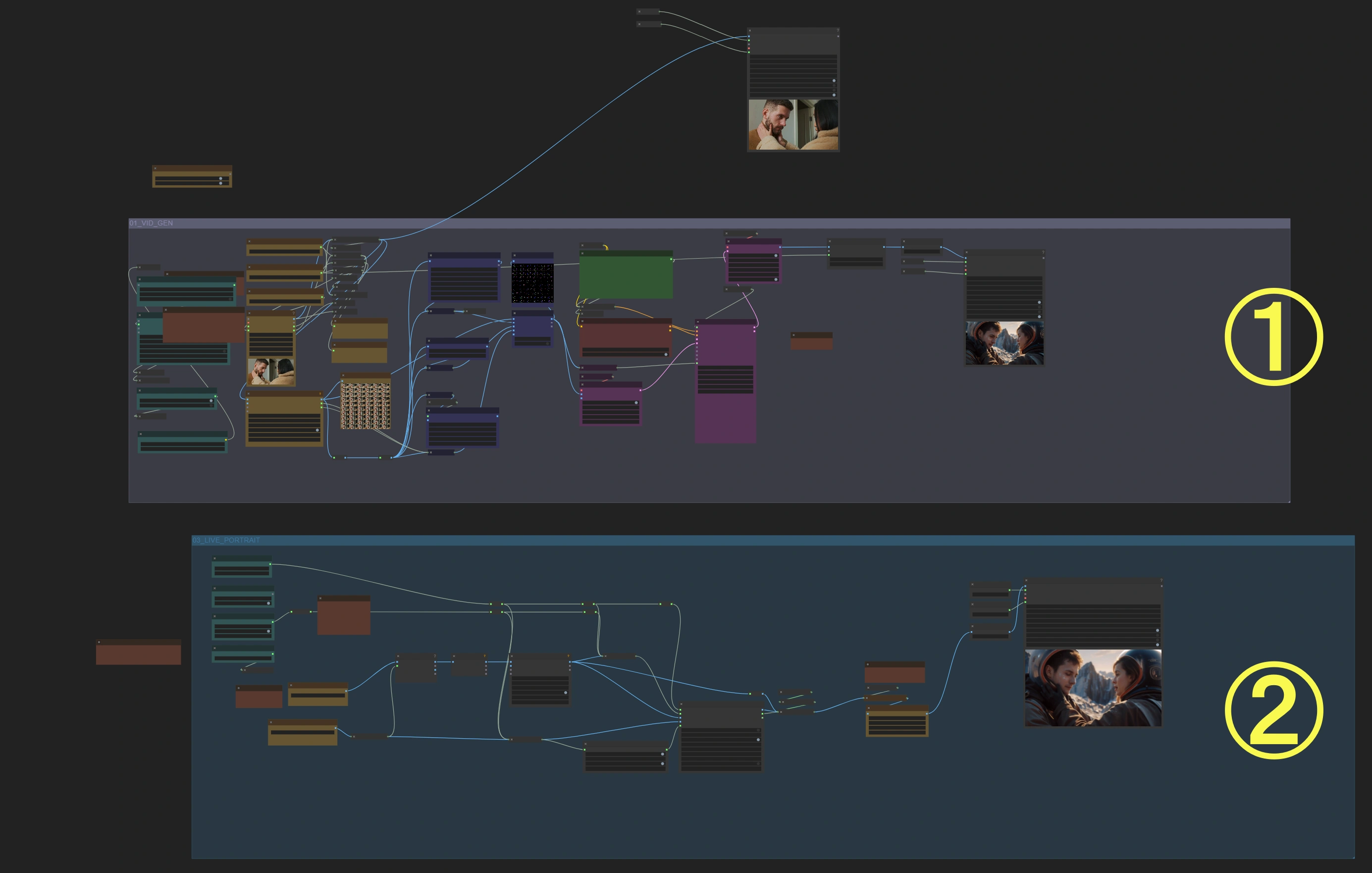
- Mejora el rendimiento actoral refinando los detalles faciales y manteniendo la consistencia a través de los fotogramas, perfecto para escenas que requieren expresiones detalladas.
Consejos para usar el flujo de trabajo CogVideoX de manera eficiente#
- Recomendación por defecto:
- Comienza con el paso de Generación de Video para optimizar el tiempo y los recursos de procesamiento. Esto es ideal para la mayoría de las transformaciones cinematográficas usando CogVideoX.
- Cuándo usar Live Portrait:
- Habilita este componente si los detalles de actuación o las expresiones faciales no se transfieren con precisión durante la generación inicial de video. Asegura que el resultado final mantenga una apariencia natural y coherente.
2. Ejecutar el flujo de trabajo CogVideoX#
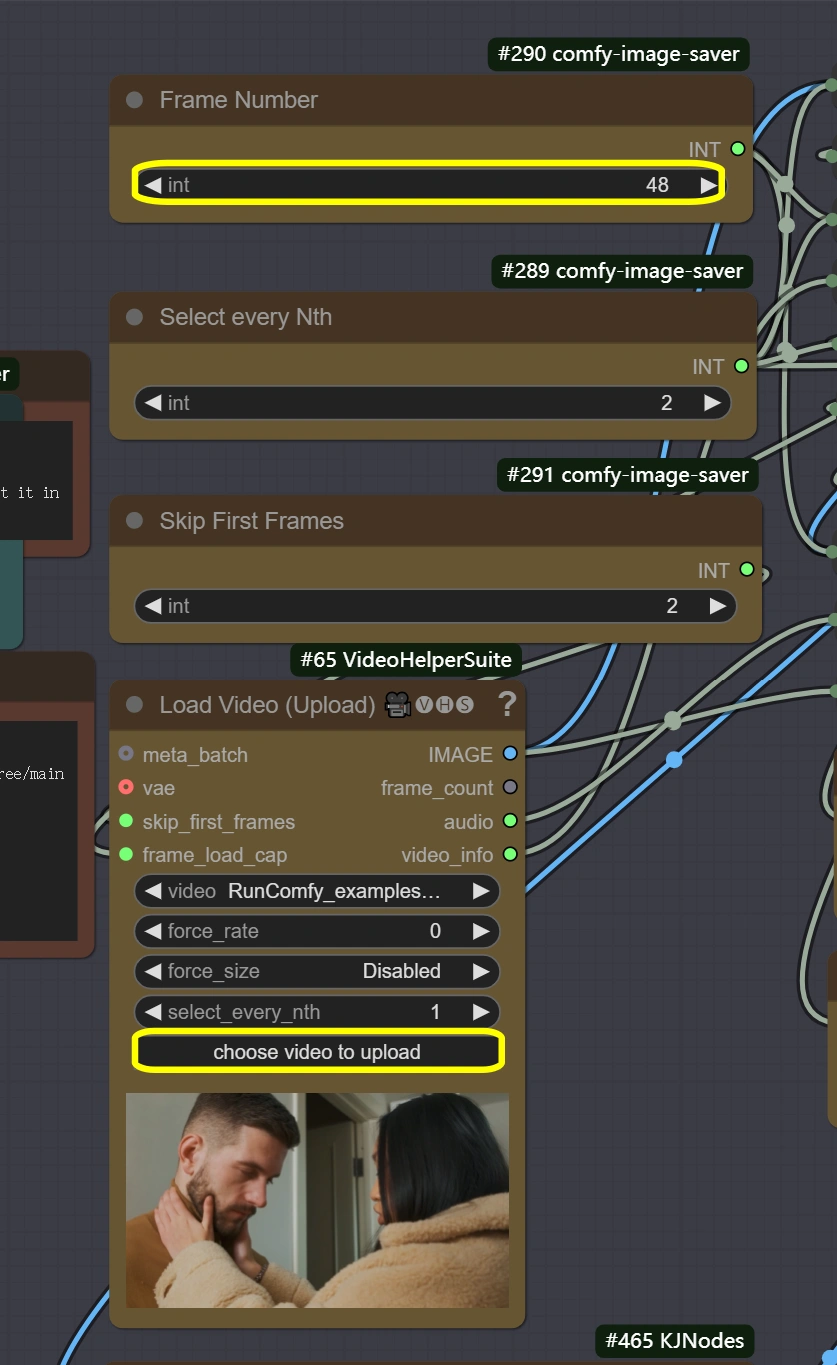
- Carga tu video:
- Usa el nodo de Carga de Video para subir tu metraje.
- Configura el número de fotogramas para el procesamiento:
- Por defecto: 48 fotogramas (entrenado en CogVideoX).
- Se pueden lograr conteos de fotogramas más altos (por ejemplo, 64) con capacidades adecuadas de GPU.
- Ajusta la resolución:
- Establece la resolución de video en el nodo de Redimensionar Imagen.
- Recomendado:
Ancho: 768,Altura: 432.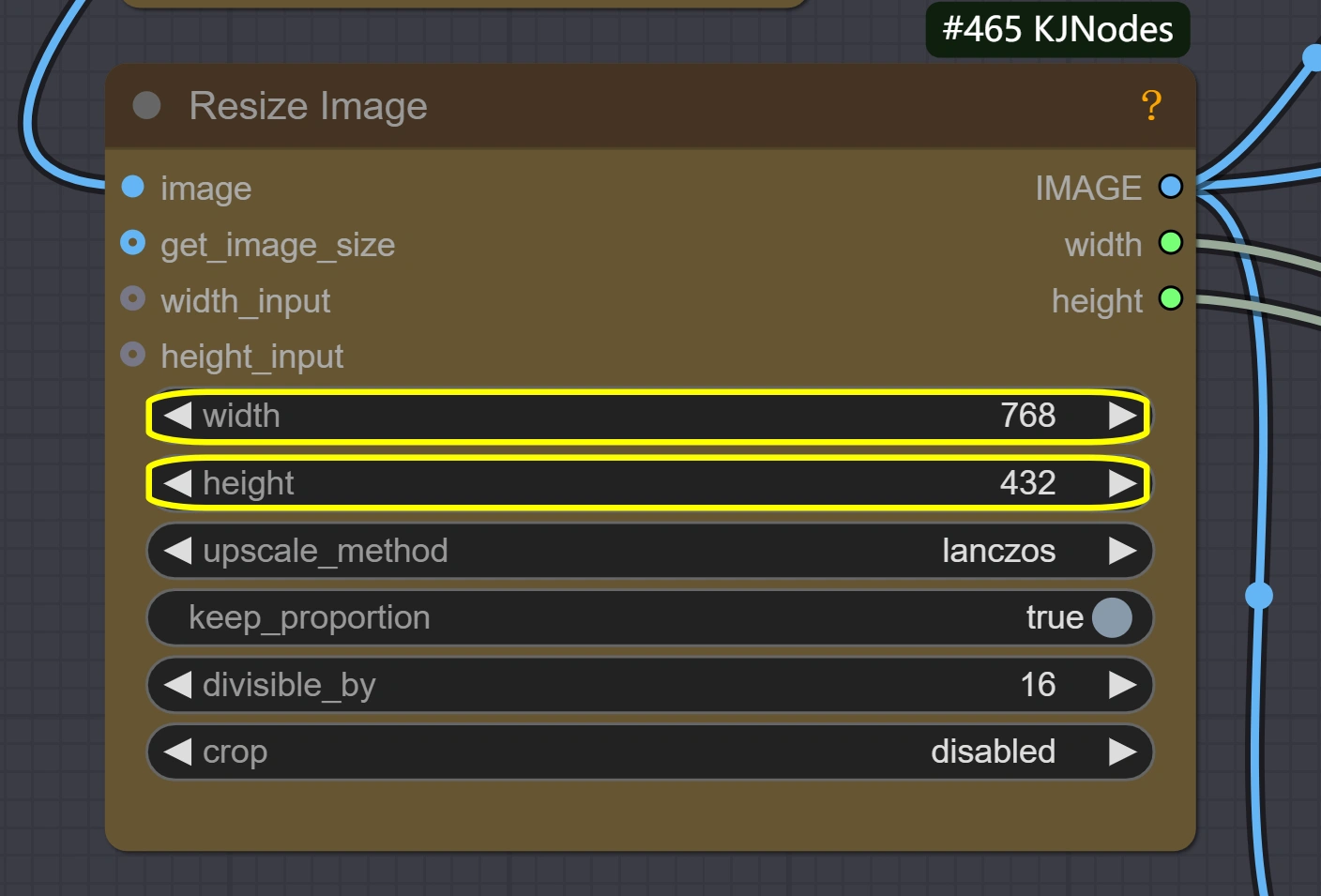
- Configuración de ControlNet:
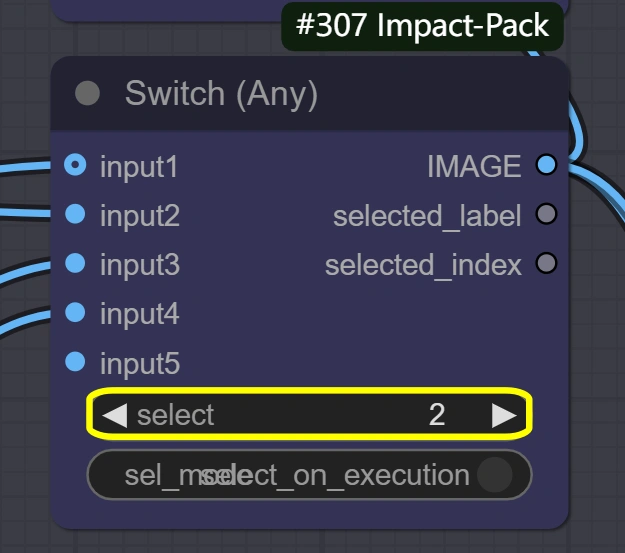
- Selecciona el modo de guía deseado usando el Nodo de Conmutación:
- Input1: Video original para transformaciones de imagen a imagen.
- Input2(Pose): Mejor para capturar el movimiento del personaje y poses dinámicas.
- Input3(Canny): Ideal para mantener la estructura de la escena mediante la detección de bordes.
- Input4(Depth): Proporciona consistencia espacial, particularmente útil para fondos complejos.
- Ajusta la fuerza de ControlNet para equilibrar la fidelidad de entrada y la libertad creativa.
- Selecciona el modo de guía deseado usando el Nodo de Conmutación:
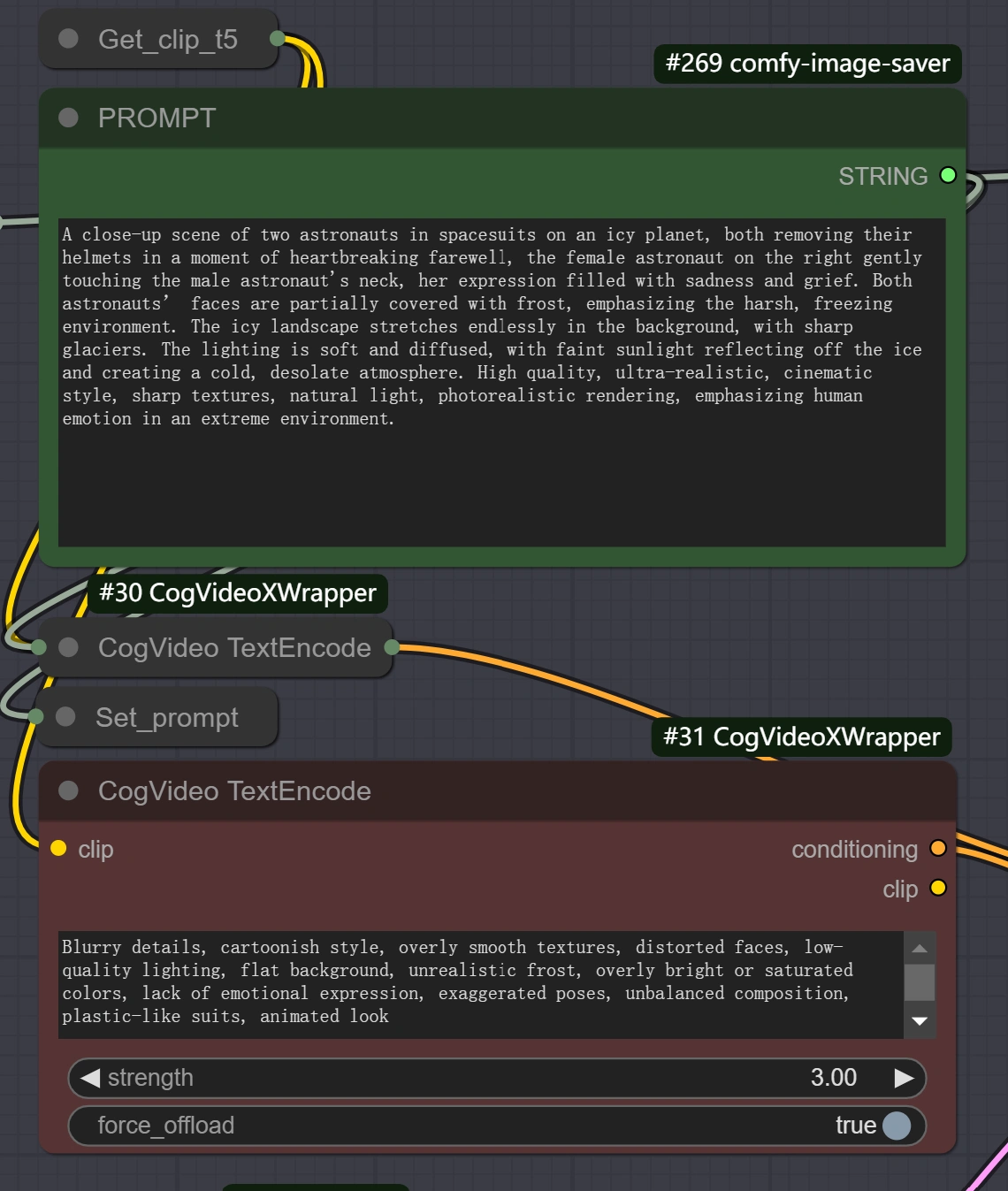
- Escribe Prompts:
- Usa Prompts Positivos y Negativos para definir la estética de la escena.
- Ejemplo de Prompt Positivo:
Un bosque místico con árboles luminosos, estilo cinematográfico, altamente detallado.
3. Procesamiento de Video con el flujo de trabajo CogVideoX#
- Ejecutar Generación de Video:
- Deshabilita Live Portrait inicialmente para ahorrar tiempo de procesamiento.
- Cola tus prompts y comienza el procesamiento.
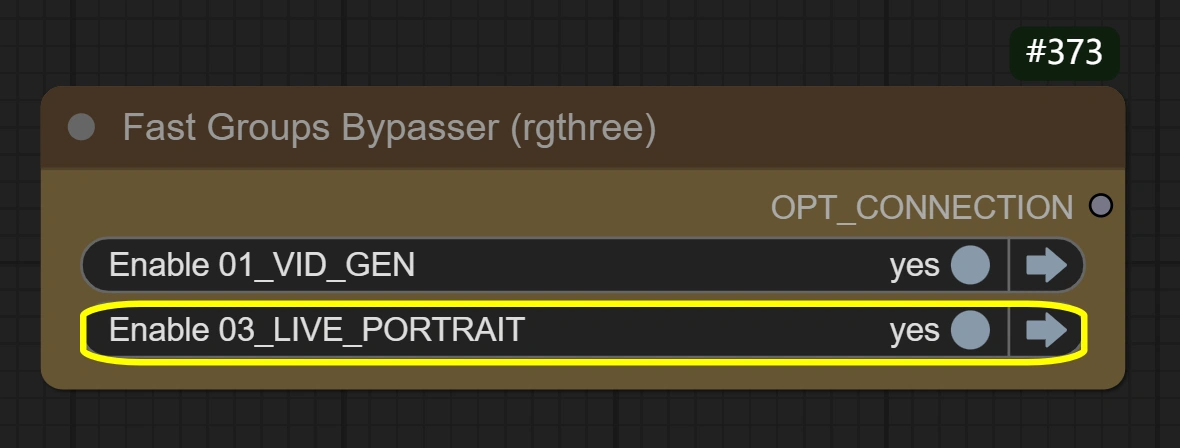
- Habilitar Live Portrait (Opcional):
- Usa Live Portrait para refinar los detalles faciales y el rendimiento actoral.
- Añade expresiones específicas (por ejemplo, "sonriendo brillantemente") a los prompts para obtener mejores resultados.
4. Comparación de Videos con el flujo de trabajo CogVideoX#
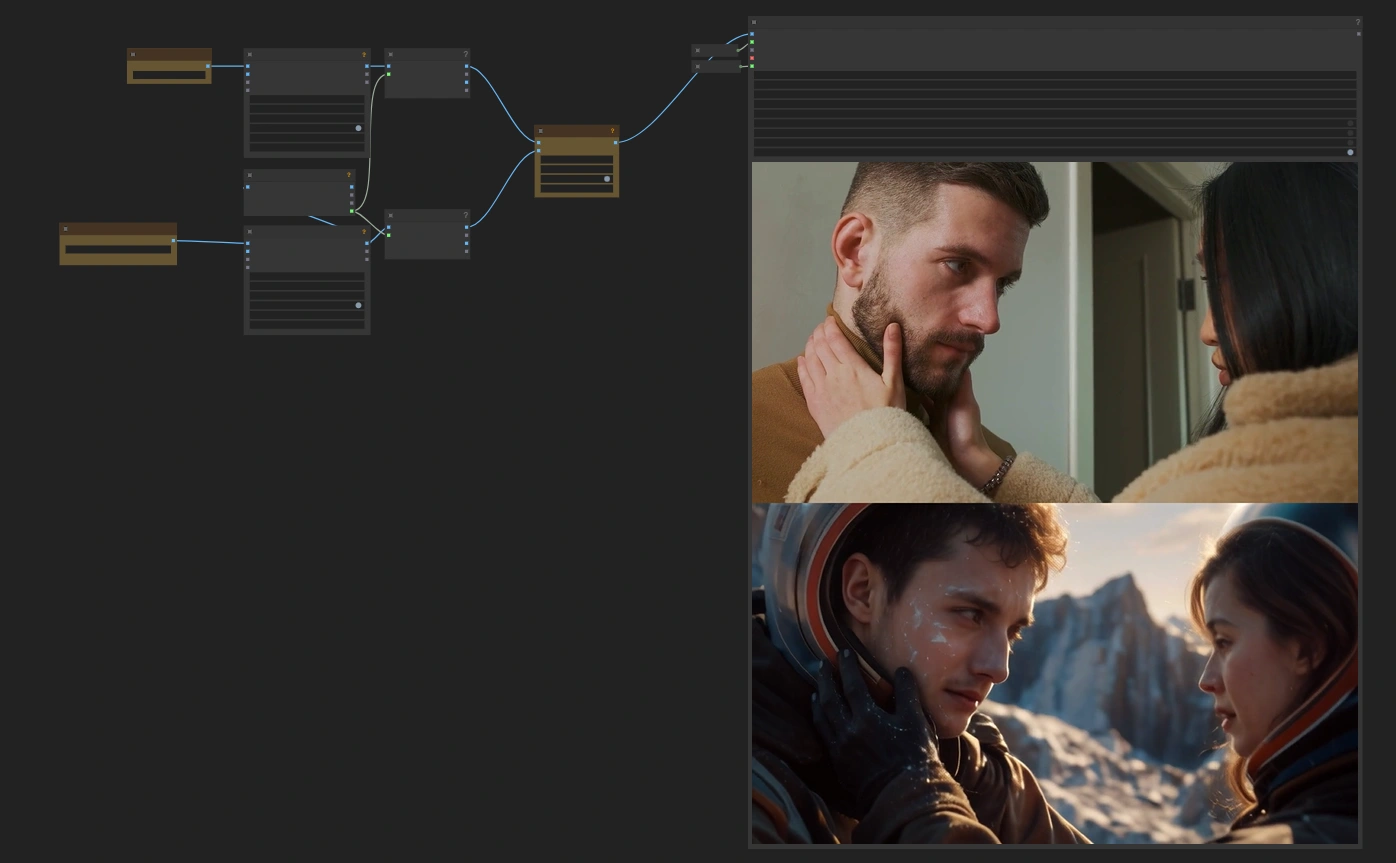
- Habilita la salida de comparación incorporada para evaluar las diferencias entre los videos originales y generados.
- Usa esta función para mostrar resultados o compartirlos en plataformas sociales.
Consejos avanzados para el flujo de trabajo CogVideoX#
- Optimización de fotogramas:
- Usa "Cada n-ésimo fotograma" para videos más largos para reducir el tiempo de procesamiento mientras interpolas los fotogramas faltantes.
- Prompts creativos:
- Experimenta con prompts diversos para estilos visuales únicos.
- Ajuste fino de ControlNet:
- Ajusta la fuerza de ControlNet para más libertad creativa o una adherencia más estricta al video de entrada. <img src="https://cdn.runcomfy.net/workflow_assets/1179/readme08.webp" alt="CogVideoX" width="350"/> <img src="https://cdn.runcomfy.net/workflow_assets/1179/readme09.webp" alt="CogVideoX" width="350"/>
Caso de uso de ejemplo del flujo de trabajo CogVideoX#
- Carga un video de patio trasero de alguien caminando.
- Aplica el siguiente prompt: Transforma el patio trasero en un paisaje urbano futurista con luces de neón brillantes, estilo cinematográfico.
- Usa ControlNet (Depth) para consistencia espacial.
- Procesa el video y refina el rendimiento actoral con Live Portrait si es necesario.
- Usa la función de comparación para mostrar la transformación.
Créditos para el flujo de trabajo CogVideoX#
Este notable flujo de trabajo fue creado por Mickmumpitz, cuya creatividad y experiencia técnica lo hicieron posible. ¡Todo el crédito va para Mickmumpitz! Para un tutorial completo, visita su canal de YouTube: Mickmumpitz.