






Qwen Rapid AIO Einzelbildbearbeitungs-Workflow für ComfyUI#
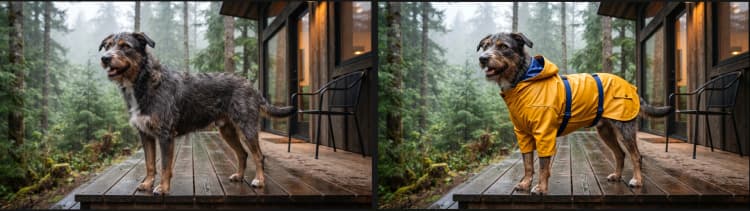
Dieser Qwen Rapid AIO-Workflow führt instruktionsgeleitete Bearbeitungen an einem Eingabebild durch, während er die Identität des Subjekts, die Komposition und die Szenenstruktur bewahrt. Er ist ideal für Materialwechsel, Objekt- oder Garderobenwechsel, Farbanpassungen und schnelle Vorher-Nachher-Iterationen. Basierend auf einem Community Rapid AIO-Checkpoint, abgeleitet von Qwen-Image-Edit-2511, balanciert er gezielte Änderungen mit starker Inhaltserhaltung für zuverlässige Einzelbildbearbeitung.
Entwickelt für RunComfy Cloud, umfasst der Graph einen prägnanten Pfad vom Bild-Upload zur Vorschau und zum Export sowie drei optionale LoRA-Slots, die Sie für spezialisierte Looks aktivieren können. Qwen Rapid AIO betont klare Textanweisungen, minimale Einrichtung und schnelle Durchlaufzeiten ohne Kompromisse beim Originalbild.
Schlüsselmodelle im ComfyUI Qwen Rapid AIO Workflow#
- Phr00t Qwen-Image-Edit-Rapid-AIO v23. Ein Community-Checkpoint, maßgeschneidert für schnelle, instruktionsgeleitete Einzelbildbearbeitungen, während das Subjekt und das Layout konsistent gehalten werden. Model card
- Qwen-Image-Edit-2511. Die offizielle Basismodellfamilie, die die Instruktions-zu-Bild-Bearbeitung mit starker visuell-sprachlicher Ausrichtung antreibt. Die Rapid AIO-Variante in diesem Workflow basiert auf dieser Linie. Model card
Verwendung des Comfyui Qwen Rapid AIO Workflows#
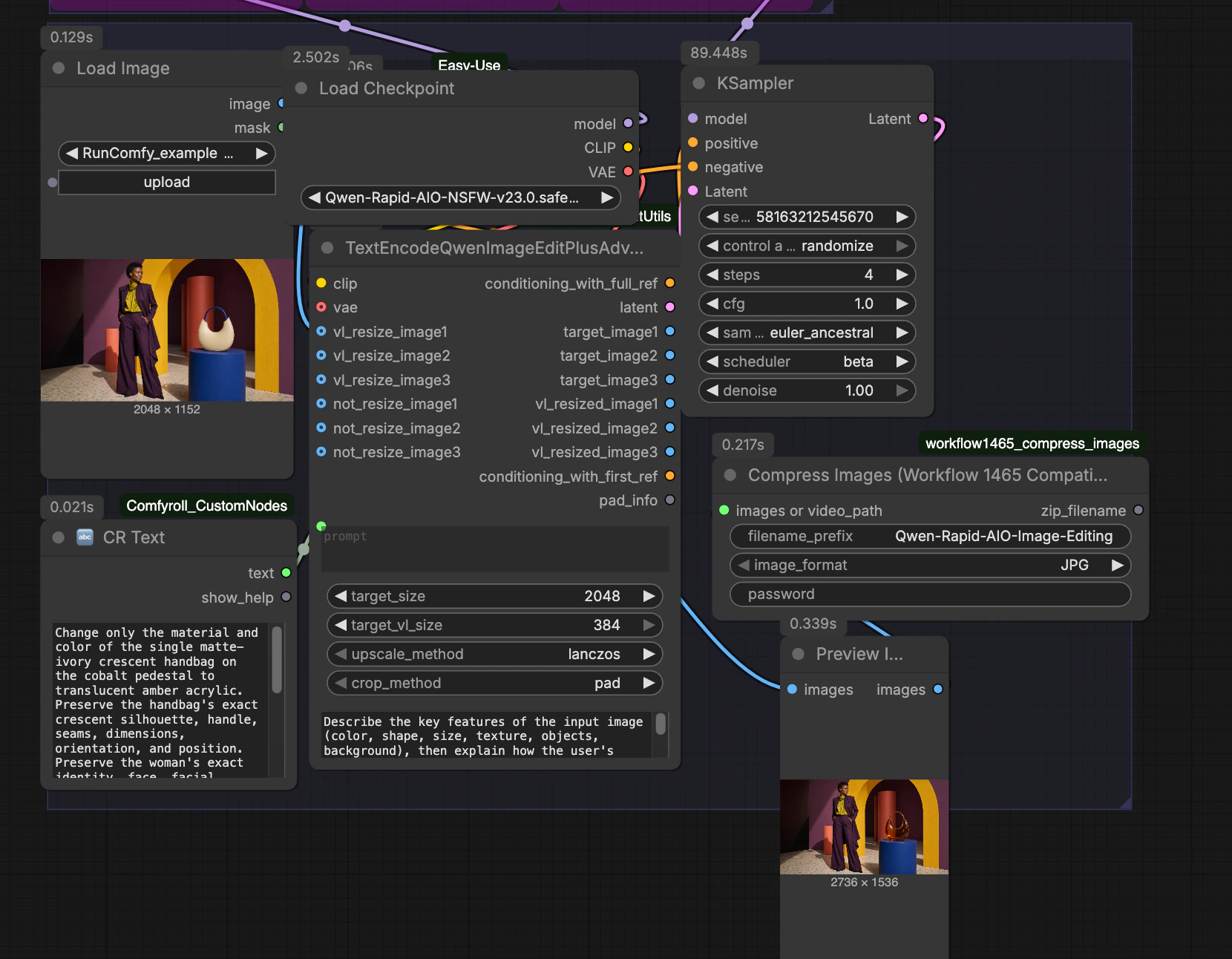
Der Workflow folgt einem einfachen Pfad vom Ausgangsbild und der Anweisung zu einer bearbeiteten Vorschau und zum Export. Die unten aufgeführten Stufen beziehen sich auf die genauen Knotennamen und IDs, damit Sie sie im Graphen schnell finden können.
Eingabe des Ausgangsbildes: LoadImage (#5)#
Laden Sie ein einzelnes Ausgangsbild, das als Bearbeitungsreferenz dient. Bewahren Sie den Rahmen, den Sie erhalten möchten, da Qwen Rapid AIO darauf abzielt, die Komposition zu bewahren. Hochwertige Eingaben mit klaren Subjekten führen zu den treuesten Bearbeitungen. Wenn das Subjekt nur einen kleinen Bereich einnimmt, sollten Sie es vorab zuschneiden, damit das Modell sich auf den interessierenden Bereich konzentriert.
Instruktionskodierung: CR Text (#13) und TextEncodeQwenImageEditPlusAdvance (#14)#
Geben Sie eine prägnante Bearbeitungsanweisung in CR Text (#13) ein. Der Encoder TextEncodeQwenImageEditPlusAdvance (#14) analysiert sowohl das Bild als auch Ihren Text und erzeugt eine Konditionierung, die anweist, was geändert und was beibehalten werden soll. Er bereitet auch ein startendes Latent vor, das auf die angepasste visuell-sprachliche Ansicht Ihres Bildes ausgerichtet ist. Halten Sie die Anforderungen spezifisch für das Attribut, das Sie ändern möchten, um unbeabsichtigte Änderungen zu reduzieren.
Modell und optionale Adapter: CheckpointLoaderSimple (#4) und LoraLoaderModelOnly (#1, #2, #3)#
CheckpointLoaderSimple (#4) lädt den Qwen Rapid AIO-Checkpoint mit seinem gepaarten CLIP und VAE. Drei LoraLoaderModelOnly-Knoten (#1, #2, #3) sind in Reihe geschaltet, damit Sie bei Bedarf leichte Adapter stapeln können. Lassen Sie einen LoRA-Slot leer oder setzen Sie seine Stärke auf null, um ihn zu umgehen, oder wählen Sie einen einzelnen fokussierten LoRA für subtile Stil- oder Materialneigungen. Für allgemeine Bearbeitungszuverlässigkeit führen Sie Qwen Rapid AIO zunächst ohne LoRAs aus und fügen Sie nur dann einen Adapter hinzu, wenn Sie einen gezielten Schub benötigen.
Abtastung: KSampler (#10) mit genullten Negativen über ConditioningZeroOut (#7)#
Der Sampler erhält Ihre positive Konditionierung vom Encoder und eine genullte negative Konditionierung von ConditioningZeroOut (#7). Dieses Design vermeidet eine Überregulierung durch negative Aufforderungen und hilft, das ursprüngliche Subjekt und Layout zu bewahren. Der Sampler wendet dann Ihre Anweisung auf das Latent an, während er die Struktur intakt hält. Wenn Sie stärkere Änderungen benötigen, können Sie die Entstärkungsstärke und die Schritte schrittweise erhöhen.
Dekodieren, Vorschau und Export: VAEDecode (#11), PreviewImage (#20), CompressImages (#12)#
Nach der Abtastung konvertiert VAEDecode (#11) das bearbeitete Latent zurück in ein Bild. PreviewImage (#20) zeigt das Ergebnis sofort an, sodass Sie die Anweisung schnell iterieren können. Wenn Sie zufrieden sind, verwenden Sie CompressImages (#12), um Ausgaben mit Ihrem gewählten Dateinamen-Präfix zu bündeln, was praktisch ist, um mehrere Versuche herunterzuladen.
Hauskeeping: easy clearCacheAll (#9) und easy cleanGpuUsed (#8)#
Diese Dienstknoten leeren automatisch Caches und geben VRAM nach der Dekodierung frei. Sie helfen, längere Bearbeitungssitzungen stabil zu halten, sodass Sie viele Qwen Rapid AIO-Versuche hintereinander ausführen können.
Schlüssel-Knoten im Comfyui Qwen Rapid AIO Workflow#
TextEncodeQwenImageEditPlusAdvance (#14)#
Dieser Knoten fusioniert Ihre Anweisung mit den visuellen Merkmalen des Eingabebildes, um eine bearbeitungsbewusste Konditionierung und ein startendes Latent zu erstellen. Passen Sie den prompt an, um genau zu beschreiben, was geändert werden soll, und listen Sie explizit auf, was bewahrt werden muss. Das instruction-Feld kann eine allgemeine Richtlinie für Bearbeitungen enthalten, während target_size, target_vl_size, upscale_method und crop_method steuern, wie das Bild für die visuell-sprachliche Ausrichtung angepasst wird. Verwenden Sie einen angepassten Bildinput wie in diesem Graphen für Einzelbildbearbeitungen.
KSampler (#10)#
Der Sampler ist der Ort, an dem Bearbeitungen auf das Latent angewendet werden. Stimmen Sie steps für Qualität versus Geschwindigkeit, cfg dafür, wie stark das Modell der Konditionierung folgt, und denoise für die Bearbeitungsstärke ab. sampler_name und scheduler beeinflussen die Rauschdurchquerung und Textur; versuchen Sie zunächst eine stabile Einstellung, variieren Sie sie dann nur, wenn Sie Artefakte sehen. Setzen Sie einen festen seed für die Reproduzierbarkeit, wenn Sie kleine Instruktionsänderungen vergleichen.
LoraLoaderModelOnly (#1, #2, #3)#
Jeder LoRA-Slot injiziert einen leichten Adapter in das Basismodell. Verwenden Sie lora_name, um einen Adapter auszuwählen, und strength_model, um seinen Einfluss zu steuern; Stapeln wird unterstützt, aber beginnen Sie mit einem Adapter mit moderater Stärke. Löschen Sie lora_name oder setzen Sie strength_model auf 0, um einen Slot zu umgehen. Aktivieren Sie LoRAs nur, wenn Sie eine spezifische stilistische oder Attributanpassung benötigen, die der Basis-Qwen Rapid AIO-Checkpoint nicht bereits bietet.
CheckpointLoaderSimple (#4)#
Wählen Sie hier die Haupt-Checkpoint-Datei aus. Der bereitgestellte Graph verweist auf einen Rapid AIO-Checkpoint, der von Qwen-Image-Edit-2511 abgeleitet ist, der kompatibles CLIP und VAE enthält. Sie können zu einem anderen Qwen-Image-Edit-Familien-Checkpoint wechseln, wenn Sie ein Grundverhalten möchten oder um Ergebnisse über Varianten hinweg zu vergleichen.
Optionale Extras#
- Schreiben Sie chirurgische Anweisungen. Benennen Sie das einzelne Objekt und Attribut, das geändert werden soll, und listen Sie dann alles auf, was bewahrt werden muss. Kurze, spezifische Anforderungen führen zu den stabilsten Qwen Rapid AIO-Bearbeitungen.
- Beginnen Sie sanft. Halten Sie die Entstärkung moderat, um Identität und Pose zu bewahren; erhöhen Sie sie nur, wenn die Änderung zu subtil ist.
- Versuchen Sie es zuerst ohne LoRAs. Fügen Sie einen Adapter mit geringer Stärke hinzu, wenn Sie einen gezielten stilistischen oder materiellen Schub benötigen.
- Iterieren Sie schnell. Vorschauen Sie ein Ergebnis, verfeinern Sie die Anweisung und komprimieren Sie ein kleines Batch mit
CompressImages(#12), wenn Sie Variationen haben, die Ihnen gefallen.
Danksagungen#
Dieser Workflow implementiert und baut auf den folgenden Arbeiten und Ressourcen auf. Wir danken RunningHub für die Workflow-Quelle, Phr00t für das Qwen-Image-Edit-Rapid-AIO-Modell und Qwen für das offizielle Qwen-Image-Edit-2511-Modell für ihre Beiträge und Wartung. Für autoritative Details verweisen wir auf die unten verlinkte Originaldokumentation und Repositories.
Ressourcen#
- RunningHub/RunningHub Workflow-Quelle
- Docs / Release Notes: RunningHub post
- Phr00t/Qwen-Image-Edit-Rapid-AIO
- Hugging Face: Phr00t/Qwen-Image-Edit-Rapid-AIO
- Qwen/Qwen-Image-Edit-2511
- Hugging Face: Qwen/Qwen-Image-Edit-2511
Hinweis: Die Verwendung der referenzierten Modelle, Datensätze und Codes unterliegt den jeweiligen Lizenzen und Bedingungen ihrer Autoren und Betreuer.