
MOSS-Image Canny Control ComfyUI: Aufforderungs-geführtes Umstyling von Referenzkonturen#
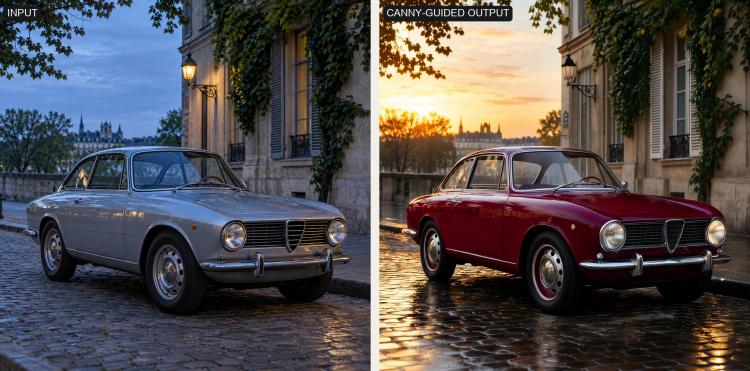
Dieser Arbeitsablauf verwandelt die Konturen eines Referenzfotos in ein neues Standbild, das durch eine Textaufforderung gesteuert wird. Er kombiniert das MOSS-Image-SFT-Basismodell mit einem speziellen Canny Control LoRA, sodass die erkannten Kanten die Komposition steuern, während die Aufforderung Materialien, Farben und Beleuchtung vorgibt. Das Ergebnis ist eine schnelle, zuverlässige Möglichkeit, Objekte umzugestalten, ohne erkennbare Umrisse zu verlieren.
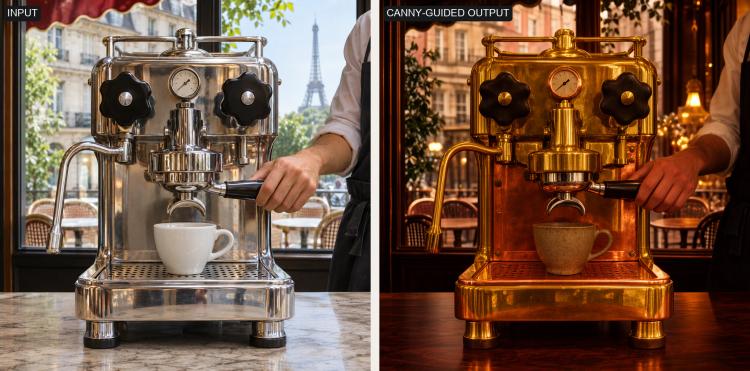
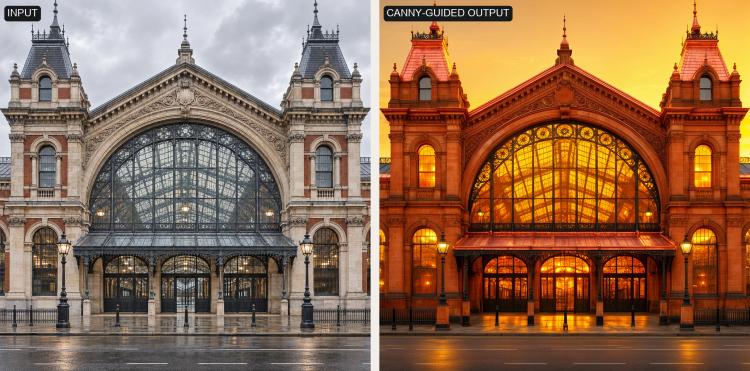
MOSS-Image Canny Control ComfyUI ist ideal für Produktaufnahmen, Fahrzeuglack- und Zierleistenexplorationen und architektonische Fassaden, bei denen Silhouette und Layout konsistent bleiben müssen. Sie liefern ein Bild und eine klare Aufforderung; der Arbeitsablauf bewahrt die Geometrie aus der Kantenkarte und gibt Ihnen kreative Kontrolle über Finish und Stimmung.
Schlüsselmodelle im Comfyui MOSS-Image Canny Control ComfyUI-Arbeitsablauf#
- OpenMOSS-Team MOSS-Image-SFT. Textkonditioniertes Bildmodell, das für robustes Bearbeiten und Generieren fein abgestimmt ist; es bietet das Kernrauschen und das Verständnis Ihrer Aufforderung, während es auf Strukturhinweise reagiert. Model card
- MOSS-Image Canny Control LoRA von thedeoxen. Leichter Adapter, der canny-basierte Kontrolle in MOSS-Image-SFT integriert, sodass generierte Inhalte der bereitgestellten Konturkarte folgen. Model card
So verwenden Sie Comfyui MOSS-Image Canny Control ComfyUI#
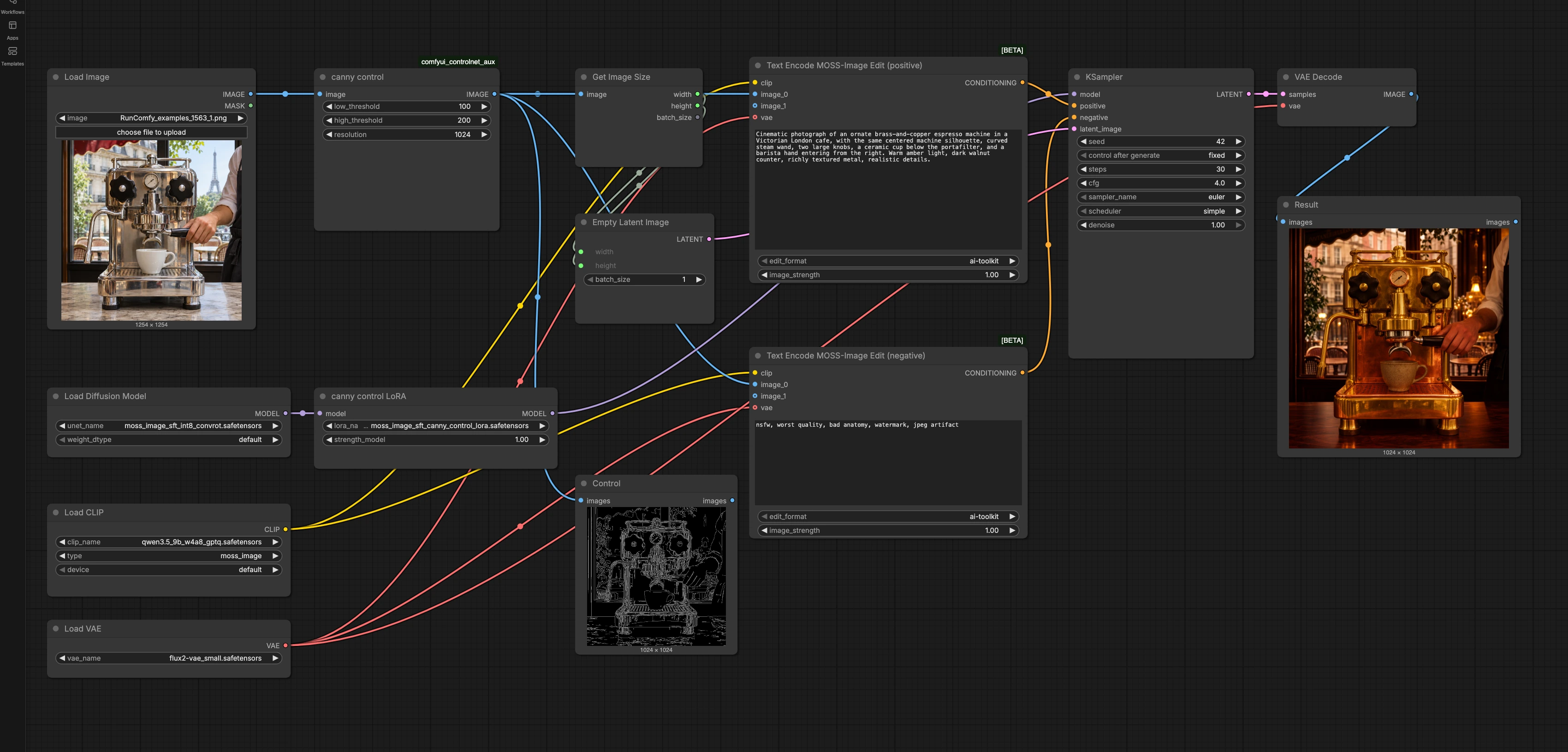
Auf hoher Ebene extrahiert der Arbeitsablauf Kanten aus Ihrer Referenz, codiert Ihre positiven und negativen Aufforderungen mit MOSS-Image’s Edit-Encoder, probiert mit dem Basismodell plus dem Canny Control LoRA und dekodiert dann zu einem endgültigen Bild. Das Kontrollbild setzt die Struktur; die Aufforderung setzt das Erscheinungsbild.
Laden Sie ein Referenzbild (LoadImage (#1))#
Importieren Sie ein einzelnes, gut belichtetes Foto des Motivs im Rahmen und Seitenverhältnis, das Sie beibehalten möchten. Der Arbeitsablauf behandelt dies als Geometriequelle für das Umstyling. Saubere Quellen mit klaren Grenzen und minimalem Bewegungsunschärfe funktionieren am besten.
Extrahieren Sie Canny-Konturen und Vorschau (canny control (#2) und Control (#13))#
Der Arbeitsablauf berechnet eine Canny-Kantenkarte aus Ihrem Foto mit dem ControlNet-Hilfsprozessor, sodass nur die markantesten Umrisse die Komposition steuern. Starke Kanten des Hauptmotivs werden priorisiert, während feines Rauschen unterdrückt wird. Sie können das Kontrollbild in der Vorschau anzeigen, um sicherzustellen, dass die Konturen Ihrer Absicht entsprechen, bevor Sie generieren. Diese Phase verwendet die Canny-Operator-Implementierung aus der ControlNet Auxiliary Suite. Siehe Repo: comfyui_controlnet_aux.
Passen Sie die Leinwand an das Kontrollbild an (GetImageSize (#7) und EmptyLatentImage (#10))#
Leinwandbreite und -höhe werden aus dem Kontrollbild abgeleitet, um die Proportionen perfekt zu halten. Diese Ausrichtung verhindert Verzerrungen im Seitenverhältnis und reduziert das Kompositionsdriften. Wenn Sie ein anderes Seitenverhältnis benötigen, schneiden Sie die Referenz vor dem Laden zu, sodass Kontrolle und Leinwand im Gleichschritt bleiben.
Schreiben Sie Ihre Aufforderungen (Text Encode MOSS-Image Edit (positive) (#8) und Text Encode MOSS-Image Edit (negative) (#9))#
Beschreiben Sie die gewünschten Materialien, den Stil, die Farbe, die Beleuchtung und die Umgebung in der positiven Aufforderung. Der Edit-Encoder konditioniert sowohl auf Ihren Text als auch auf das Kontrollbild, sodass sich das Erscheinungsbild ändert, während die Struktur erhalten bleibt. Verwenden Sie die negative Aufforderung, um unerwünschte Artefakte zu unterdrücken, wie unerwünschten Text, niedrige Qualität oder unpassende Elemente. Die Bildbearbeitungskonditionierung hilft, die Silhouetten-Treue zu bewahren, selbst wenn Ihre Aufforderung stark stilisiert ist.
Laden Sie das Basismodell und wenden Sie das Canny Control LoRA an (UNETLoader (#3) und canny control LoRA (#4))#
Das UNet von MOSS-Image-SFT bietet das generative Rückgrat. Das Canny Control LoRA wird dann auf das Modell angewendet, sodass kantenbasierte Führung den Rauschverlauf beeinflusst. Zusammen verschmelzen sie die strukturelle Kontrolle aus Konturen mit der semantischen Absicht Ihrer Aufforderung und ermöglichen treue Umstylings ohne manuelle Masken.
Probieren und dekodieren (KSampler (#11) und VAEDecode (#12))#
Das Sampling erzeugt das latente Bild unter Ihren positiven und negativen Bedingungen. Sie können die Ergebnisse mit einem festen Seed wiederholbar halten oder Alternativen erkunden, indem Sie ihn ändern. Nach dem Sampling dekodiert das VAE Latenten zu einem RGB-Bild zur Vorschau und zum Export. Wenn Sie übermäßige Starrheit bei Linien sehen, lockern Sie die Kontrolle, indem Sie den LoRA-Einfluss reduzieren oder die kreative Freiheit während des Sampling erhöhen; wenn Sie Drift sehen, tun Sie das Gegenteil.
Überprüfen Sie das Ergebnis (Result (#14))#
Überprüfen Sie die Ergebnisvorschau. Wenn die Silhouette korrekt ist, aber Details nicht den Anforderungen entsprechen, verfeinern Sie die positive Aufforderung; wenn die Struktur driftet, verstärken Sie die strukturelle Kontrolle oder vereinfachen Sie die Aufforderung. Wiederholen Sie dies, bis Materialien, Stimmung und Geometrie Ihrem Ziel entsprechen.
Schlüssel-Knoten im Comfyui MOSS-Image Canny Control ComfyUI-Arbeitsablauf#
canny control (#2)#
Erzeugt die Kantenkarte, die als Strukturvorgabe für den gesamten Lauf fungiert. Die Anpassung der niedrigen und hohen Schwellenwerte ändert, welche Konturen überleben: höhere Schwellenwerte betonen wichtige Umrisse, niedrigere Schwellenwerte lassen feinere Details zu. Verwenden Sie die Vorschau, um sicherzustellen, dass die Kanten die Silhouette des Objekts ohne Unordnung erfassen. Implementierungsreferenz: comfyui_controlnet_aux.
canny control LoRA (#4)#
Wendet das Canny Control LoRA auf das Basismodell an, sodass der Sampler der Kantenkarte folgt. Erhöhen Sie die LoRA-Stärke, wenn Sie eine strikte Einhaltung der Umrisse wünschen, und reduzieren Sie sie für lockerere, kreativere Geometrie. Dieses Gleichgewicht ist entscheidend, um strukturelle Treue mit stilistischer Freiheit in Einklang zu bringen. Modellkarte: thedeoxen/MOSS-Image-canny-controlnet.
Text Encode MOSS-Image Edit (positive) (#8)#
Kodiert Ihre Hauptaufforderung, die sowohl auf Text als auch auf das Kontrollbild für bearbeitungsbewusste Generierung konditioniert. Konzentrieren Sie sich auf konkrete Beschreibungen wie Oberflächenmaterialien, Finish, markenunabhängige Formhinweise, Lichtqualität und Umgebung. Wenn das Modell Farbe oder Textur unterbestimmt, fügen Sie explizite Adjektive und Kamerasprache hinzu. Basismodellreferenz: OpenMOSS-Team/MOSS-Image-SFT.
Text Encode MOSS-Image Edit (negative) (#9)#
Kodiert Ihre negativen Begriffe, um den Sampler von unerwünschten Merkmalen abzulenken. Verwenden Sie prägnante Blocker für niedrige Qualität, Artefakte, unpassende Elemente und NSFW-Begriffe, wenn angebracht. Strenge Negative helfen dem Sampler, Kapazität in den gewünschten Look zu investieren, anstatt häufige Fehler zu beheben.
KSampler (#11)#
Führt den Denoisierungsprozess durch, der Konditionierung und latentes Rauschen in ein Bild umwandelt. Wichtige Hebel sind der Seed für die Reproduzierbarkeit, der Sampler-Algorithmus für Textur- und Detailcharakter, die Anzahl der Schritte für die Verfeinerung, die Führungsskala, um die Stärke der Aufforderung gegen Realismus zu tauschen, und die Denoisierungsstärke, um zu variieren, wie strikt das Ergebnis der Kontrolle folgt. Wenn Sie unsicher sind, fixieren Sie den Seed, während Sie einen Hebel nach dem anderen anpassen, um seine Wirkung zu verstehen. Projektreferenz: ComfyUI.
Optionale Extras#
- Beginnen Sie mit klaren, mittelkontrastigen Produktfotos; vermeiden Sie Bewegungsunschärfe und überladene Hintergründe, damit Canny klare Silhouetten extrahiert.
- Wenn die Struktur perfekt ist, aber die Stimmung nicht, behalten Sie den Seed und verfeinern Sie nur die Aufforderung; wenn die Struktur driftet, passen Sie die LoRA-Stärke an oder denoisen Sie in Richtung mehr Kontrolle.
- Erwähnen Sie Kompositionsanker in der Aufforderung (z.B. „gleiche zentrierte Silhouette“), um das Layout zu verstärken, ohne gegen das Kontrollbild zu kämpfen.
- Schneiden Sie die Referenz im Voraus auf das gewünschte Seitenverhältnis zu; die Leinwand passt sich automatisch dem Kontrollbild an.
- Für feine mechanische Details erlauben Sie etwas reichere Kanten; für breite Umstylings bevorzugen Sie spärlichere Kanten, um das Überbeschränken von Texturen zu verhindern.
Dieser MOSS-Image Canny Control ComfyUI-Arbeitsablauf bietet Ihnen präzise strukturelle Kontrolle mit flexiblem Styling und macht ihn zu einem zuverlässigen Werkzeug für schnelle, iterativ-freundliche Umstylings über Produkte, Fahrzeuge und Architektur hinweg.
Danksagungen#
Dieser Arbeitsablauf implementiert und baut auf den folgenden Arbeiten und Ressourcen auf. Wir danken thedeoxen für MOSS-Image-canny-controlnet (Canny Control LoRA und Arbeitsablauf), OpenMOSS-Team für MOSS-Image-SFT (Basismodell) und Fannovel16 für comfyui_controlnet_aux (Canny-Vorverarbeitungs-Knoten) für ihre Beiträge und Wartung. Für autoritative Details verweisen wir auf die Originaldokumentation und die unten verlinkten Repositories.
Ressourcen#
- thedeoxen/MOSS-Image-canny-controlnet
- Hugging Face: thedeoxen/MOSS-Image-canny-controlnet
- OpenMOSS-Team/MOSS-Image-SFT
- Hugging Face: OpenMOSS-Team/MOSS-Image-SFT
- Fannovel16/comfyui_controlnet_aux
Hinweis: Die Nutzung der referenzierten Modelle, Datensätze und Codes unterliegt den jeweiligen Lizenzen und Bedingungen, die von ihren Autoren und Betreuern bereitgestellt werden.