


Mage Flow Edit ComfyUI Workflow: Mehrfachreferenzierte, eingabeaufforderungsgeführte Bildbearbeitung mit konsistenter Struktur#
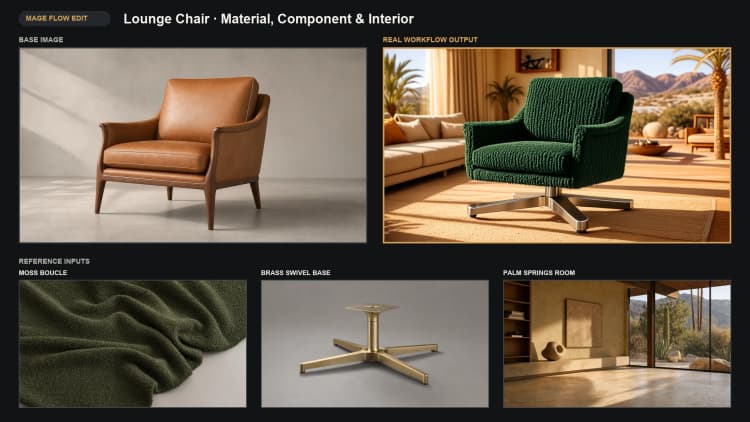
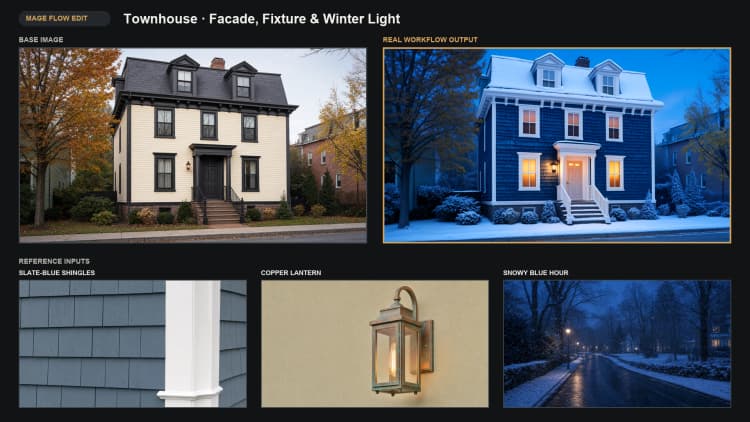
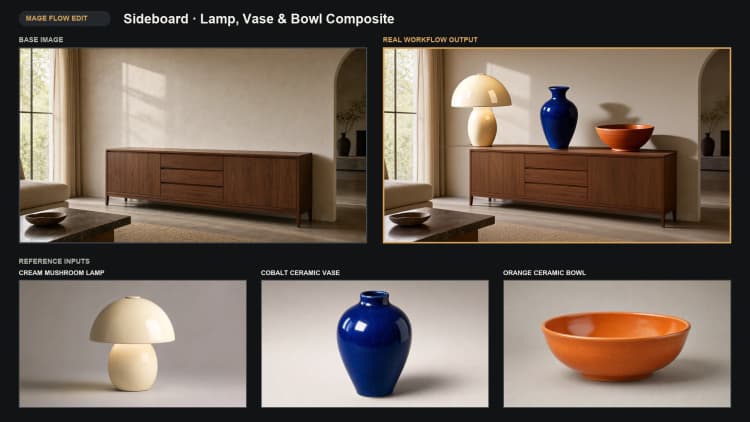
Dieser RunComfy-bereite Mage Flow Edit ComfyUI-Workflow verwandelt ein einzelnes Ausgangsfoto plus mehrere visuelle Referenzen in saubere, kontrollierte Bearbeitungen, die Identität, Pose, Beleuchtung und Kameraperspektive bewahren. Er kombiniert Microsofts offizielles Mage-Flow-Edit mit Qwen3-VL 4B-Konditionierung und dem Mage Flow VAE, um treue Vorher-Nachher-Ergebnisse für Hintergrundwechsel, Garderoben-/Objektänderungen, Restaurierungen und Look-Entwicklung zu liefern.
Für die praktische Produktion ausgelegt, akzeptiert das Diagramm bis zu vier Referenzbilder, kodiert sie zusammen mit Ihrer Anweisungseingabeaufforderung, probiert Bearbeitungen mit Mage-Flow-Edit, dekodiert mit dem Mage Flow VAE und speichert Ausgaben, während ein interaktiver Vorher/Nachher-Vergleich bereitgestellt wird. Wenn Sie einen zuverlässigen Bildeditor benötigen, der die Integrität des Subjekts respektiert, ist dieser Mage Flow Edit ComfyUI-Workflow für Sie konzipiert.
- Quelle: AxiomGraph Workflow JSON (zur Referenz und Herkunft) link
Schlüsselmodelle im Mage Flow Edit ComfyUI Workflow#
- Microsoft Mage-Flow-Edit. Das Kernmodell für eingabeaufforderungsbasierte Bearbeitungen, das verwendet wird, um Änderungen ohne Identitäts- oder Kompositionsdrift anzuwenden. Siehe die offizielle Modellkarte für Fähigkeiten und Beispiele. microsoft/Mage-Flow-Edit
- Mage Flow VAE. Der gekoppelte VAE, der verwendet wird, um Latents auf derselben Verteilung wie Mage-Flow und Mage-Flow-Edit zu kodieren/dekodieren, um Struktur und feine Details zu bewahren, wenn man zwischen Bild- und Latent-Räumen wechselt. Dateien sind für ComfyUI neu verpackt. Comfy-Org/Mage-Flow
- Qwen3-VL 4B. Ein kompaktes Vision-Language-Modell, das hier als Text-Bild-Encoder verwendet wird, um Ihre Anweisungseingabeaufforderung mit mehreren visuellen Referenzen zur Konditionierung von Mage-Flow-Edit zu verschmelzen. Qwen/Qwen3-VL-4B-Instruct
Für Hintergrundinformationen zur Architektur und nativer Auflösungstraining, das sowohl die Generierung als auch die Bearbeitung ermöglicht, siehe das Mage-Flow-Paper. arXiv: Mage-Flow
So verwenden Sie den Mage Flow Edit ComfyUI Workflow#
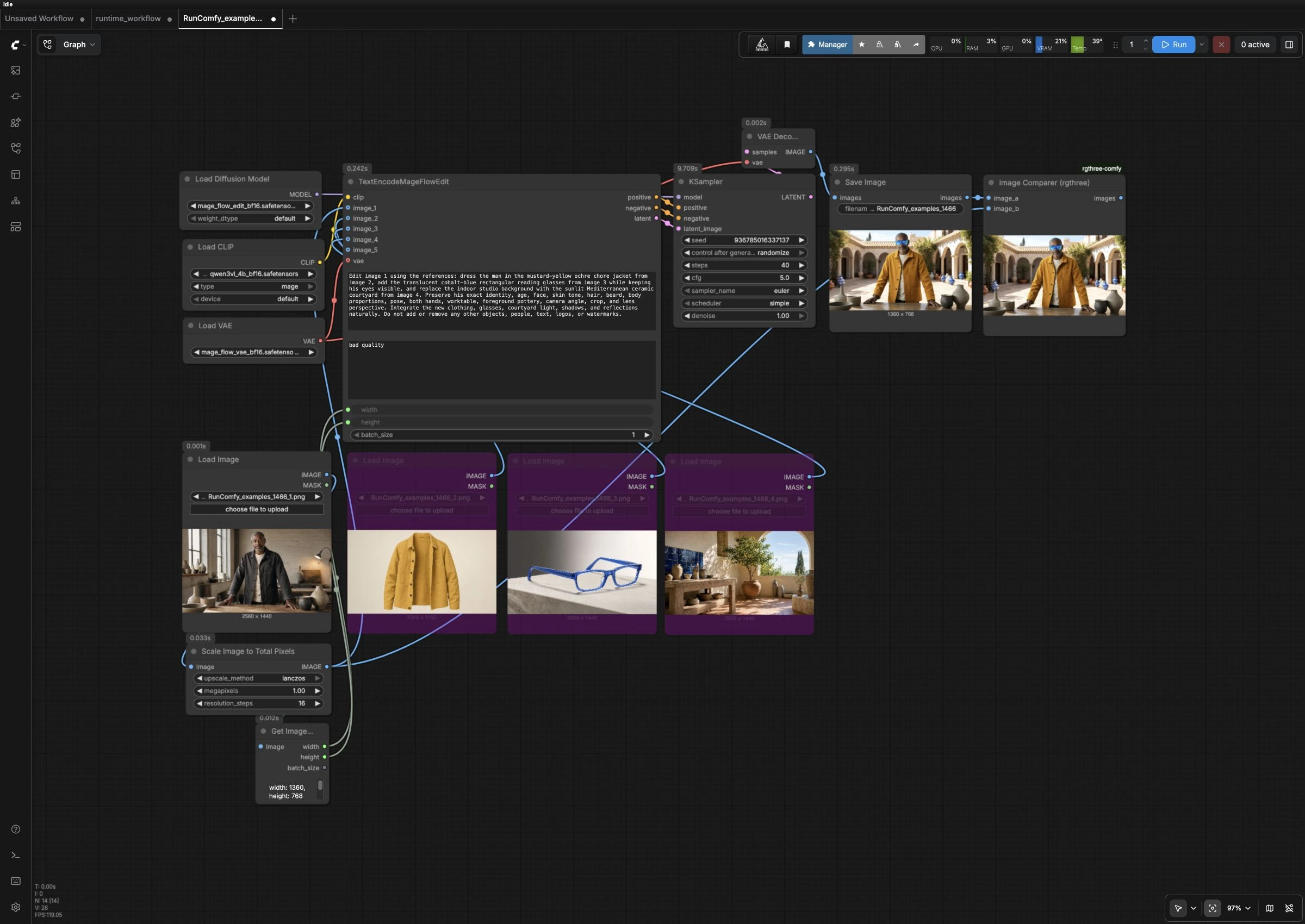
Dieses Diagramm folgt einem einfachen Pfad von Eingaben zu Ausgabe: Laden Sie ein Ausgangsbild und Referenzen, bereiten Sie die Auflösung vor, kodieren Sie eine Anweisung mit Mehrfachbild-Konditionierung, probieren Sie Bearbeitungen mit Mage-Flow-Edit, dekodieren Sie mit dem Mage Flow VAE, speichern und vergleichen Sie dann. Die Unterabschnitte unten skizzieren die Hauptphasen und die wenigen Stellen, an denen Sie interagieren.
Eingaben und intelligentes Resizing#
Verwenden Sie LoadImage (#6), um Ihr Ausgangsbild auszuwählen, und LoadImage (#7–#9), um bis zu drei visuelle Referenzen für Stil, Objekte oder Hintergründe hinzuzufügen. Die Quelle wird durch ImageScaleToTotalPixels (#22) geleitet, um eine bearbeitungsfreundliche Arbeitsgröße festzulegen, während das Seitenverhältnis beibehalten wird. GetImageSize (#23) liest die resultierende Breite und Höhe, damit der Rest der Pipeline synchron bleibt. Wenn die Quelle als „Bild 1“ und die Referenzen als „Bild 2–4“ gehalten werden, entspricht dies der Verkabelung der Konditionierung in späteren Schritten. Diese Phase stellt sicher, dass Ihre Bearbeitung effizient läuft, ohne unbeabsichtigte Resampling-Artefakte.
Text- und visuelle Konditionierung#
CLIPLoader (#4) lädt den Qwen3-VL 4B-Encoder, der sowohl Text als auch Bilder zur Konditionierung versteht. TextEncodeMageFlowEdit (#1) nimmt Ihre positive Anweisung, eine optionale negative Anweisung, die skalierte Quelle als image_1 und bis zu drei Referenzen als image_2–image_4. Schreiben Sie die Eingabeaufforderung wie eine klare Menge von Bearbeitungsanweisungen, zum Beispiel „ersetze den Hintergrund durch einen sonnenbeschienenen Innenhof; bewahre Identität, Pose, Hände und Linsenperspektive.“ Der Knoten erzeugt „positive“ und „negative“ Konditionierung sowie ein ausgerichtetes Latent, das die Struktur des Subjekts verankert. Wenn Treue entscheidend ist, geben Sie in Ihrer Anweisung ausdrücklich Erhaltungseinschränkungen an.
Modell und Sampling#
UNETLoader (#3) lädt mage_flow_edit_bf16.safetensors, das Standardmodell für Mage-Flow-Edit für hochwertige Bearbeitungen. KSampler (#18) führt dann die eigentlichen Bearbeitungsschritte mit dem Modell plus Ihrer Konditionierung und Latent durch. Anleitung, Schritte und die Denoise-Stärke bestimmen, wie stark die Bearbeitung ist: niedrigere Denoise begünstigt subtile Änderungen; höhere Werte drängen auf größere Transformationen. Das Sperren eines Seeds gibt Ihnen wiederholbare Ergebnisse, wenn Sie mit Eingabeaufforderungen oder Referenzbildern iterieren. Wenn Sie schnellere Vorschauen benötigen, können Sie später die Modellausgabe gegen eine Turbo-Variante austauschen, wie in den Schlüsselnoten angegeben.
Latent-Dekodierung und Speichern#
VAELoader (#5) stellt mage_flow_vae_bf16.safetensors bereit, sodass VAEDecode (#19) das bearbeitete Latent zurück in RGB transformieren kann. Das dekodierte Bild fließt in SaveImage (#20), das eine mit Zeitstempel versehene Datei schreibt, sodass jeder Lauf erhalten bleibt. Diese Phase ist automatisch; Sie müssen im Allgemeinen nichts ändern, es sei denn, Sie möchten Ausgaben in verschiedene Unterordner organisieren.
Vorher/Nachher-Vergleich#
Um zu überprüfen, ob die Bearbeitung Ihren Einschränkungen gerecht wird, enthält das Diagramm Image Comparer (rgthree) (#27). Es zeigt das bearbeitete Ergebnis von SaveImage neben der skalierten Quelle von ImageScaleToTotalPixels in einer Schiebansicht. Verwenden Sie es, um die Identitätswahrung, die Kontinuität der Beleuchtung und die Objektintegration schnell zu überprüfen. Dies macht den Mage Flow Edit ComfyUI Workflow ideal für die Qualitätskontrolle in Produktionsfotopipelines.
Schlüsselnoten im Mage Flow Edit ComfyUI Workflow#
TextEncodeMageFlowEdit (#1)#
Dies ist das Herzstück der eingabeaufforderungsbasierten Bearbeitung für Mage-Flow-Edit. Es kombiniert Ihre positiven und negativen Anweisungen mit dem Ausgangsbild und bis zu drei Referenzen, um Konditionierung und ein strukturausgerichtetes Latent zu erzeugen. Für stärkere Erhaltung fügen Sie explizite Phrasen wie „bewahre Identität, Pose, Hände, Kamerawinkel und Linsenperspektive.“ Wenn Sie unerwünschte Ergänzungen sehen, fügen Sie kurze Negative hinzu, um das Modell abzulenken. Dieser Knoten verlässt sich auf den oben beschriebenen Qwen3-VL 4B-Encoder und den Mage Flow VAE. Referenzen: microsoft/Mage-Flow-Edit, Comfy-Org/Mage-Flow, Qwen/Qwen3-VL-4B-Instruct.
KSampler (#18)#
Steuert, wie die Bearbeitung angewendet wird. Schritte und Anleitung beeinflussen Detail und Einhaltung der Anweisung, während die Denoise-Stärke bestimmt, wie stark sich das Bild ändern kann. Halten Sie Denoise konservativ für Garderobentausch oder Restaurierungen und erhöhen Sie es für Hintergrundersetzungen oder starke Stiländerungen. Fixieren Sie den Seed, wenn Sie kleine Eingabeaufforderungsanpassungen vergleichen, damit Unterschiede auf Ihre Bearbeitungen und nicht auf Zufälligkeit zurückzuführen sind.
UNETLoader (#3)#
Lädt den spezifischen Mage-Flow-Edit-Checkpoint. Für interaktive Vorschauen können Sie auf eine Turbo-Variante umschalten, um die Latenz zu reduzieren, und dann für die endgültige Qualität zum Standard-bf16-Modell zurückkehren. Umgebungen mit geringem VRAM können die INT8 ConvRot-Varianten mit einem kleinen Qualitätseinbußen verwenden. Siehe das Comfy-bereite Dateiset für verfügbare Optionen. Comfy-Org/Mage-Flow
ImageScaleToTotalPixels (#22)#
Setzt eine effiziente Arbeitsauflösung bei gleichzeitiger Beibehaltung des Seitenverhältnisses der Quelle fest. Wählen Sie ein Gesamtpixelziel, das in Ihren GPU-Speicher und das gewünschte Detailniveau passt; höhere Gesamtsummen liefern feinere Ergebnisse, kosten jedoch mehr VRAM und Zeit. Halten Sie die Arbeitsgröße konsistent über Iterationen hinweg, um A/B-Vergleiche sinnvoll zu machen. Dieser Knoten ist der einfachste Weg, um Geschwindigkeit und Treue vor den Kodierungs- und Probierstufen auszugleichen.
Optionale Extras#
- Schreiben Sie Anweisungen als Bearbeitungen, nicht als Beschreibungen. „Ersetzen Sie den Hintergrund durch einen sonnenbeschienenen mediterranen Innenhof; bewahren Sie Identität und Pose“ funktioniert besser als eine generische ästhetische Eingabeaufforderung.
- Verwenden Sie saubere, gut beleuchtete Referenzzuschnitte, die deutlich die Attribute zeigen, die Sie übertragen möchten (z.B. Kleidungsfarbe/-textur, Brillenform, Hintergrundmaterialien).
- Beginnen Sie mit konservativer Denoise für Erhaltungsaufgaben und erhöhen Sie sie dann allmählich, bis die Änderung ausreichend ist, ohne die Identität zu beeinträchtigen.
- Sperren Sie den Sampler-Seed beim Iterieren, damit Sie nur die Wirkung von Eingabeaufforderungs- oder Referenzänderungen bewerten können.
- Für schnelle Erkundungen probieren Sie eine Turbo-Mage-Flow-Edit-Variante; für Endfassungen wechseln Sie zurück zu den Standard-bf16-Gewichten. Comfy-Org/Mage-Flow
Danksagungen#
Dieser Workflow implementiert und baut auf den folgenden Arbeiten und Ressourcen auf. Wir danken Microsoft für Mage-Flow und Mage-Flow-Edit, Comfy-Org für die Mage-Flow-Modell-Dateien für ComfyUI und AxiomGraph für den „Mage Flow Edit.json“ ComfyUI-Workflow für ihre Beiträge und Wartung. Für autoritative Details beziehen Sie sich bitte auf die unten verlinkte Originaldokumentation und Repositories.
Ressourcen#
- Microsoft/Mage-Flow
- GitHub: microsoft/Mage
- Hugging Face: microsoft/Mage-Flow
- arXiv: 2607.19064
- Docs / Release Notes: Mage-Flow project page
- Microsoft/Mage-Flow-Edit
- Hugging Face: microsoft/Mage-Flow-Edit
- arXiv: 2607.19064
- Comfy-Org/Mage-Flow
- Hugging Face: Comfy-Org/Mage-Flow
- AxiomGraph/Mage Flow Edit.json
- GitHub: axiomgraph/ComfyUIWorkflow
Hinweis: Die Nutzung der referenzierten Modelle, Datensätze und Codes unterliegt den jeweiligen Lizenzen und Bedingungen, die von ihren Autoren und Betreuern bereitgestellt werden.