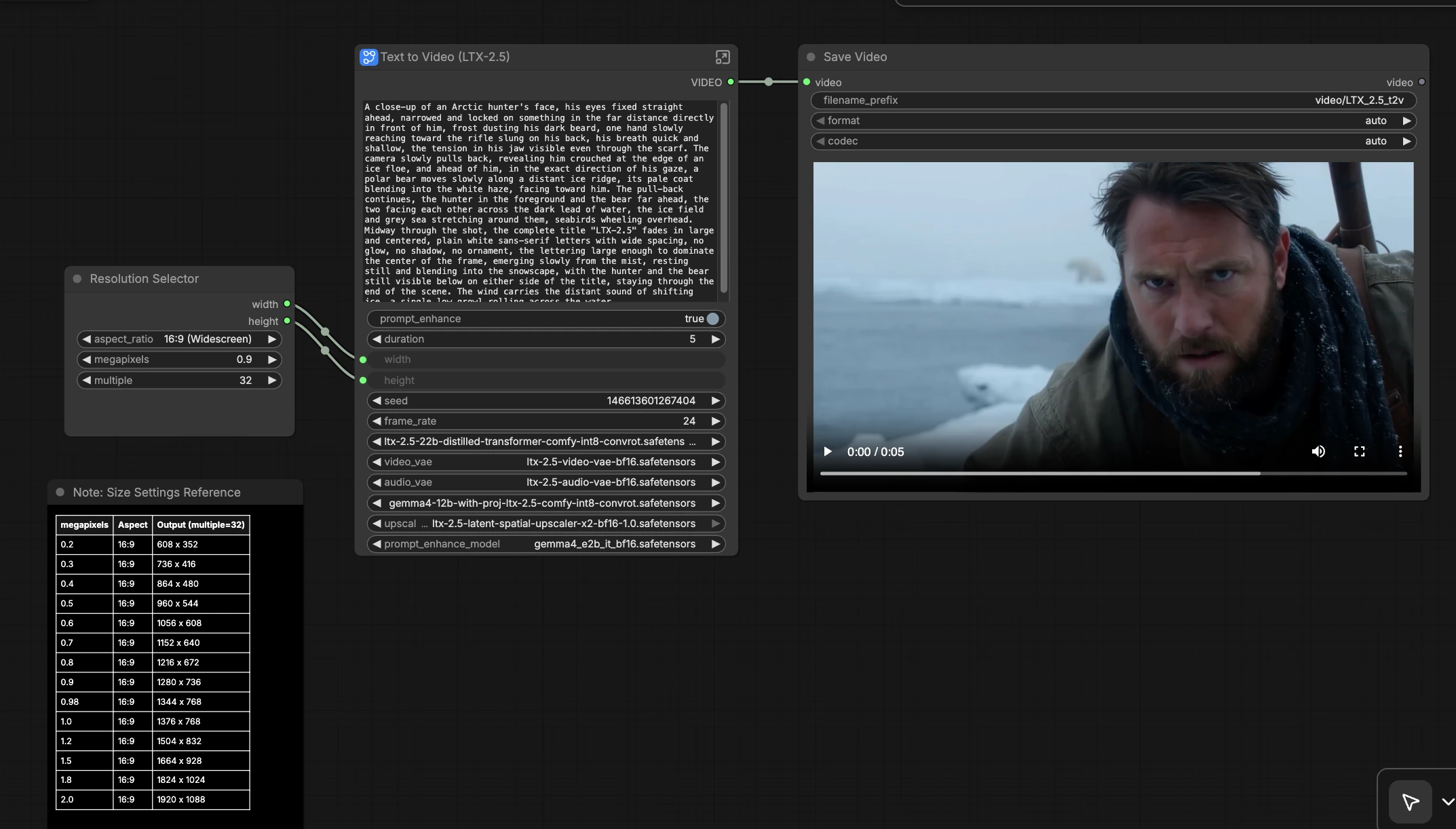
LTX 2.5 ComfyUI Text zu Video: Prompt-zu-Video mit synchronisiertem Ton#
LTX 2.5 ComfyUI Text zu Video ist ein RunComfy-fähiger Workflow, der eine kurze schriftliche Eingabeaufforderung in ein kinoreifes Video mit einem abgestimmten Tontrack verwandelt. Es kombiniert den Lightricks’ LTX-2.5 destillierten Transformer zur Text-zu-Video-Generierung, kompakte Video/Audio-VAEs zur Rekonstruktion, einen latenten Upscaler für schärfere Details und Gemma-basierte Verbesserung der Eingabeaufforderungen für eine stärkere Übereinstimmung.
Entwickelt für Kreative, die schnelle, lokal-priorisierte Iterationen innerhalb von ComfyUI wünschen, glänzt dieses Diagramm bei atmosphärischen Szenen, Produktaufnahmen, Charaktermomenten und Stimmungsstücken. Mit LTX 2.5 ComfyUI Text zu Video können Sie in wenigen Minuten von der Idee zur Vorschau gelangen und dann Bewegung, Aussehen und Timing verfeinern, ohne RunComfy zu verlassen.
Schlüsselmodelle im Comfyui LTX 2.5 ComfyUI Text zu Video-Workflow#
- Lightricks LTX-2.5. Der Kern-Transformer, der zeitlich kohärentes Video aus Text synthetisiert. Es balanciert die Treue zur Eingabeaufforderung und die Bewegungsrealität, während es die Inferenz schnell hält. Sehen Sie sich die offizielle Modellkarte an unter Lightricks/LTX-2.5 und die Referenzpipeline unter Lightricks/LTX-2.5-Diffusers.
- Google Gemma 2 Instruct. Ein kompaktes, an Anweisungen angepasstes Sprachmodell, das verwendet wird, um Benutzeraufforderungen vor der Generierung zu erweitern und zu klären, um die Stilführung und die Absicht der Aufnahme zu verbessern. Ein repräsentativer Kontrollpunkt ist google/gemma-2-9b-it.
- Lightricks Organisationshub. Zentrale Liste für LTX-Veröffentlichungen und Updates zur Text-zu-Video-Familie, nützlich für Modellnotizen und bekannte Verhaltensweisen: huggingface.co/Lightricks.
So verwenden Sie den Comfyui LTX 2.5 ComfyUI Text zu Video-Workflow#
Dieser Workflow folgt einem klaren Pfad von der Eingabeaufforderung zum Video: Verbesserung der Eingabeaufforderung, Textkonditionierung, latente Videosynthese, Upscaling, Decodierung, Audioausrichtung und Export. Die Abschnitte unten erklären jede Phase in einfacher Sprache, damit Sie wissen, was Sie ändern müssen und warum.
Eingabeaufforderungen und Voreinstellungen#
Beginnen Sie mit dem Schreiben einer prägnanten Eingabeaufforderung, die das Thema, die Einstellung, die Beleuchtung, das Objektiv oder die Kamerawirkung und die Bewegungsabsicht angibt. Optional können Sie eine negative Eingabeaufforderung hinzufügen, um unerwünschte Elemente zu vermeiden. Wählen Sie eine Stilvoreinstellung, wenn verfügbar, um schnell Farbtendenzen und Kontrasttendenzen festzulegen. Wenn das Diagramm die Steuerung des Seeds freigibt, halten Sie den Seed stabil, während Sie die Formulierung iterieren, damit Unterschiede Ihre Bearbeitungen widerspiegeln und nicht zufällige Abweichungen. LTX 2.5 ComfyUI Text zu Video profitiert von expliziten Bewegungsverben wie „langsames Heranfahren“, „handgehalten“ oder „leichte Brise“.
Textkonditionierung#
Ihre Eingabeaufforderung wird tokenisiert und kodiert, dann leicht von Gemma umgeschrieben, um die Absicht zu stärken und Ambiguität zu entfernen. Der verbesserte Text erzeugt Konditionierungsvektoren, die das Videomodell verwendet, um Layout, Erscheinungsbild des Themas und Bewegungshinweise zu entscheiden. Halten Sie Beschreibungen konkret und visuell; vermeiden Sie lange Listen von Modifikatoren, die miteinander konkurrieren. Wenn Sie eine konsistente Identität oder Markenbildung benötigen, platzieren Sie diese Begriffe früh in der Eingabeaufforderung. Dieser Schritt ist der Punkt, an dem LTX 2.5 ComfyUI Text zu Video die Bedeutung erfasst, bevor irgendwelche Pixel generiert werden.
Latente Videosynthese#
Der Workflow initialisiert eine latente Zeitleiste, die auf Ihr gewähltes Seitenverhältnis und die Dauer abgestimmt ist. LTX-2.5 reduziert iterativ das Rauschen in diesem latenten Video, indem es Struktur, Bewegung und Erscheinungsbild in jedes Bild einwebt und gleichzeitig die zeitliche Kohärenz beibehält. Kürzere Aufnahmen konvergieren schneller und sind leichter zu steuern; verlängern Sie die Dauer erst, nachdem Ihnen der erste Takt gefällt. Verwenden Sie negative Eingabeaufforderungen, um Artefakte wie zusätzliche Gliedmaßen, Flimmern oder Textüberlagerungen zu unterdrücken. Das Ziel hier ist ein sauberes, zielgerichtetes latentes Video, das bereits als Ihre beabsichtigte Szene erkennbar ist.
Bewegung und Timing#
Während der Rauschunterdrückung balanciert das Modell räumliche Details mit flüssiger Bewegung. Starke Bewegungsanweisungen in Ihrer Eingabeaufforderung helfen, statisch wirkende Clips zu vermeiden; zu viele feinkörnige Texturanforderungen können die Bewegungsdeutlichkeit verringern. Wenn das Diagramm eine Steuerung der Bewegungsstärke enthält, erhöhen Sie diese für dynamische Aufnahmen und verringern Sie sie für Porträts oder Makro-Produktwinkel. Beim Testen von Variationen ändern Sie jeweils ein Element, damit Sie Unterschiede einer bestimmten Bearbeitung zuordnen können. LTX 2.5 ComfyUI Text zu Video belohnt typischerweise klare Kamera-Verben und einen einzigen Fokus auf das Thema.
Latentes Upscaling#
Ein spezieller latenter Upscaler verfeinert Details, ohne die zeitliche Stabilität zu beeinträchtigen. Aktivieren Sie diesen Durchgang, sobald die Basisbewegung und -komposition richtig aussehen. Wenn Highlights blühen oder Kanten übermäßig scharf werden, reduzieren Sie die Stärke leicht und führen Sie den Vorgang erneut aus; wenn das Bild weich erscheint, erhöhen Sie sie. Upscaling nach der Bewegungsstabilisierung bewahrt die Kohärenz besser, als bei einer höheren Basisauflösung zu beginnen. Diese Phase verleiht LTX 2.5 ComfyUI Text zu Video seine Schärfe, ohne Flimmern einzuführen.
Decodierung und Farbe#
Der Video-VAE decodiert Latents in Frames und wendet Farbraum und Tonmapping an, die für Vorschau und Export geeignet sind. Wenn verfügbar, wählen Sie ein Profil, das zu Ihrer Absicht passt: neutral für spätere Gradierung, kinoreif für sofort teilbare Dailies. Geringes Banding oder Flimmern weist oft auf zu aggressive Schärfung weiter oben hin; passen Sie die Upscaler-Stärke an, anstatt stärkeren Nachkontrast zu erzwingen. Halten Sie das Seitenverhältnis bei allen Durchläufen konsistent, um Ergebnisse fair zu vergleichen. Die Decodierung ist der Punkt, an dem Ihre Frames zu Pixeln werden, die Sie bewerten können.
Audiogenerierung und -synchronisation#
Ein Audiomodul generiert einen leichten Soundtrack aus derselben Eingabeaufforderung und stimmt ihn auf die Videozeitleiste ab. Verwenden Sie Stimmungswörter wie „unheimliches Dröhnen“, „optimistischer Synth“ oder „sanfter Regen-Foley“, um das Bett zu steuern. Wenn der Workflow einen Audio-Umschalter freigibt, können Sie ihn deaktivieren, während Sie die Bewegung erkunden, und dann für die Finale aktivieren. Geringfügige Änderungen an der Eingabeaufforderung können Rhythmus und Intensität verschieben; fixieren Sie Ihren visuellen Seed, wenn Sie Audio-Variationen testen. Das Ziel ist ein kohärenter Ton, der die Szene unterstützt, ohne mit ihr zu konkurrieren.
Export und Überprüfung#
Wählen Sie Ihr Container- und Codec-Preset für eine kompakte Vorschau oder eine qualitativ hochwertigere, teilbare Datei. Wenn das Diagramm einen Frame-Export enthält, können Sie einzelne Frames auf Artefakte überprüfen, bevor Sie sich für einen vollständigen Lauf entscheiden. Führen Sie Protokoll über Eingabeaufforderung, Seed und alle Umschalter, damit Sie Ideen reproduzieren oder verzweigen können. Für soziale oder Produktüberprüfungen verwenden Sie das Vorschau-Preset; für Rollen oder Kundenpräsentationen verwenden Sie das qualitativ hochwertige Preset. LTX 2.5 ComfyUI Text zu Video ist so optimiert, dass Sie schnell iterieren und dann hochskalieren und exportieren können, wenn Sie bereit sind.
Optionale Extras#
- Schreiben Sie Eingabeaufforderungen in Aufnahmesprache: Thema + Einstellung + Beleuchtung + Objektiv + Bewegung (zum Beispiel, „Produktheld auf Marmor, sanftes Gegenlicht, 50 mm, langsamer Bogen links“).
- Bevorzugen Sie einen entschiedenen Stilhinweis gegenüber vielen schwachen. Zu viele Adjektive verwässern die Führung.
- Verwenden Sie negative Eingabeaufforderungen, um Textüberlagerungen, übermäßiges Korn oder logoartige Formen zu unterdrücken, wenn nicht gewünscht.
- Fixieren Sie den Seed, um Eingabeaufforderungsbearbeitungen zu vergleichen; ändern Sie den Seed, um frische Kompositionen zu erkunden.
- Beginnen Sie kurz, dann verlängern Sie die Dauer, sobald die Bewegung klar lesbar ist; längere Clips verstärken kleine Probleme.
- Wenn Gesichter zentral sind, halten Sie die Kamerabewegung sanft und die Beleuchtung stabil, um zeitliches Driften zu reduzieren.
- Für saubere Exporte vermeiden Sie das Nachträgliche Ändern der Größe; setzen Sie das Seitenverhältnis und die Auflösung im Diagramm und halten Sie sie konsistent.
Dieser LTX 2.5 ComfyUI Text zu Video-Workflow ist darauf ausgelegt, Ihnen überzeugende Bewegungen, scharfe Details und abgestimmten Ton mit minimalem Aufwand zu bieten. Iterieren Sie schnell, führen Sie mit klarer Absicht und lassen Sie das Diagramm die schwere Arbeit von Text zu Video übernehmen.
Danksagungen#
Dieser Workflow implementiert und baut auf den folgenden Arbeiten und Ressourcen auf. Wir bedanken uns herzlich bei Comfy.org für die Quell-Workflow-Vorlage, Lightricks für die LTX-2.5 Modellgewichte und Lightricks für das LTX-2.5 Diffusers Projekt für ihre Beiträge und Wartung. Für autoritative Details verweisen Sie bitte auf die originale Dokumentation und die unten verlinkten Repositories.
Ressourcen#
- Comfy.org/Source Workflow-Vorlage
- Dokumentation / Versionshinweise: Source Workflow-Vorlage
- Lightricks/LTX-2.5
- Hugging Face: Lightricks/LTX-2.5
- Lightricks/LTX-2.5-Diffusers
- Hugging Face: Lightricks/LTX-2.5-Diffusers
- Lightricks/Hugging Face Organisation
- Hugging Face: Lightricks
Hinweis: Die Nutzung der referenzierten Modelle, Datensätze und Codes unterliegt den jeweiligen Lizenzen und Bedingungen ihrer Autoren und Betreuer.