

MiniMax Story Builder ComfyUI | 故事到影片與單鏡頭渲染#
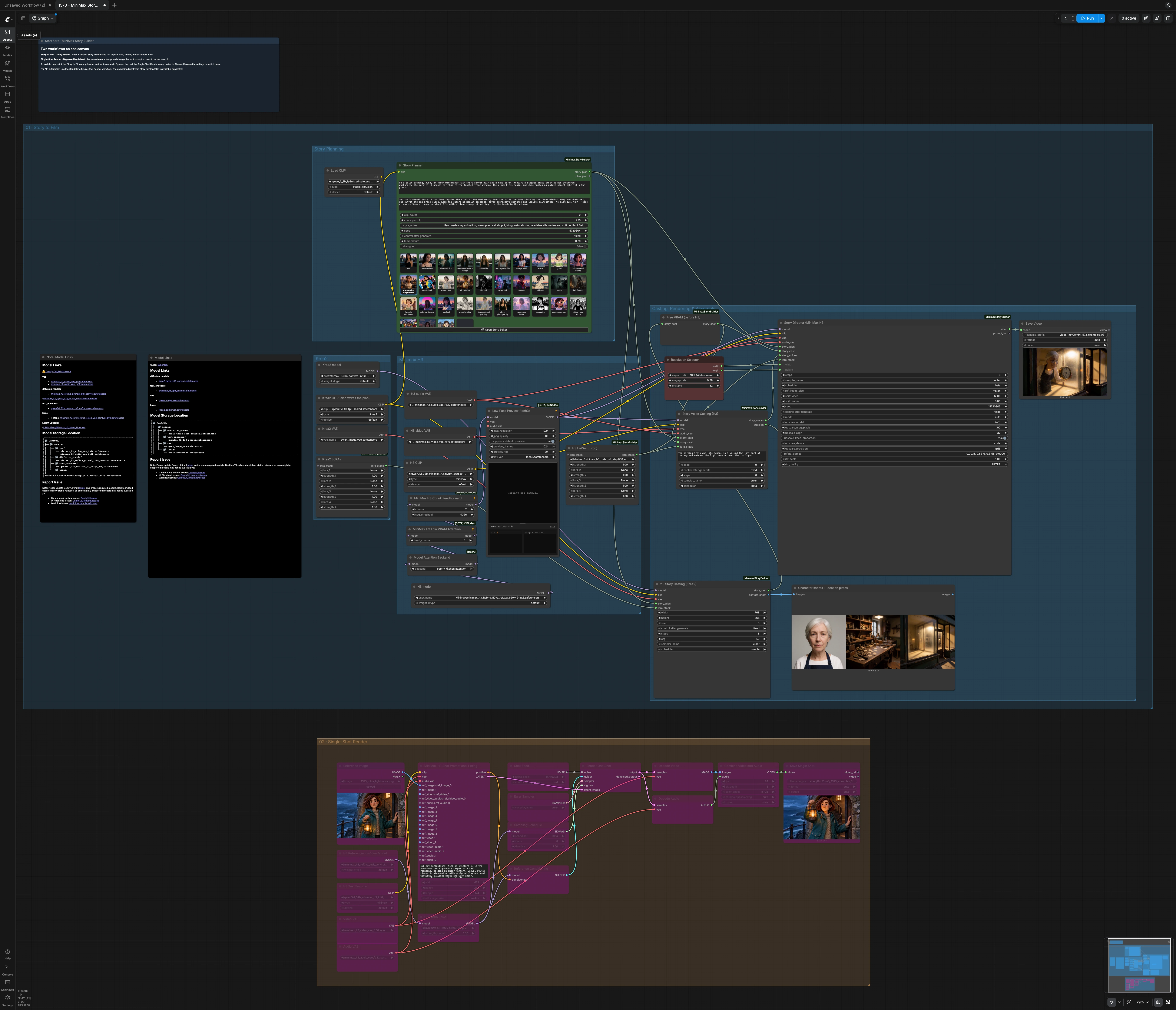
MiniMax Story Builder ComfyUI 是一個兩合一的故事驅動視頻流水線,可將書面想法轉化為完成的短片,或以精確的時間重新生成單個鏡頭。它計劃您的節拍,選角和地點,使用 MiniMax‑H3 渲染,並與同步音頻組裝畫面。
畫布附帶兩條路徑:默認啟用的是故事到影片,並運行完整的計劃到編輯過程,而單鏡頭渲染則被旁路以進行目標鏡頭迭代。通過將故事到影片組設置為旁路和單鏡頭渲染組設置為始終來切換模式。該項目基於 lumosai8 的開源 Minimax Story Builder,並保持原始創意控制不變 (GitHub)。
Comfyui MiniMax Story Builder ComfyUI 工作流程中的關鍵模型#
- MiniMax‑H3 視頻擴散 (Ref2VA 和 Hybrid FL2VA+Ref2VA)。核心視頻生成使用官方 MiniMax‑H3 UNets 與配對的視頻和音頻 VAE 進行端到端畫面和聲音合成。這些資產在維護的模型集中提供,並配備了可立即使用的文本編碼器和 LoRAs (Comfy‑Org/MiniMax‑H3,混合變體:smhfacct/Minimax‑H3‑fl2va‑ref2va‑hybrid‑models)。
- MiniMax‑H3 Turbo LoRAs。輕量級適配器加速並風格化 H3,以實現快速迭代和跨鏡頭的一致方向;工作流程包括為 H3 準備的 turbo LoRAs (Comfy‑Org/MiniMax‑H3 LoRAs)。
- Krea‑2 Turbo 擴散用於選角靜態圖像。一個緊湊的高速圖像模型生成角色表和地點板,供下游 H3 使用以保持連續性 (Comfy‑Org/Krea‑2)。
- Qwen‑VL 文本編碼器與模型集一起封裝。優化的 Qwen 編碼器為故事理解和提示條件提供動力,適用於 Krea‑2 和 MiniMax‑H3,與上述模型庫一起分發,因此它們開箱即用。
如何使用 Comfyui MiniMax Story Builder ComfyUI 工作流程#
畫布包含兩條共享創意輸入的獨立路徑。故事到影片從文本到最終視頻端到端運行。單鏡頭渲染專注於一個參考引導的片段。要切換,右鍵單擊組標題:設置 01 · 故事到影片為旁路,02 · 單鏡頭渲染為始終,或反向返回完整管道。
故事規劃 (組)#
使用規劃器將您的想法轉化為節拍計劃,並提供一致的風格指導。輸入您的故事,添加簡明的背景,選擇一個風格預設,如果需要精細化節拍或片段數,可以打開編輯器。規劃器寫下結構化計劃並將其作為 STORY_PLAN 向前傳遞。內部 MinimaxStoryPlanner (#32) 將語言理解與風格註釋結合,從而使後期階段能夠保持角色、道具和佈景的一致性。
Krea2 (組)#
此塊生成錨定視覺連續性的角色表和地點板。Krea‑2 模型、CLIP、VAE 和可選的 LoRAs 流入 MinimaxStoryCasting (#6),該模型解釋計劃並起草一致的外觀。在“角色表 + 地點板”中預覽聯繫表,以便在視頻渲染前檢查服裝、道具和輪廓的可讀性。生成的 STORY_CAST 進入 H3 階段。
Minimax H3 (組)#
此區域準備 H3 骨幹以進行高效推理和響應預覽。注意力和前饋分塊節點平衡速度和 VRAM,而預覽節點在鏡頭設置時提供低通視覺檢查。配置的 H3 模型和編碼器然後向聲音試鏡和導演擴展,這樣音頻和視頻共享相同的場景理解。
選角、渲染與組裝 (組)#
聲音試鏡使用 MinimaxStoryVoiceCastingH3 (#36) 搜索與您的演員匹配的自然音色,生成 STORY_VOICES 和快速的“試鏡聲音”預覽。導演 MinimaxStoryDirector (#34) 將計劃節拍轉化為定時鏡頭,使用您的演員和聲音來調節 H3,並渲染與同步音頻的畫面。使用 ResolutionSelector 選擇分辨率並查看組裝好的剪輯;最終視頻由 SaveVideo (#23) 編寫。輕量級的“Free VRAM”步驟在排長場景時最大限度地提高穩定性,然後進行 H3 渲染。
02 · 單鏡頭渲染 (組)#
使用此功能進行目標修復或風格實驗而不重新渲染整個影片。載入 Reference Image (#137),撰寫一個緊湊的鏡頭提示,並在 MiniMax H3 Shot Prompt and Timing (#136) 中設置寬度、高度和長度。H3 Turbo LoRA (#164) 和調度器/取樣器節點塑造速度、細節和風格,而 Shot Seed (#129) 鎖定可重現性。Render One Shot (#125) 去噪到潛在視頻和音頻,然後由 Save Single Shot (#92) 解碼、組合和保存。
Comfyui MiniMax Story Builder ComfyUI 工作流程中的關鍵節點#
MinimaxStoryPlanner (#32)#
將您的文本轉化為結構化的 STORY_PLAN,包含片段數、節拍目標和風格基線。調整故事、背景和風格預設,以引導鏡頭選擇和佈景。使用編輯器控制,如果您希望擴展或壓縮節拍。此節點是開源 Minimax Story Builder 項目的一部分,旨在保持角色、道具和設置在整個管道中的連續性 (repo)。
MinimaxStoryCasting (#6)#
使用 Krea‑2 加上可選的 LoRAs 從計劃生成角色和地點板。小步驟和緊湊分辨率保持快速迭代,同時保留形狀語言和服裝一致性。使用預覽聯繫表在提交長 H3 運行之前驗證設計。Krea‑2 模型資產可從官方庫獲得 (Krea‑2 models)。
MinimaxStoryVoiceCastingH3 (#36)#
搜索並分配適合每個角色的聲音特徵,然後輸出 STORY_VOICES 給導演並提供試鏡片段以供審核。該節點與視頻堆共享編碼器和 VAE,因此時間和音色與視覺保持一致。如果此處更改參考文本或種子,請重新試鏡以確認匹配。MiniMax‑H3 音頻和視頻 VAE 在官方模型集中提供 (MiniMax‑H3)。
MinimaxStoryDirector (#34)#
從計劃、演員和聲音協調鏡頭提示、時間和條件渲染您的影片。通過 ResolutionSelector (#29) 設置輸出尺寸,並保持與目標交付一致。導演處理渲染順序和音頻移位,因此節拍乾淨地剪接在一起,然後寫入主視頻。對於有限 GPU 上的長場景,保持內置的低 VRAM 路徑啟用以提高穩定性。
MiniMax H3 Shot Prompt and Timing (#136)#
參考到視頻的單鏡頭控制界面。提供強大的參考圖像、清晰的提示,並設置寬度、高度和鏡頭長度以定義框架和持續時間。使用 ref_image_size 決定是否匹配參考比例或適應目標分辨率。在探索外觀時,將此與 H3 Turbo LoRA (#164) 結合並鎖定 Shot Seed (#129) 以進行公平比較。基礎模型和 LoRAs 在官方版本中維護 (MiniMax‑H3)。
可選附加功能#
- 要切換模式,設置 01 · 故事到影片為旁路,02 · 單鏡頭渲染為始終;反向以恢復完整管道。
- 為了重現性,保持規劃器種子在項目中穩定,然後僅在探索替代時變更
Shot Seed。 - 如果 VRAM 緊張,優先選擇適度的分辨率並保持低 VRAM 注意力和分塊路徑啟動;它已經為穩定性接線。
- 為了自動化,使用獨立的
minimax_h3_single_shot.json。要檢查未修改的上游圖,請在新畫布中打開story_to_film.json。 - 當名字、服裝描述和道具短語在故事、計劃和鏡頭提示之間保持一致時,角色的連續性會提高。
這個 MiniMax Story Builder ComfyUI 工作流程旨在快速計劃、選角、渲染和迭代,讓您可以從一頁文字快速轉化為協調一致的短片或精確的單鏡頭修復,幾乎沒有摩擦。
致謝#
此工作流程實施並基於以下作品和資源。我們衷心感謝 lumosai8 提供的 MinimaxStoryBuilder、原始 story_to_film.json 工作流程和上游 MIT 授權,以及 RunComfy 提供的無伺服器部署指南,感謝他們的貢獻和維護。欲了解權威詳情,請參閱下面鏈接的原始文檔和庫。
資源#
- lumosai8/MinimaxStoryBuilder
- GitHub: lumosai8/MinimaxStoryBuilder
- lumosai8/原始工作流程 JSON (story_to_film.json)
- GitHub: lumosai8/MinimaxStoryBuilder
- lumosai8/上游 MIT 授權
- GitHub: lumosai8/MinimaxStoryBuilder
- RunComfy/無伺服器部署指南
- 文檔 / 發布說明: RunComfy Docs
注意: 使用參考的模型、數據集和代碼受其作者和維護者提供的各自授權和條款的約束。