

使用視覺參考編輯圖像#
將您想要編輯的場景載入為圖片1,將視覺參考載入為圖片2。描述從參考中獲取什麼,將其放置在場景中的位置,以及需要保留的細節。
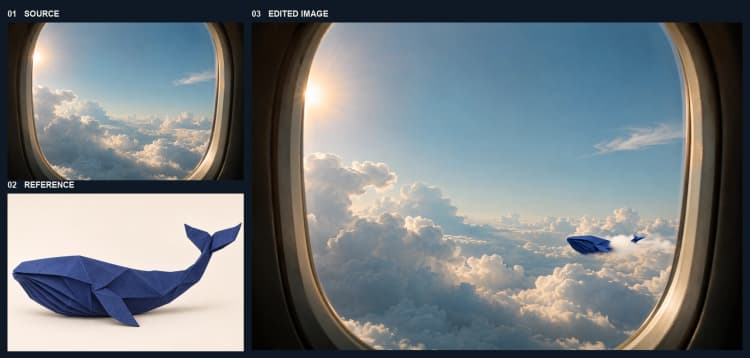
預設示例將一隻靛藍色的摺紙鯨放置在飛機窗外的遠處雲中。要重現已保存的2496 × 1664圖像,請保持兩個輸入不變,關閉Use prompt upsampler,並使用種子15562。該圖使用八個Euler取樣步驟和4 MP目標作為圖片1。
示例#
- 將主體放置在場景中。 一朵前景雲穿過鯨魚狹窄的尾巴,使摺疊的身體和尾巴尖在相對兩側可見。
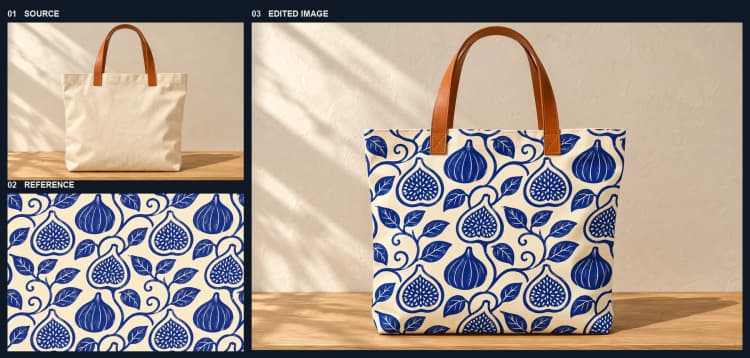
- 轉移重複圖案。 藍色無花果和葉子圖案覆蓋了象牙帆布托特包的前面,而其皮革手柄仍然可見。
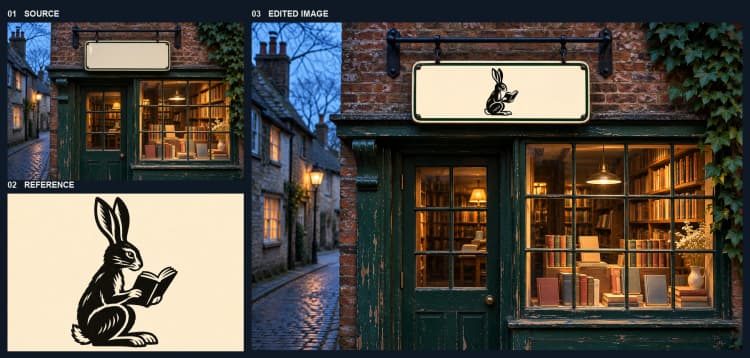
- 應用徽章。 一隻閱讀書籍的兔子的木刻畫放在書店招牌的綠色邊框內。支架、磚牆和點亮的窗戶仍然在場景中。
模型#
- P-H3-Image (bf16) 擴散模型。核心去噪網絡在潛在空間中執行編輯,同時尊重圖像和文本條件。模型卡和文件。
- P-H3-Image VAE (bf16)。將編輯後的圖像編碼為潛在向量,並將最終輸出解碼回像素,保持一致的顏色和細節。VAE文件。
- P-H3-Image 文本編碼器 (bf16)。將簡單或升頻的指令轉換為引導編輯的嵌入。文本編碼器。
- P-H3-Image 提示升頻器 (bf16)。一個視覺-語言組件,讀取兩個圖像加上您的簡短請求,並將其擴展為詳細的編輯簡報以提供更強的指導。提示升頻器。
如何使用工作流#
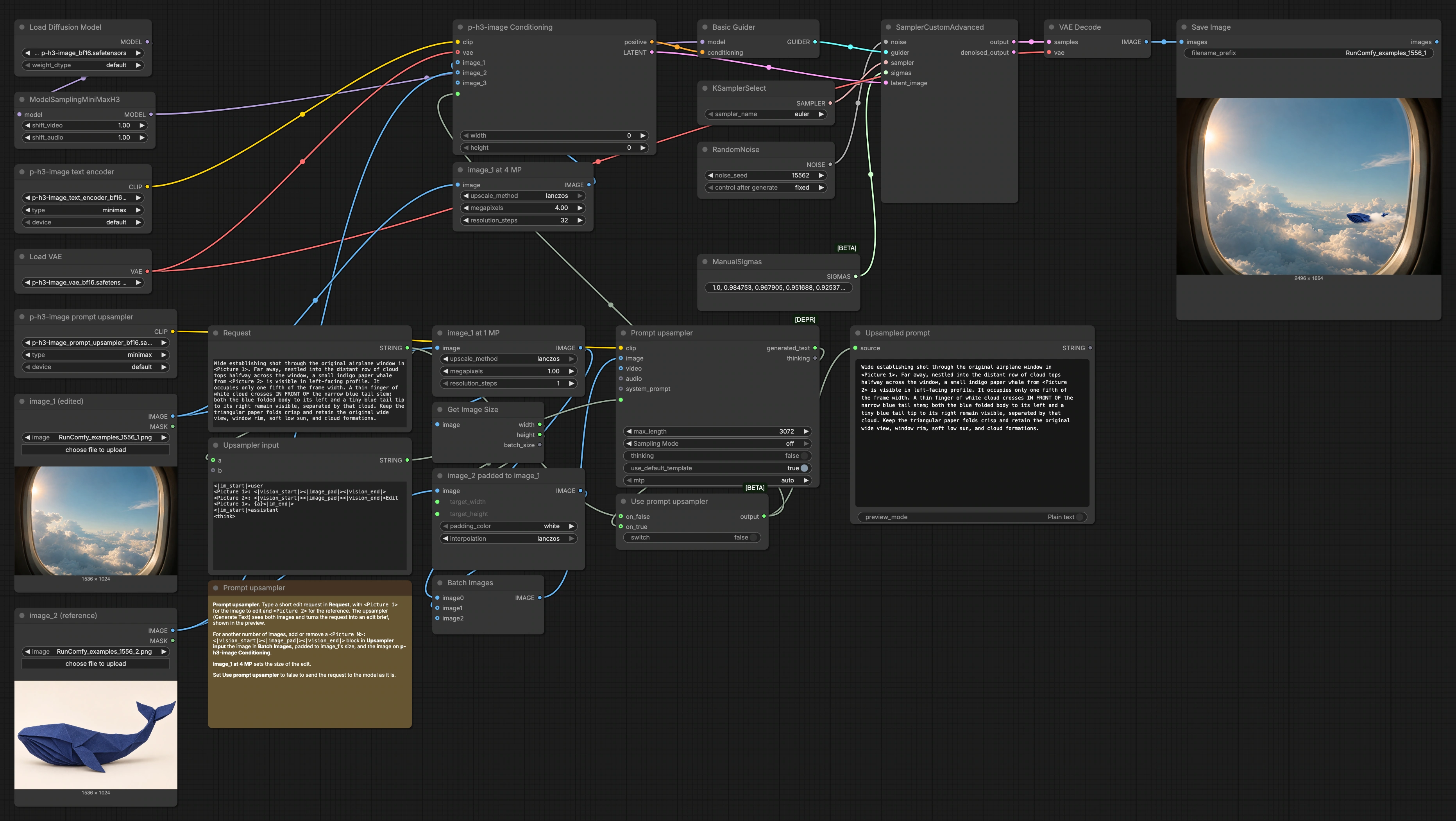
圖從輸入流向條件化,然後是取樣和解碼。以下階段映射到關鍵UI標籤,因此您可以遵循主要路徑,並自信地操作P-H3-Image ComfyUI 圖像編輯。
- 載入您的圖像
- 在
image_1 (edited)(#4)中載入源圖像,在image_2 (reference)(#5)中載入視覺參考。源圖像保留場景的構圖,而參考則提供主題或風格。使用image_1 at 4 MP(#31)設置整體輸出大小,此控制編輯將被渲染的大小。對於升頻器,工作流還準備了一個縮放的1 MP源副本,並使用image_2 padded to image_1(#21)來匹配兩者的預覽,以便在空間上對齊。
- 在
- 編寫編輯請求
- 在
Request(#17)中輸入一個簡短的指令,提及要插入、保留或樣式化的內容。預設示例說明了精確的放置和遮擋:一隻遠處的靛藍色摺紙鯨,一朵薄雲穿過其尾巴,飛機窗戶仍然可見。在Upsampler input(#18)中的模板將您的請求格式化為<Picture 1>和<Picture 2>,以便提示升頻器可以看到兩個圖像。如果您希望跳過升頻,可以保持這個簡單的純文本請求。
- 在
- 生成精煉的指令(可選)
Prompt upsampler(#23)讀取兩個準備好的圖像和您的請求,然後生成更長的、圖像感知的指令。切換Use prompt upsampler(#24)以在升頻簡報和您的原始請求之間進行選擇。結果文本顯示在Upsampled prompt(#16)中,以便您驗證P-H3-Image ComfyUI 圖像編輯將尊重您的意圖。
- 條件化編輯
p-h3-image text encoder(#28)嵌入最終指令,並且PH3ImageConditioning(#30)將其與全解析度源和參考融合。此節點還創建一個潛在向量,以錨定編輯到先前設置的源圖像大小。結果是強大且空間對齊的條件化,保留框架同時插入或改編來自參考的內容。這是P-H3-Image ComfyUI 圖像編輯行為的核心。
- 取樣並迭代
BasicGuider(#8)將條件化傳遞到取樣器堆棧,其中KSamplerSelect(#9)、ManualSigmas(#7)和RandomNoise(#10)定義軌跡如何探索潛在空間。然後SamplerCustomAdvanced(#11)執行實際的去噪步驟以實現您的編輯。更改RandomNoise中的噪聲種子以獲得新變體,而無需重寫提示。如果您需要不同的外觀,請嘗試在KSamplerSelect中選擇另一個取樣器,同時保持其餘的P-H3-Image ComfyUI 圖像編輯設置不變。
- 解碼並保存
VAEDecode(#12)使用P-H3-Image VAE將最終潛在向量轉換回圖像,保持紋理和顏色。SaveImage(#13)使用您選擇的文件名前綴寫入輸出,以便您可以保持多次運行的組織。檢查結果並通過調整請求、升頻器切換或種子來迭代,以微調放置和強度。
關鍵節點#
PH3ImageConditioning (#30)#
此節點結合源圖像、參考圖像和指令,以生成正面條件化和對齊的潛在向量。它確保編輯尊重源構圖,同時從參考中借用內容或風格。使用節點#24上的開關來選擇供應此節點的指令。
TextGenerate 提示升頻器 (#23)#
此組件讀取兩個圖像並將簡短請求擴展為更豐富的、圖像感知的簡報。它對於複雜的空間關係特別有幫助,如“保留飛機窗戶”或“將鯨魚放置在雲帶後面遠處”。使用Use prompt upsampler (#24)快速A/B測試有無升頻,以查看哪個產生最佳的P-H3-Image ComfyUI 圖像編輯。
ImageScaleToTotalPixels “image_1 at 4 MP” (#31)#
在保持長寬比的情況下控制編輯的工作解析度。較高的設置強調細節和穩定的邊緣;較低的設置則預覽更快。這是平衡質量和速度的主要槓桿,而無需更改您的指令或其餘的P-H3-Image ComfyUI 圖像編輯圖。
SamplerCustomAdvanced (#11)#
使用選定的取樣器、sigma計畫和指導器執行去噪過程。這是種子、取樣器選擇或計畫的變化轉化為不同外觀的地方。保持條件化穩定,同時探索取樣器選項,以了解它們如何影響編輯的清晰度和遵從性。
MiniMaxH3SigmaShift (#27)#
調整已載入的P-H3-Image擴散模型以穩定取樣,配合選擇的計畫。將其保留在路徑中,以獲得此系列模型的最佳結果。它幫助取樣器跟踪適合P-H3-Image的噪聲計畫,以便編輯在種子之間保持一致。
可選附加功能#
- 要保留構圖,請在請求中包含明確的提示,如“保留原始窗戶邊框、柔和的低陽光和雲層形狀”。
- 要控制大小和距離,請在約束中這樣描述:“佔據畫面寬度的五分之一”或“嵌入遠處的雲頂行中”。
- 為了更快地迭代,降低
image_1 at 4 MP中的百萬像素設置,測試想法,然後為最終渲染提高它。 - 為了多樣性而不重新措辭,改變
RandomNoise中的種子或在KSamplerSelect中嘗試另一個取樣器。 - 通過在運行多個P-H3-Image ComfyUI 圖像編輯變體時設置清晰的
filename_prefix來保持文件組織。
致謝#
此工作流實現並建立在以下作品和資源之上。我們對PrunaAI的P-H3-Image-Comfy和p-h3-image_edit.json ComfyUI工作流的貢獻和維護表示感謝。詳細的權威信息,請參考以下鏈接的原始文檔和存儲庫。
資源#
- PrunaAI/P-H3-Image-Comfy
- Hugging Face: PrunaAI/P-H3-Image-Comfy
- PrunaAI/P-H3-Image-Comfy — workflows/p-h3-image_edit.json
- Hugging Face: workflows/p-h3-image_edit.json (commit 44a0fb7)
注意:使用所引用的模型、數據集和代碼需遵循其作者和維護者提供的相應許可和條款。