

CorridorKey ComfyUI: 引导视频抠像和背景#
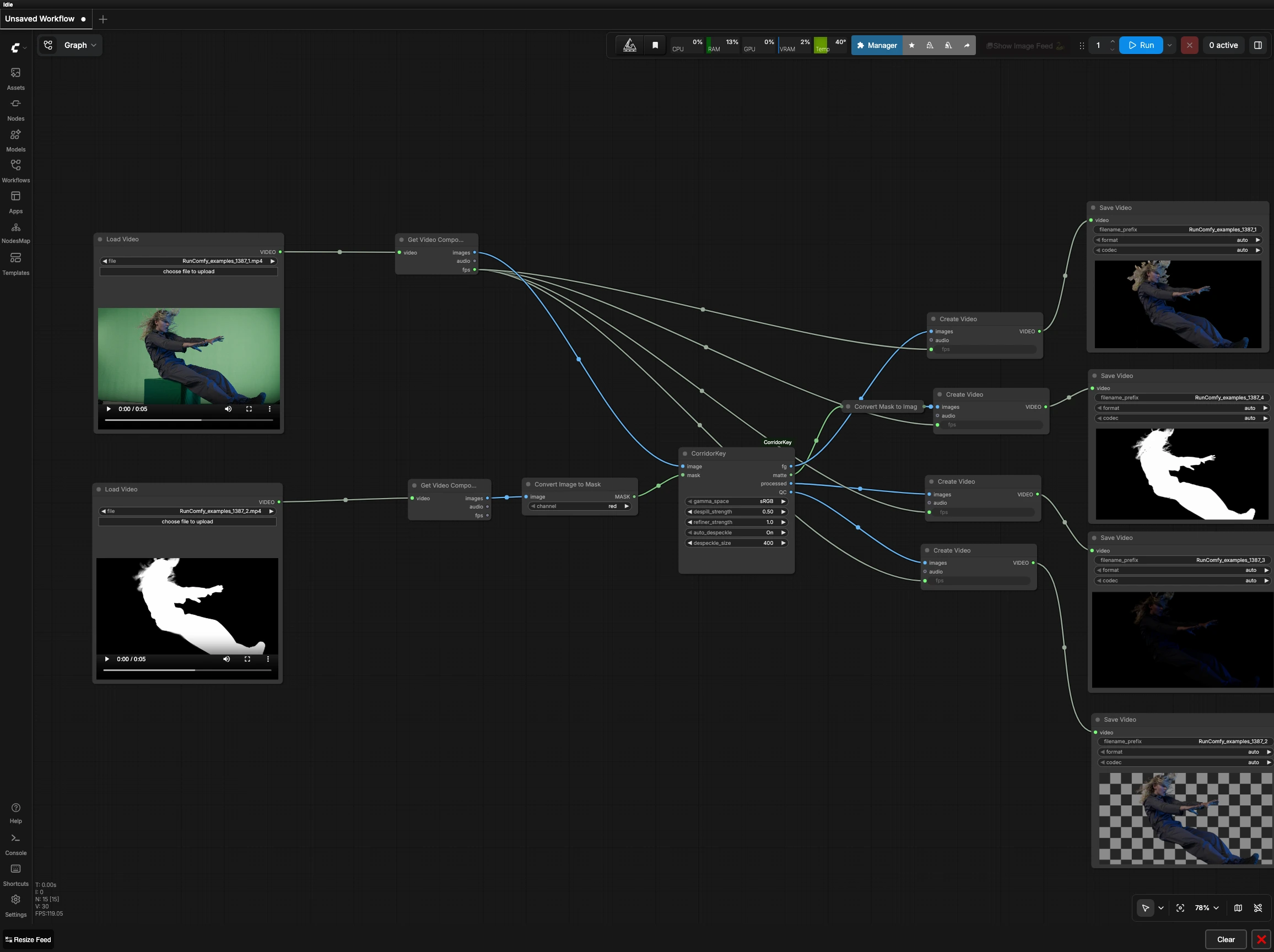
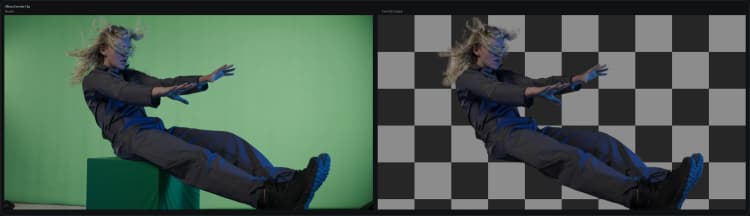
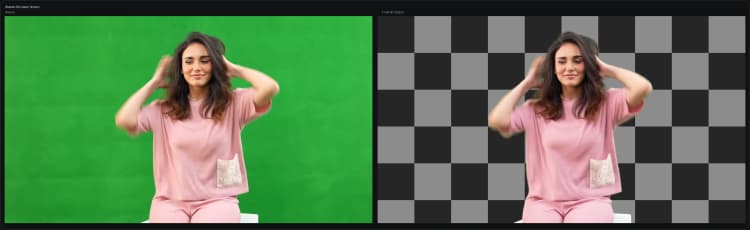
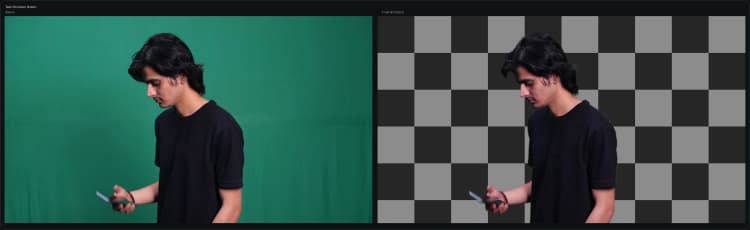
此 CorridorKey ComfyUI 工作流将源视频加上粗糙的遮罩通道转化为干净的前景板、高质量的背景和快速迭代的预览。这是一个可控的、编辑器友好的抠像管道,围绕 CorridorKey 自定义节点和模型构建,旨在用于需要精确和稳定的实拍镜头,而不是一键去除背景。
该图形提供四个交付物:一个仅前景的板,一个灰度背景,一个处理过的预览和一个 QC 叠加。它保持您的原始帧率,以便无缝地回到 NLEs 和合成器中。CorridorKey ComfyUI 节点由 SeanBRVFX/ComfyUI-CorridorKey 提供,并从 nikopueringer/CorridorKey_v1.0 加载权重。
Comfyui CorridorKey ComfyUI 工作流中的关键模型#
- CorridorKey v1.0。一个引导抠像模型,将用户提供的粗糙遮罩细化为跨帧的详细、时间一致的背景。它专注于保留细小结构,如头发和运动模糊边缘,同时最小化光晕和洞。模型权重托管在 Hugging Face 上,以便在 ComfyUI 内部流畅使用。
如何使用 Comfyui CorridorKey ComfyUI 工作流#
此工作流需要两个对齐的、相同时长、分辨率和帧率的剪辑:您的源板和一个粗糙的遮罩通道。然后将遮罩帧转换为单通道背景,运行 CorridorKey 以细化每帧的 alpha,并组装四个同步审查输出。
阶段 1 — 加载素材和遮罩#
在 LoadVideo (#26) 中加载您的源板,并在 LoadVideo (#29) 中加载匹配的粗糙遮罩剪辑。两个剪辑必须在帧数、帧率和尺寸上匹配,以确保完美同步。粗糙遮罩可以是一个粗略的抠像、一个阈值通道或任何覆盖主体的感兴趣区域背景,具有一定的容忍度。即使粗糙,保持遮罩的时间稳定性,使细化在镜头间更一致。
阶段 2 — 拆分帧和准备遮罩#
使用 GetVideoComponents (#27, #30) 将两个视频解包为帧和帧率。遮罩剪辑使用 ImageToMask (#31) 转换为单通道背景。默认情况下,节点读取红色通道,适合编码为实心红色图形的遮罩;如果您的遮罩是灰度或键控为绿色或蓝色,请切换通道。目标是包含所有主体细节但避免大背景区域以减少后续的误报。
阶段 3 — 使用 CorridorKey 引导抠像#
源板的帧进入 CorridorKey (#28) 的 image 输入,转换后的背景进入 mask 输入。模型细化边缘、填补小洞,并在保持细节与噪声之间取得平衡,使用粗糙遮罩作为强烈的空间指导。每帧发出四个输出:fg 为前景板,matte 为细化的 alpha,processed 为简单的视觉预览,QC 为一目了然的叠加,突出显示问题区域。在导出前使用 QC 识别光晕、透明度错误或边缘抖动。
阶段 4 — 组装和保存交付物#
精炼流重建为视频,同时继承原始帧率。CreateVideo (#33) 从 fg 构建前景板,SaveVideo (#32) 将其写入磁盘。matte 背景通过 MaskToImage (#35) 转换为可查看的帧,然后通过 CreateVideo (#34) 和 SaveVideo (#36) 导出为灰度参考。processed 和 QC 分支同样通过 CreateVideo (#37, #39) 组装并使用 SaveVideo (#38, #40) 保存,以便快速审查和镜头间质量检查。
Comfyui CorridorKey ComfyUI 工作流中的关键节点#
CorridorKey (#28)#
这是将粗略引导转化为生产就绪背景和前景的核心。将引导遮罩视为主要的引导信号:如果太紧,可能会剪掉头发和运动模糊,如果太松,抠像可能会侵入背景。保持输入的色彩空间在板和遮罩之间一致,并依赖 QC 输出来判断边缘完整性,然后再进行导出。在细化复杂镜头时,迭代粗糙遮罩而不是过度调整下游步骤。
ImageToMask (#31)#
此节点从遮罩剪辑中提取单通道背景。将其通道选择器与遮罩编码方式匹配,例如红色用于实心红色图形或用于彩色编码背景的合适通道。如果遮罩是灰度,请选择亮度合适的通道,以便白色表示主体,黑色表示背景。此处干净的二进制或近二进制输入极大地提高了 CorridorKey 的稳定性。
可选附件#
- 确保两个输入具有相同的帧率、分辨率和帧数,以避免输出中的漂移或帧滑动。
- 优先使用恒定帧率源,并避免在任一输入剪辑中出现信箱或柱箱。
- 如果在
QC中看到光晕,稍微扩展粗糙遮罩并重新运行;如果边缘看起来被压缩,稍微放松遮罩以包含细小的物体和运动模糊。 - 导出前景板和背景;在您的 NLE 或合成器中,使用背景作为前景板的 alpha 以实现精确控制。
- 对于批处理工作,请保持遮罩命名和编码一致,以便
ImageToMask不需要进行每个镜头的更改。
链接
- CorridorKey 自定义节点:SeanBRVFX/ComfyUI-CorridorKey
- CorridorKey 模型权重:nikopueringer/CorridorKey_v1.0
致谢#
此工作流实现并基于以下工作和资源构建。我们感谢 SeanBRVFX 为 ComfyUI-CorridorKey 和 nikopueringer 为 CorridorKey_v1.0 的贡献和维护。有关权威详细信息,请参阅以下链接的原始文档和存储库。
资源#
- SeanBRVFX/ComfyUI-CorridorKey
- nikopueringer/CorridorKey_v1.0
注意:引用的模型、数据集和代码的使用受其作者和维护者提供的各自许可证和条款的约束。