

MiniMax H3 Image | Генерация Изображений из Текста#
Этот рабочий процесс MiniMax H3 Image для ComfyUI генерирует фотографии и иллюстрации из письменных подсказок, используя официальный шаблон MiniMax-H3-Image. Сохраненный рабочий процесс начинается с 4 МП с включенным Ускорителем Подсказок, шестью шагами выборки и CFG 1. Увеличивайте разрешение только когда позволяет память GPU.
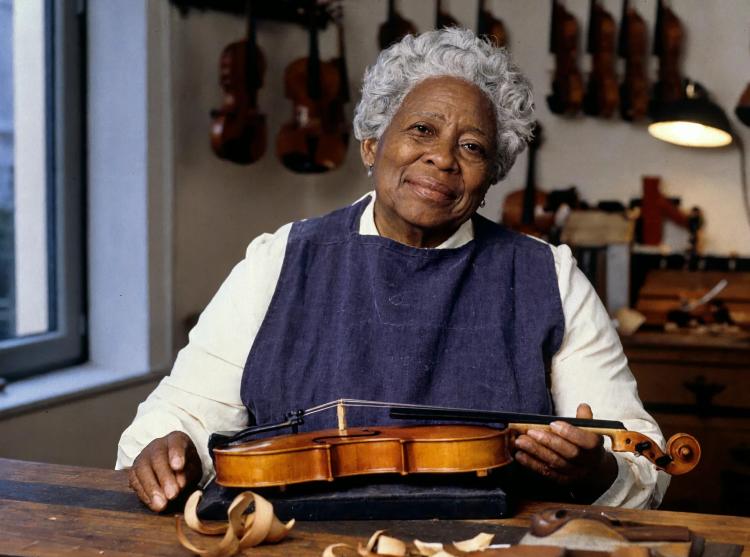
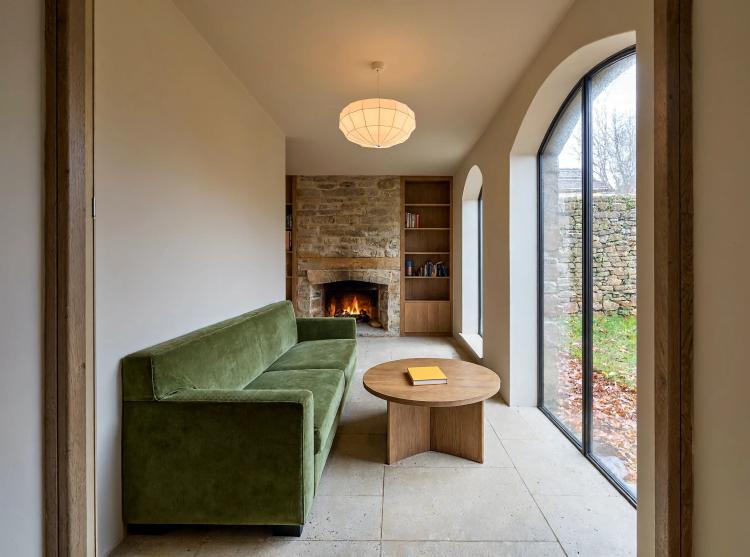
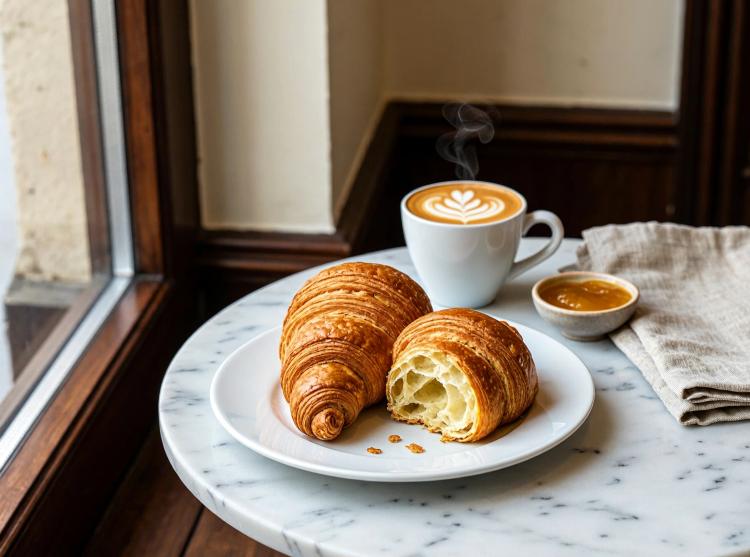
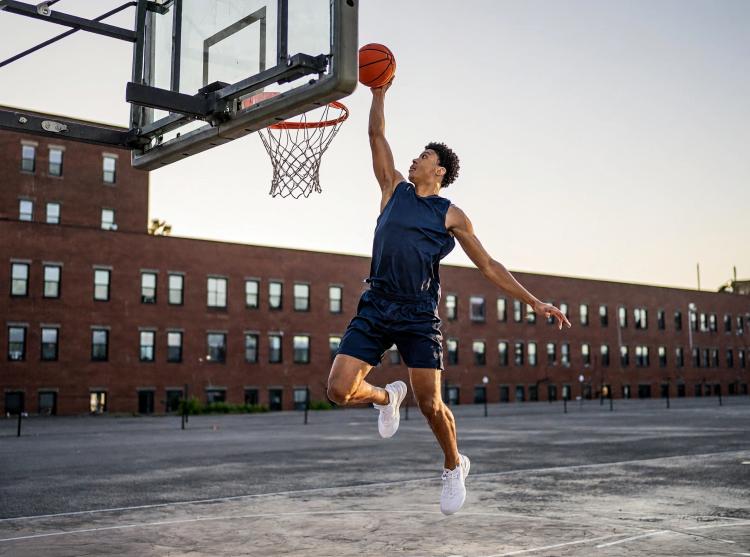
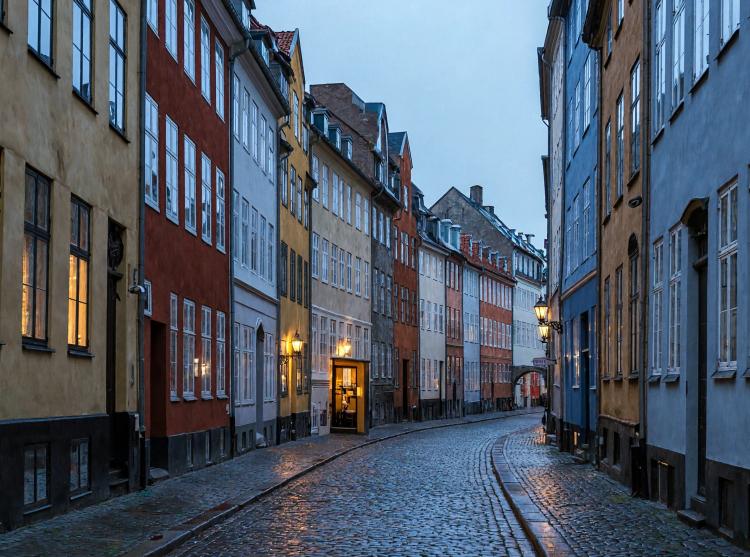
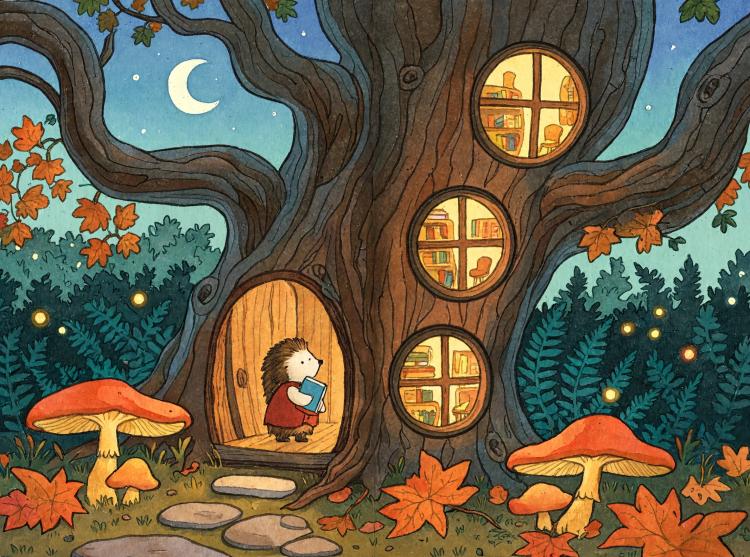
Примеры охватывают портреты, интерьеры, фотографии еды, спортивные сцены, городские пейзажи и иллюстрированное повествование. Этот шаблон использует текст в качестве входных данных; редактирование по образцу-референсу — отдельный рабочий процесс. Референсный шаблон: image_minimax_h3_image_t2i.json.
Модели, используемые MiniMax H3 Image#
- Модель диффузии MiniMax-H3-Image. Основной генератор изображений, который удаляет шум из латентных состояний, создавая детализированные выходные изображения. Веса: Comfy-Org/MiniMax-H3-Image.
- Кодировщик текста MiniMax-H3 (qwen3vl_32b для MiniMax-H3). Кодирует текстовые подсказки для модели диффузии с сильной визуальной привязкой. Веса: Comfy-Org/MiniMax-H3.
- MiniMax-H3-Image VAE. Декодирует финальное латентное представление в RGB изображения с точной передачей цвета и тона. Веса: Comfy-Org/MiniMax-H3-Image VAE.
- Qwen 3.5 9B (W4A8 GPTQ). Компактная языковая модель, используемая Ускорителем Подсказок для расширения вашей идеи в точный визуальный заголовок и для рекомендации соотношения сторон. Веса: Comfy-Org/Qwen3.5.
Как использовать MiniMax H3 Image в ComfyUI#
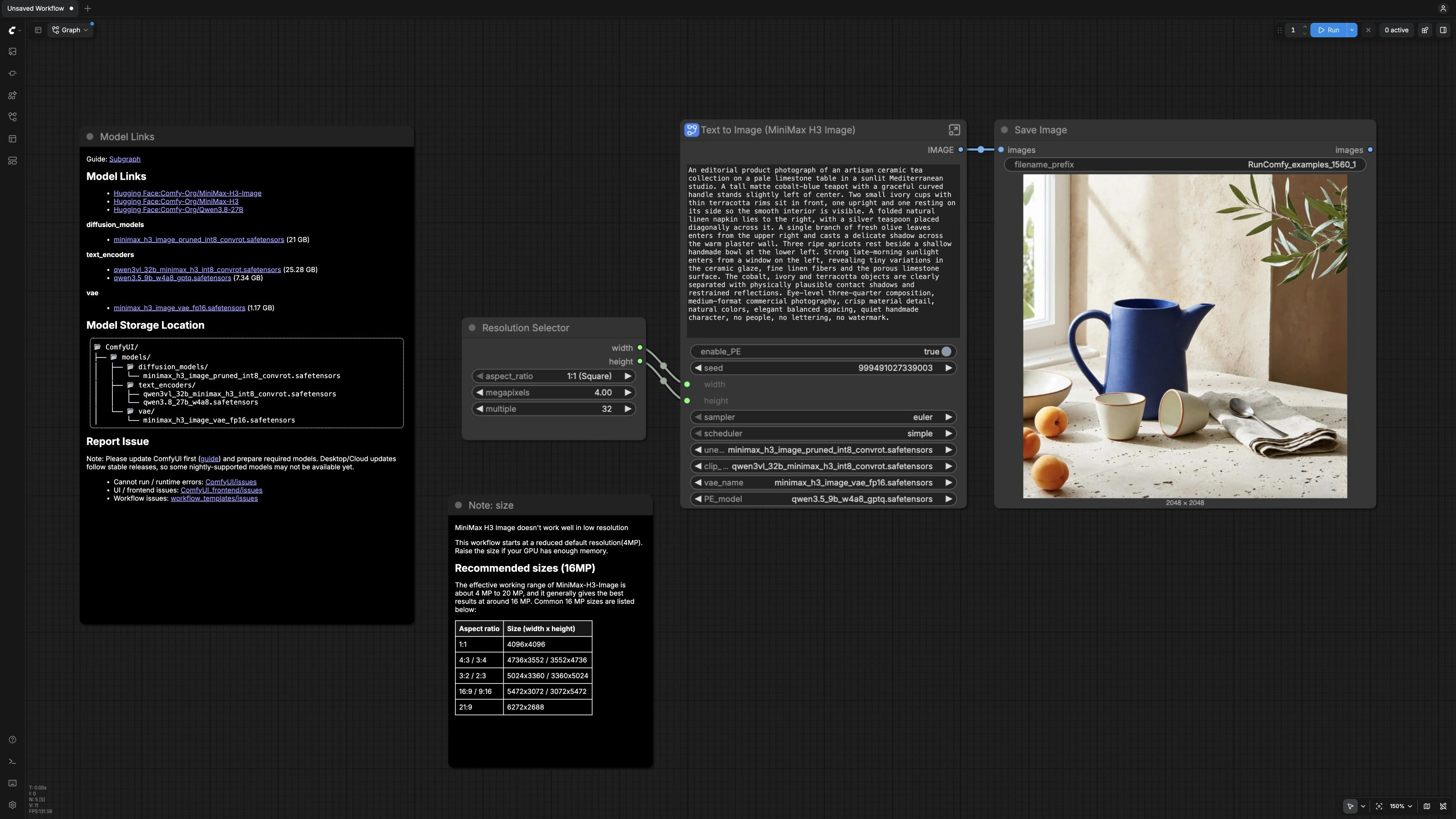
Основное полотно содержит селектор разрешения, подграф "текст-к-изображению", выход изображения и две заметки. Откройте подграф, чтобы изучить его узлы улучшения подсказок, загрузки моделей, кондиционирования, выборки и декодирования. Вы предоставляете подсказку, опциональный ускоритель расширяет её в детализированный заголовок, а MiniMax-H3-Image рендерит и сохраняет изображение.
- Полотно и контроль размера
- Используйте
ResolutionSelector(#14) для выбора соотношения сторон и начальных мегапикселей. Сохраненный рабочий процесс открывается на 4 МП, чтобы сократить использование памяти по сравнению с целевым разрешением модели около 16 МП; увеличивайте только когда это позволяет VRAM. - Сохраняйте фиксированное соотношение сторон при сравнении разрешений и проверяйте выходное изображение перед его увеличением.
- Используйте
- Пользовательская Подсказка
- Введите свою идею в поле подсказки на
Text to Image (MiniMax H3 Image)(#23), который соединяется сText (user_prompt)(#24) внутри подграфа. Например, попробуйте "освещенный солнцем керамический чайник на известняковом столе" или "ночной городской пейзаж с отражениями дождя". - Если у вас уже есть тщательно созданный заголовок, вы можете оставить его как есть и отключить улучшение позже.
- Введите свою идею в поле подсказки на
- Ускоритель Подсказок
- Ускоритель использует
TextGenerateV2(#15) с Qwen 3.5 для переписывания вашей идеи в детализированный заголовок и предложения одного соотношения сторон. JSON-ключexpanded_captionизвлекаетсяJsonExtractString(#26). - Переключайте улучшение, используя
enable_PEнаText to Image (MiniMax H3 Image)(#23). Когда включено, заголовок ускорителя поступает в рендерер; когда выключено, рендерер использует вашу необработанную подсказку. - Предложенное соотношение сторон является рекомендательным. Фактическое полотно определяется
ResolutionSelector(#14), поэтому настройте размер там, если хотите следовать или изменить предложение.
- Ускоритель использует
- Настройка модели и кондиционирование
UNETLoader,CLIPLoaderиVAELoaderвыбирают модель MiniMax-H3-Image, кодировщик текста MiniMax-H3 и VAE. Это официальные веса, перечисленные выше.MiniMaxH3ImageConditioning(#5) подготавливает положительное кондиционирование и начальную латентную, согласованную с выбранной шириной и высотой. Он передает текстовое кондиционирование и выбранные размеры в цепочку выборки.
- Выборка и вывод
KSampler(#7) использует фиксированный шестишаговый график модели при CFG 1. Сохраните сохраненный выборщик Эйлера и простой планировщик. Увеличение шагов или CFG не является поддерживаемой стратегией настройки качества для этой дистиллированной модели, и отрицательная подсказка не требуется.VAEDecodeсоздает финальное RGB изображение, иSaveImage(#9) записывает его на диск, чтобы вы могли сравнивать вариации и тесты масштабирования.
Основные узлы рабочего процесса#
ResolutionSelector(#14)- Устанавливает соотношение сторон и количество пикселей. Начните с сохраненной настройки 4 МП. Официальное руководство модели рекомендует около 16 МП, когда позволяет память; это возможность модели, а не разрешение, используемое для примеров на этой странице.
Text to Image (MiniMax H3 Image)(#23)- Узел подграфа, который собирает важные элементы управления в одном месте. Используйте здесь поле подсказки, семена и переключатель
enable_PE. Сохраненные выборы модели, выборщик Эйлера и простой планировщик обеспечивают проверенную начальную конфигурацию.
- Узел подграфа, который собирает важные элементы управления в одном месте. Используйте здесь поле подсказки, семена и переключатель
TextGenerateV2(#15)- Расширяет вашу идею в заголовок с указанием размещения, освещения, материалов и деталей камеры, затем возвращает JSON, содержащий
expanded_captionи предложение по соотношению сторон. Системные и рабочие инструкции доступны внутри подграфа; сохраните шаблонные инструкции для первого запуска.
- Расширяет вашу идею в заголовок с указанием размещения, освещения, материалов и деталей камеры, затем возвращает JSON, содержащий
MiniMaxH3ImageConditioning(#5)- Преобразует заголовок в кондиционирование для MiniMax-H3-Image и создает согласованную латентную. Ширина и высота управляются внешним селектором разрешения.
KSampler(#7)- Выполняет шесть шагов при CFG 1 с Эйлером/простым. Эти настройки следуют дистиллированному контрольному пункту; сохраняйте их при изменении подсказок или разрешения. Для контролируемых сравнений используйте фиксированное семя и меняйте один вход за раз.
Советы по подсказкам и разрешению#
- Лучшие применения
- Портреты: укажите возрастной диапазон, позу, объектив и направление освещения, чтобы описать предполагаемый вид.
- Интерьеры: установите высоту камеры и время суток, чтобы направлять перспективу и освещение.
- Еда: добавьте поверхность, гарнир, конденсат и детали столовых приборов для аппетитного реализма.
- Спорт и городские пейзажи: опишите направление движения, погоду и отражения, чтобы закрепить динамику.
- Иллюстрированное повествование: укажите панели, метки или главного героя, чтобы макет читался ясно.
- Практические советы
- Держите Ускоритель Подсказок включенным для сложных сцен или когда вы хотите заголовки, учитывающие макет. Отключите его для строгого проектирования подсказок или при согласовании с клиентским сценарием.
- Для повторяемых сравнений используйте открытый контроль семян и установите
control_after_generateна внутреннемKSampler(#7) на фиксированный. Шаблон в противном случае случайным образом изменяет семя после генерации. - Официальные примеры размеров полотна около 16 МП: 4096x4096 (1:1), 4736x3552 или 3552x4736 (4:3 или 3:4), 5024x3360 или 3360x5024 (3:2 или 2:3), 5472x3072 или 3072x5472 (16:9 или 9:16), 6272x2688 (21:9).
- Официальные веса и шаблон доступны на Comfy-Org/MiniMax-H3-Image и Comfy-Org/workflow_templates.
Благодарности#
MiniMax разработала MiniMax-H3-Image. Comfy-Org предоставляет шаблон ComfyUI, совместимое распределение весов и документацию по интеграции. См. оригинальные ресурсы ниже для получения информации о модели и руководства по использованию.
Ресурсы#
- Comfy-Org/Официальный шаблон рабочего процесса ComfyUI текст-к-изображению
- Comfy/MiniMax H3 Image объявление о запуске
- Документы / Примечания к выпуску: MiniMax H3 Image теперь доступен
- Comfy/MiniMax H3 Image учебник ComfyUI
- Документы / Примечания к выпуску: MiniMax H3 Image — учебник ComfyUI
- Comfy-Org/веса модели MiniMax H3 Image
- Hugging Face: Comfy-Org/MiniMax-H3-Image
Примечание: Использование указанных моделей, наборов данных и кода подчиняется соответствующим лицензиям и условиям, предоставленным их авторами и поддерживающими.