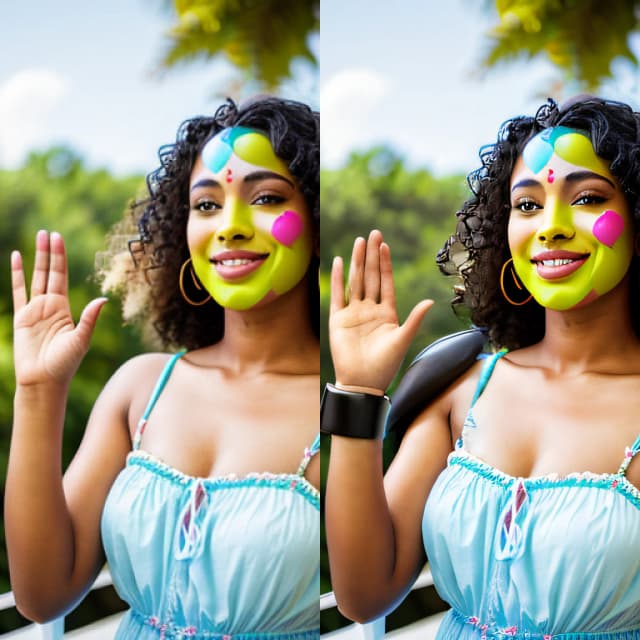
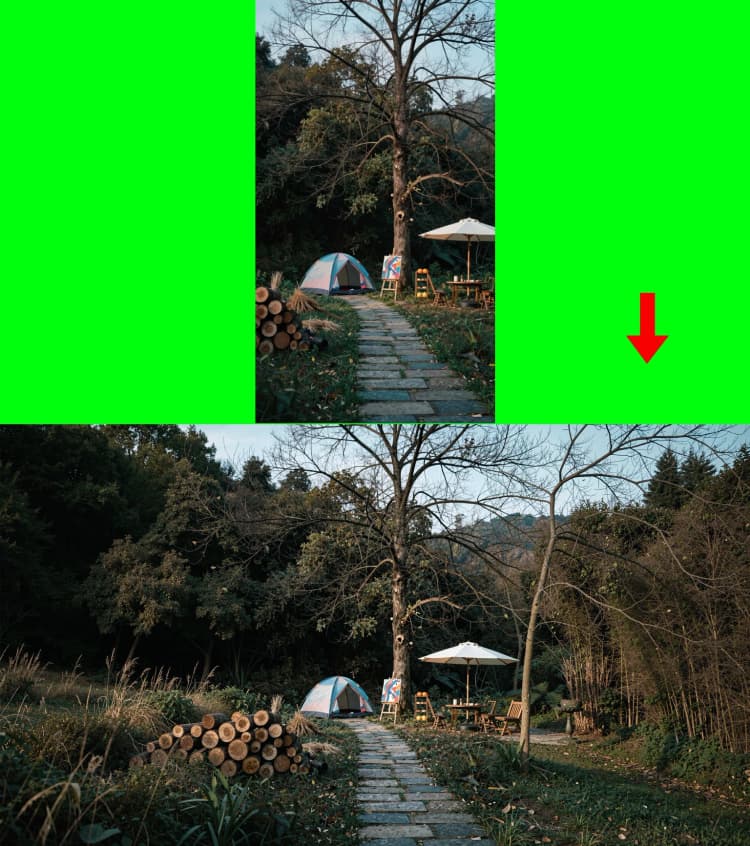
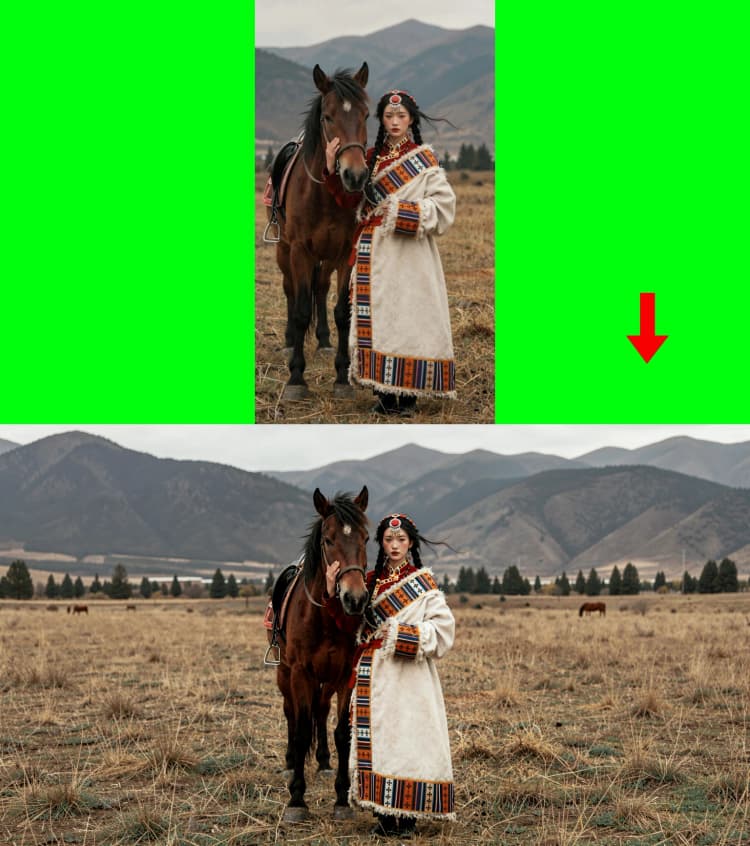
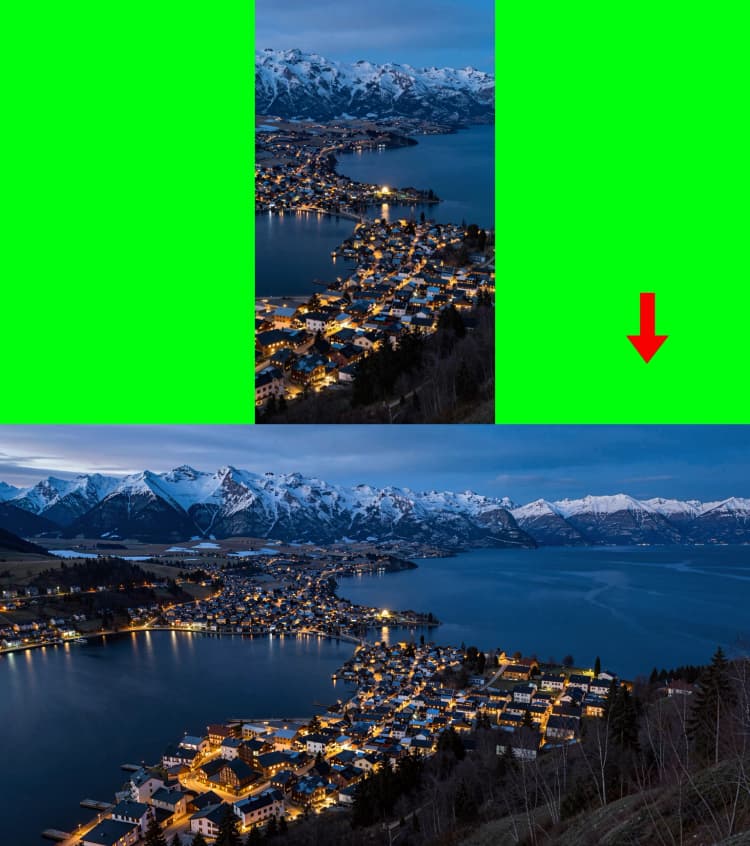
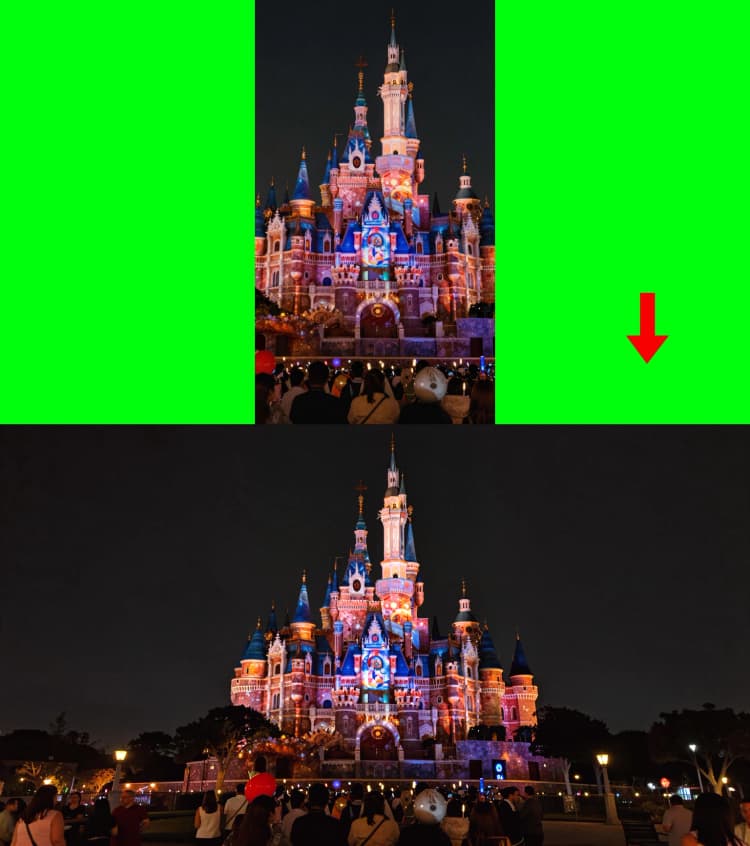
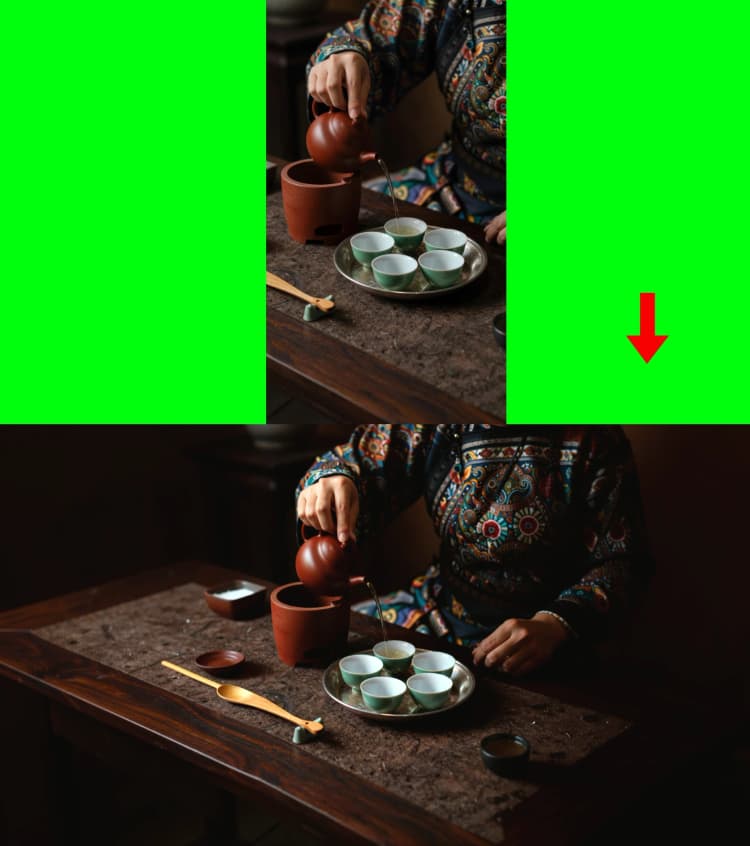
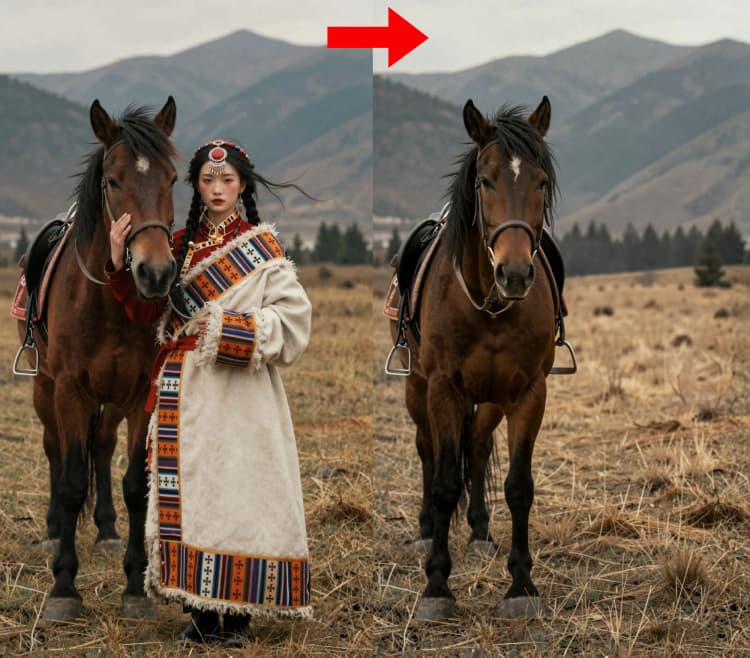
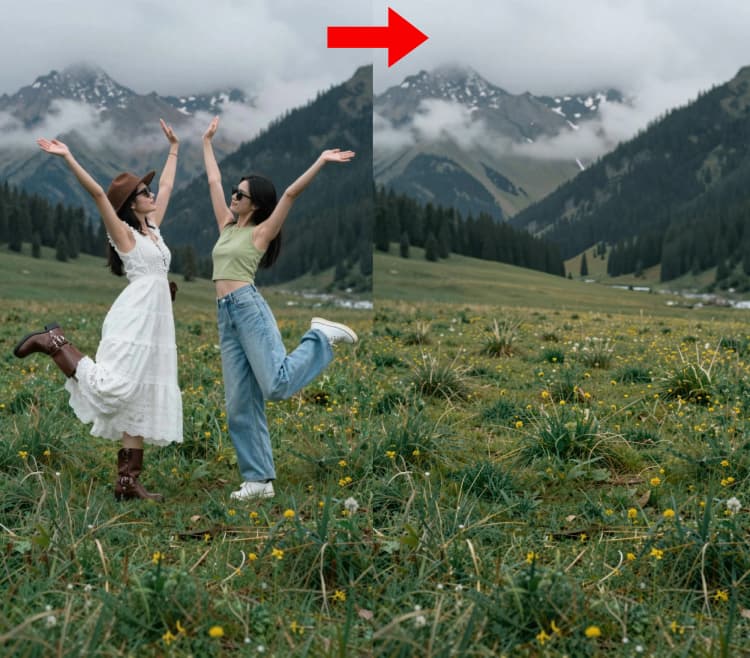
FLUX.2 Klein Унифицированное Редактирование Изображений (Inpaint / Remove / Outpaint)#
FLUX.2 Klein Унифицированное Редактирование Изображений - это единый рабочий процесс ComfyUI для точного inpainting, удаления объектов и outpainting сцен. Он сочетает семейство моделей FLUX Klein с маско-осведомленным кондиционированием, многореференсным латентным руководством и надежной гармонизацией цветов, чтобы правки естественно сливались с вашим исходным изображением.
Создан для художников, ретушеров и творческих команд, рабочий процесс сохраняет стиль, текстуру и перспективу, позволяя вам удалять отвлекающие элементы, заполнять пробелы или расширять холст с минимальными усилиями. Путь живого предварительного просмотра и сравнение "бок о бок" облегчают проверку изменений и быстрое повторение.
Ключевые модели в Comfyui FLUX.2 Klein Унифицированное Редактирование Изображений#
- FLUX.2 Klein 4B модель диффузии – генеративный каркас, используемый для высокоточных, осведомленных о структуре правок. Model card
- FLUX.2 VAE – кодирует входное изображение в латенты и декодирует отредактированный результат обратно в пиксели с минимальными потерями. Model card
- Flux-compatible Qwen-based текстовый энкодер – переводит ваши инструкции по редактированию в кондиционирование для модели. Repository
Как использовать Comfyui FLUX Klein Унифицированное Редактирование Изображений (Inpaint / Remove / Outpaint)#
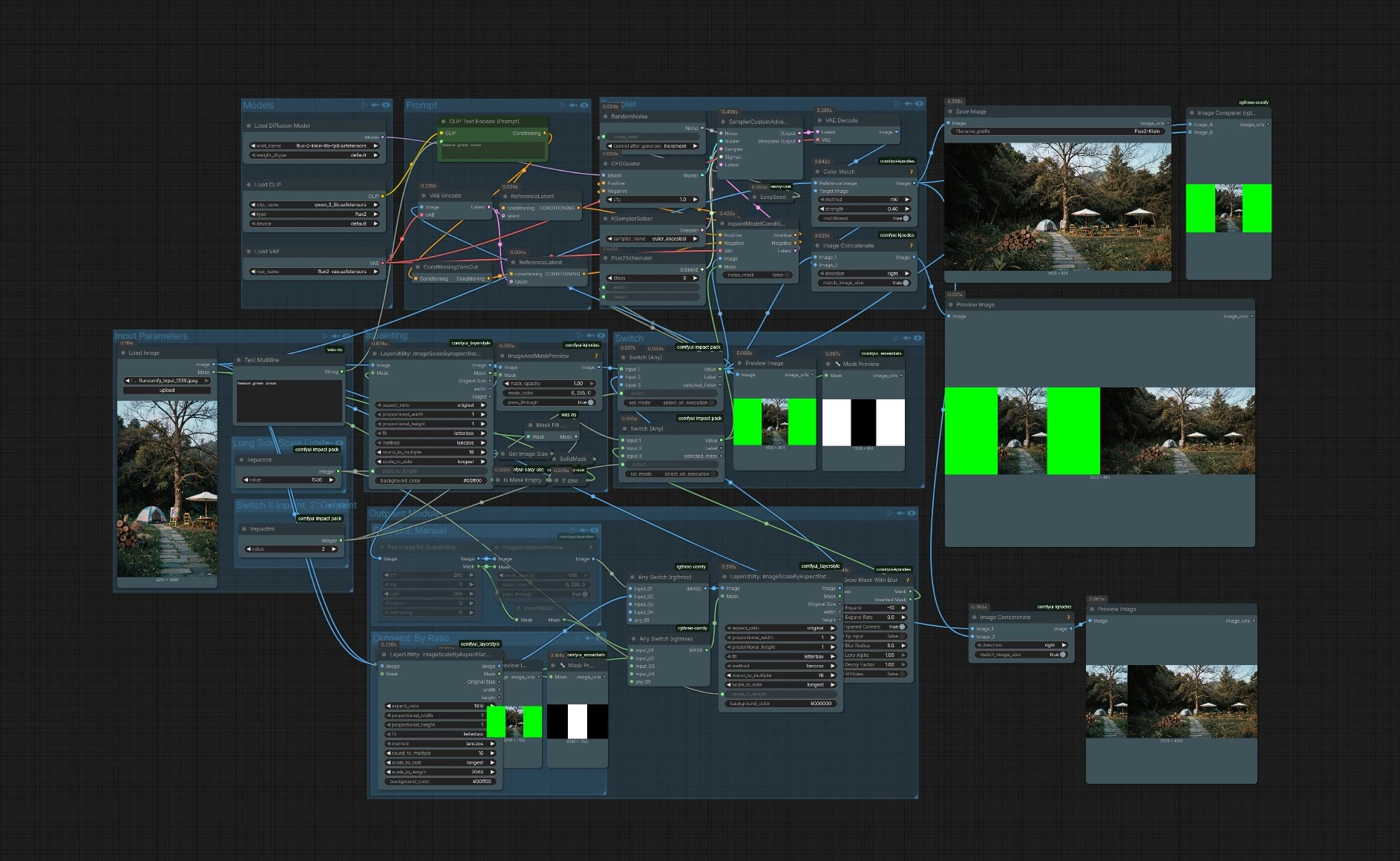
На высоком уровне, вы загружаете изображение и опциональную маску, выбираете, выполняете ли вы inpainting/удаление или outpainting, задаете свое намерение в подсказке, затем запускаете sampler. Рабочий процесс направляет ваш выбор через маско-осведомленное кондиционирование, выборку с планировщиком FLUX и опциональный проход соответствия цвета перед сохранением и предварительным просмотром.
Входные параметры#
Загрузите ваш источник в LoadImage (#76). Вы можете предоставить внешнюю маску или позволить рабочему процессу создать её автоматически, если она отсутствует. Контроль Long Side Scale Limit устанавливает целевую длинную сторону для внутренней обработки, чтобы модель работала на эффективном, высококачественном масштабе. Используйте узлы просмотра, чтобы подтвердить ориентацию и соотношение сторон перед выполнением.
Модели#
Эта группа предварительно загружает FLUX UNet, VAE и текстовый энкодер. Действия пользователя здесь не требуются. Поддержание этих моделей загруженными обеспечивает последовательные результаты при нескольких запусках FLUX Klein Унифицированного Редактирования Изображений (Inpaint / Remove / Outpaint).
Подсказка#
Напишите, что вы хотите, чтобы произошло, а не только что вы хотите увидеть. Для удалений четко формулируйте намерение, например "удалить электрические провода и восстановить небо". Для inpainting или outpainting опишите желаемое заполнение или расширение, чтобы текстовый энкодер мог направлять композицию и текстуру. Отрицательный канал обрабатывается автоматически, и многореференсное латентное руководство усиливает согласованность стиля и структуры.
Inpainting#
Путь inpainting сосредоточен на InpaintModelConditioning (#156), который объединяет ваше изображение, активную маску и подсказку в маскированный латент. Два узла ReferenceLatent (#124, #126) предоставляют многореференсное руководство, которое помогает поддерживать стиль, освещение и геометрию вокруг области редактирования. Это делает удаления бесшовными, а заполнения соответствующими окружающему контексту.
Outpaint: Вручную#
Используйте ImagePadForOutpaint (#102) для расширения холста в определенных направлениях. Он выводит изображение с подкладкой плюс маску, которая нацелена на новую граничную область для синтеза. ImageAndMaskPreview (#127) накладывает маску для быстрой проверки, а InvertMask (#177) предлагает альтернативное покрытие в зависимости от того, хотите ли вы защитить или восстановить определенные области.
Outpaint: По Соотношению#
Если вы предпочитаете увеличить холст до целевого соотношения, используйте LayerUtility: ImageScaleByAspectRatio V2 (#152). Он автоматически масштабирует и добавляет поля, чтобы достичь выбранного вами соотношения, а также создает соответствующую маску для новой области. Это идеально для социальных обрезок, печатных форматов или кинематографических кадров.
Модуль Outpaint#
Модуль предоставляет инструменты для работы с масками и композитингом, которые облегчают жизнь. Mask Fill Holes (#181) и автоматический обходной путь гарантируют, что всегда доступна пригодная для использования маска. GrowMaskWithBlur (#168) расширяет и размывает покрытие, чтобы переходы выглядели естественно. Два узла Any Switch (rgthree) (#159, #158) и ImpactSwitch (#174) направляют правильное изображение и маску в ядро inpainting, позволяя вам смешивать ручной и основанный на соотношении outpainting в рамках одного запуска.
Переключатель#
ImpactSwitch (#171) выбирает рабочий холст. Установите селектор на 1 для inpainting в оригинальной композиции или на 2 для outpainting на масштабированном или подкладочном холсте. Это сохраняет FLUX Klein Унифицированное Редактирование Изображений (Inpaint / Remove / Outpaint) единым, предоставляя вам точный контроль над тем, какой путь выполняется.
Самплер#
Стек самплеров объединяет Flux2Scheduler (#116), KSamplerSelect (#107) и SamplerCustomAdvanced (#108). Размер изображения считывается автоматически с помощью GetImageSize (#119), а easy seed (#99) плюс RandomNoise (#110) контролируют воспроизводимость. CFGGuider (#115) балансирует, насколько строго модель следует вашей подсказке по сравнению с сохранением существующего контента, что критично для реалистичного inpainting и чистых удалений.
Вывод и обзор#
После декодирования, ColorMatch (#195) гармонизирует отредактированный результат с вашим оригинальным эталоном, чтобы избежать смещения оттенка или яркости. Рабочий процесс сохраняет изображение с согласованным цветом и также предоставляет сравнения "бок о бок" через ImageConcanate (#100, #179) и интерактивный Image Comparer (#131). Используйте эти средства просмотра, чтобы подтвердить края, зерно и глобальный цвет перед экспортом.
Опциональные дополнения#
- Для удаления объектов расширьте и слегка размывайте маску, чтобы у модели был контекст для чистого восстановления краев.
- Для outpainting начните с умеренного расширения, создайте, затем повторите, увеличивая маску, чтобы избежать резких изменений фона.
- Держите seed фиксированным, пока вы настраиваете подсказку и маску, затем рандомизируйте его, чтобы исследовать альтернативы после закрепления композиции.
- Используйте
ColorMatchпосле больших outpaint, чтобы заново закрепить глобальную тональность на исходном изображении. - Когда результаты слишком креативны, уменьшите руководство и держите маски плотнее вокруг целевой области, чтобы сохранить структуру.
Благодарности#
Этот рабочий процесс реализует и основывается на следующих работах и ресурсах. Мы выражаем благодарность RunningHub Creator за указанный ресурс и его сопровождение. Для получения авторитетных деталей, пожалуйста, обратитесь к оригинальной документации и репозиториям, указанным ниже.
Ресурсы#
Источник - RunningHub Post
Примечание: Использование указанных моделей, наборов данных и кода подчиняется соответствующим лицензиям и условиям, предоставленным их авторами и сопровождающими.