

MiniMax H3 ComfyUI Referência para Vídeo Turbo de 4 etapas#
O MiniMax H3 ComfyUI Referência para Vídeo Turbo de 4 etapas é um fluxo de trabalho pronto para RunComfy que bloqueia uma ou mais identidades de personagens a partir de imagens estáticas e gera um clipe curto com áudio estéreo nativo em uma única passagem acelerada. É projetado para criadores que precisam de rostos, guarda-roupa e encenação consistentes em uma cena, mantendo o movimento da câmera, diálogo e sincronia labial coerentes.
Este gráfico utiliza o pipeline ref2va do MiniMax H3 e um Turbo LoRA para que a identidade, movimento e fala de múltiplos sujeitos permaneçam unificados sem o cronograma padrão mais longo. Marque suas imagens estáticas com <Picture N> no prompt, opcionalmente traga vídeo de referência e áudio, e renderize um clipe limpo diretamente no ComfyUI no RunComfy.
Modelos chave no fluxo de trabalho MiniMax H3 ComfyUI Referência para Vídeo Turbo de 4 etapas#
- Modelo de difusão MiniMax-H3 Referência-para-Vídeo (ref2va). Fornece a espinha dorsal generativa central para condicionamento em imagens estáticas, vídeo opcional e texto para sintetizar tomadas coerentes. Os pesos estão disponíveis no pacote Comfy-Org do MiniMax-H3 no Hugging Face. Comfy-Org/MiniMax-H3
- MiniMax-H3 Video VAE. Codifica e decodifica latentes de vídeo nos quais o sampler opera, preservando suavidade temporal e detalhe. Distribuído com o mesmo pacote. Comfy-Org/MiniMax-H3
- MiniMax-H3 Audio VAE. Lida com a trilha de áudio estéreo nativa juntamente com o vídeo, para que fala e ambientação sejam criadas com a cena. Incluído juntamente com os componentes de vídeo. Comfy-Org/MiniMax-H3
- Codificador de texto Qwen-VL 32B ajustado para MiniMax-H3. Traduz o prompt, incluindo marcadores <Picture N> e direções de palco, em sinais de condicionamento usados pelo H3. Empacotado na versão Comfy-Org. Comfy-Org/MiniMax-H3
- MiniMax-H3 Turbo 4-step LoRA. Um LoRA de aceleração que comprime o cronograma para que a cena possa ser gerada rapidamente enquanto mantém a consistência de identidade e movimento. larryvrh/MiniMax-H3-Turbo-Lora
Como usar o fluxo de trabalho MiniMax H3 ComfyUI Referência para Vídeo Turbo de 4 etapas#
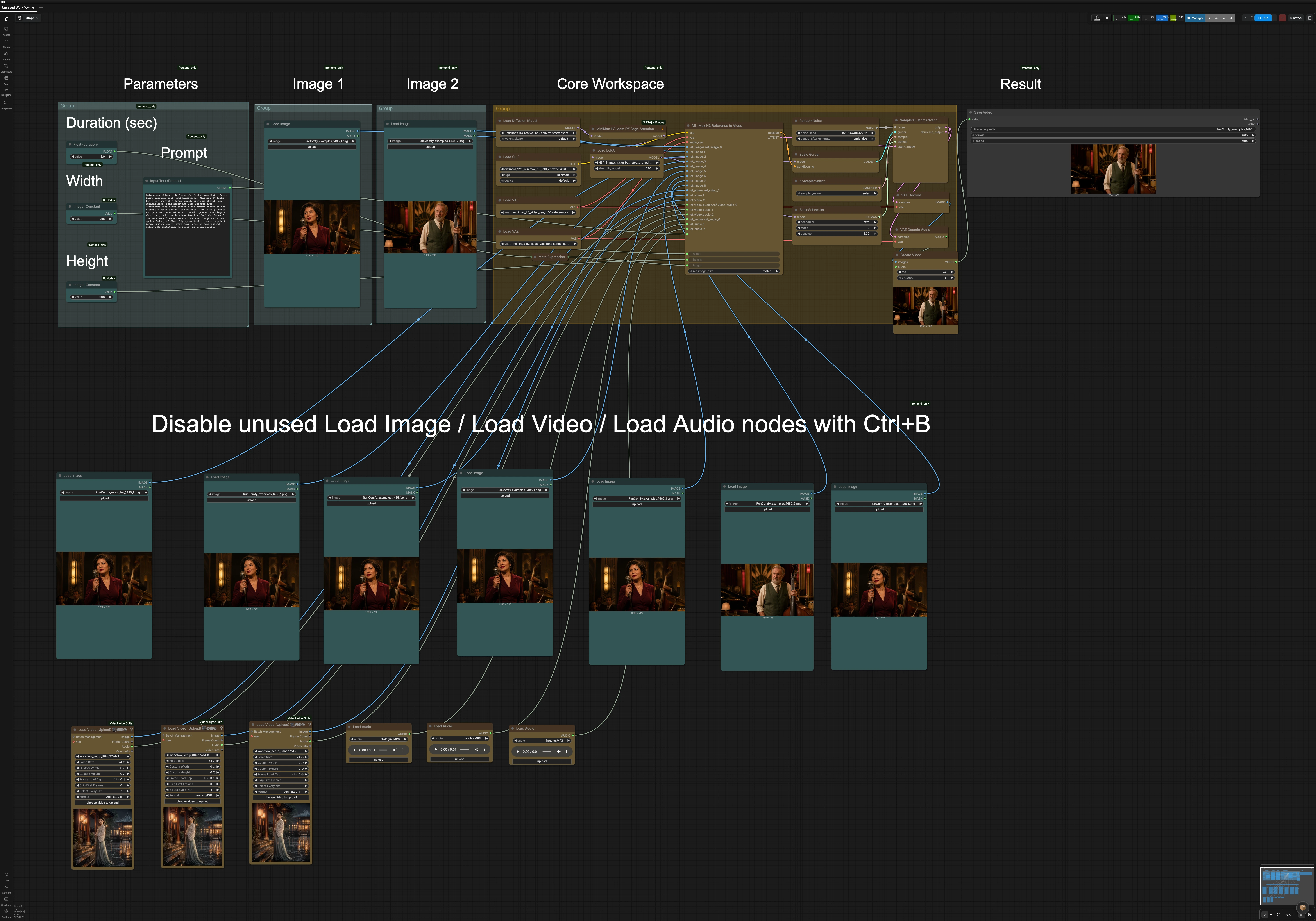
O fluxo de trabalho move-se de referências e temporização para configuração do modelo, condicionamento, amostragem e mux final. Você pode executá-lo apenas com imagens estáticas ou combiná-las com vídeo e áudio de referência opcionais.
Etapa 1 — Referências, prompt e temporização#
Carregue uma ou mais imagens estáticas através dos nós LoadImage e planeje referenciá-las como <Picture 1>, <Picture 2> e assim por diante em seu prompt. Se você tiver um clipe guia, alimente-o pelos nós VHS_LoadVideo; seu áudio também pode ser passado para guiar ritmo e energia. Para fornecer diálogo ou ambientação personalizados, use os nós LoadAudio além ou em vez do áudio de vídeo de referência. Insira sua descrição completa da cena em Input Text (Prompt) com quaisquer travas de personagens, movimentos de câmera e diálogo. O fluxo de trabalho converte sua duração desejada em uma contagem de quadros estável automaticamente, alinhando a linha do tempo ao passo interno do MiniMax H3.
Etapa 2 — Configuração do modelo e aceleração turbo#
O núcleo H3 ref2va UNet, codificador de texto e os VAEs de vídeo e áudio são carregados no “Core Workspace.” O patch de atenção de memória eficiente permite tomadas maiores ou resolução mais alta em GPUs típicas sem alterar seu uso. O Turbo 4-step LoRA é aplicado por LoraLoaderModelOnly (#164) para que você possa manter contagens de passos baixas enquanto preserva o bloqueio de identidade e movimento. Não é necessário cabeamento manual; o gráfico está pré-conectado para RunComfy. Se você não estiver usando algumas entradas, desative os nós Load Image / Load Video / Load Audio não utilizados com Ctrl+B para manter a execução leve.
Etapa 3 — Condicionamento e montagem latente#
MiniMaxH3ReferenceToVideo (#136) ingere seu prompt, imagens estáticas e quaisquer referências opcionais de vídeo ou áudio para construir o condicionamento e uma linha do tempo latente inicial. Use tags <Picture N> para vincular claramente cada pessoa ou objeto a uma imagem específica; a ordem segue as slots de referência que você preencheu. Você pode direcionar o comportamento da câmera, a sincronia labial e a ambientação em linguagem natural. Largura, altura e duração fluem neste nó para que o enquadramento e a temporização correspondam à sua intenção. Se você tiver muitas imagens, mantenha apenas as que realmente definem identidade e guarda-roupa para a batida atual.
Etapa 4 — Amostragem#
O gráfico encaminha o latente através de um cronograma mínimo e um amostrador rápido selecionado por KSamplerSelect (#123), guiado por BasicGuider (#126). BasicScheduler (#124) fornece o padrão de passos que o Turbo LoRA espera, equilibrando velocidade e fidelidade. SamplerCustomAdvanced (#125) resolve a linha do tempo em uma única passagem eficiente usando ruído semeado para reprodutibilidade. Na maioria dos casos, você pode deixar esses componentes configurados e focar no prompt, referências e enquadramento.
Etapa 5 — Decodificar, mux e salvar#
Após a amostragem, VAEDecode restaura os quadros de vídeo e VAEDecodeAudio restaura a trilha estéreo. CreateVideo (#130) multiplica as imagens e áudio em um arquivo reproduzível com sua taxa e profundidade de bits escolhidas. Finalmente, SaveVideo (#92) grava o resultado no disco usando o contêiner e codec selecionados. O resultado é um clipe curto com personagens de identidade bloqueada, movimento de câmera e áudio estéreo nativo criado pelo MiniMax H3 ComfyUI Referência para Vídeo Turbo de 4 etapas.
Nós chave no fluxo de trabalho MiniMax H3 ComfyUI Referência para Vídeo Turbo de 4 etapas#
MiniMaxH3ReferenceToVideo (#136)#
Este é o coração do fluxo de trabalho que funde texto do prompt, referências estáticas e vídeo/áudio opcionais em condicionamento e um latente inicializado. Ajuste prompt para incluir marcadores <Picture N> e direções claras de palco para câmera, diálogo e ambientação. Ajuste width, height e length para definir enquadramento e duração da cena. Se você precisar equilibrar detalhe versus velocidade em imagens estáticas, alterne ref_image_size entre modos, como combinar o tamanho de renderização versus redimensionar para execuções mais leves. Mantenha seu conjunto de referências focado nas identidades que você realmente precisa na cena.
LoraLoaderModelOnly (#164)#
Aplica o MiniMax-H3 Turbo 4-step LoRA ao modelo ref2va para que o cronograma possa ser comprimido para inferência rápida. O strength controla o quanto o LoRA influencia a espinha dorsal; valores mais altos favorecem velocidade e o visual turbo, enquanto valores mais baixos se misturam de volta ao H3 base. Se você notar perda de detalhes finos com aceleração extrema, reduza ligeiramente a força do LoRA ou prolongue o cronograma no scheduler para recuperar fidelidade. Veja o cartão do modelo LoRA para notas de versão e uso pretendido. MiniMax-H3 Turbo LoRA
MiniMaxH3MemoryEfficientSageAttentionPatch (#163)#
Habilita uma implementação de atenção eficiente em memória compatível com MiniMax H3 para que você possa executar resoluções mais altas ou tomadas mais longas em VRAM limitada. É sem parâmetros neste gráfico; simplesmente mantenha-o ativado para obter a melhor capacidade. O nó faz parte do KJNodes para ComfyUI. kijai/ComfyUI-KJNodes
BasicScheduler (#124)#
Define o cronograma de difusão usado durante a amostragem. Com o Turbo LoRA ativo, mantenha a contagem de passos compacta para velocidade, ajustando-a apenas quando precisar de nitidez ou estabilidade adicionais. denoise permite que você impulsione uma reinterpretação mais forte das referências se seu prompt exigir mudanças maiores. As mudanças aqui interagem com a força do LoRA e o amostrador escolhido, então ajuste em pequenos incrementos.
KSamplerSelect (#123)#
Seleciona o algoritmo de amostragem para a passagem. Um amostrador simples e estável combina bem com cronogramas turbo e ajuda a preservar a identidade entre os quadros. Se você enfatizar estilização ou movimento de câmera muito rápido, experimente amostradores alternativos que podem adicionar textura de movimento ao custo de uma leve variabilidade.
CreateVideo (#130) e SaveVideo (#92)#
CreateVideo monta quadros decodificados e áudio em um fluxo final, onde você pode definir fps e bit_depth para corresponder às suas necessidades de entrega. SaveVideo seleciona o contêiner e codec para exportação; use uma combinação amplamente suportada para compartilhamento geral ou uma variante de alta qualidade para trabalho posterior. Se você estiver iterando rapidamente, mantenha as configurações leves e depois mude para configurações de produção para a renderização final.
Extras opcionais#
- Para vários personagens, posicione as imagens estáticas mais claras de frente primeiro e referencie-as como <Picture 1>, <Picture 2>, etc. Use uma ou duas imagens adicionais por sujeito para cobertura de ângulo ou guarda-roupa.
- Se você trouxer um vídeo de referência, inclua uma breve descrição do comportamento desejado da câmera no prompt para que o H3 saiba o que preservar e o que reinterpretar.
- O controle de duração se ajusta internamente a uma contagem de quadros segura para o H3; se você alterar sua taxa de quadros alvo em
CreateVideo, verifique novamente as notas de temporização no seu prompt. - Os nós auxiliares de vídeo e áudio vêm do Video Helper Suite; eles fornecem E/S de mídia robusta dentro do ComfyUI. Kosinkadink/ComfyUI-VideoHelperSuite
- Procurando um fluxo de trabalho de comparação de base para referência-para-vídeo do MiniMax H3 no ComfyUI? Revise o modelo oficial e adapte ideias conforme necessário. Comfy-Org workflow template
Agradecimentos#
Este fluxo de trabalho implementa e baseia-se nos seguintes trabalhos e recursos. Agradecemos imensamente à MiniMax Research pelo modelo MiniMax H3, à Comfy.org pelos exemplos de fluxo de trabalho MiniMax H3 ComfyUI, à Comfy-Org pelos pesos do modelo MiniMax-H3, e a larryvrh pelo MiniMax-H3 Turbo LoRA por suas contribuições e manutenção. Para detalhes autoritativos, consulte a documentação e repositórios originais vinculados abaixo.
Recursos#
- MiniMax Research/MiniMax H3 anúncio oficial
- Docs / Notas de Lançamento: MiniMax H3 anúncio oficial
- Comfy.org/MiniMax H3 tutorial
- GitHub: comfy-org/docs
- Docs / Notas de Lançamento: MiniMax H3: Exemplos de Fluxo de Trabalho ComfyUI
- Comfy-Org/MiniMax-H3 pesos do modelo
- Hugging Face: Comfy-Org/MiniMax-H3
- larryvrh/MiniMax-H3 Turbo LoRA
- GitHub: Larryvrh/ComfyUI-MiniMax-H3-Turbo
- Hugging Face: larryvrh/MiniMax-H3-Turbo-Lora
Nota: O uso dos modelos, conjuntos de dados e código referenciados está sujeito às respectivas licenças e termos fornecidos por seus autores e mantenedores.