

MiniMax H3 이미지 편집 ComfyUI#
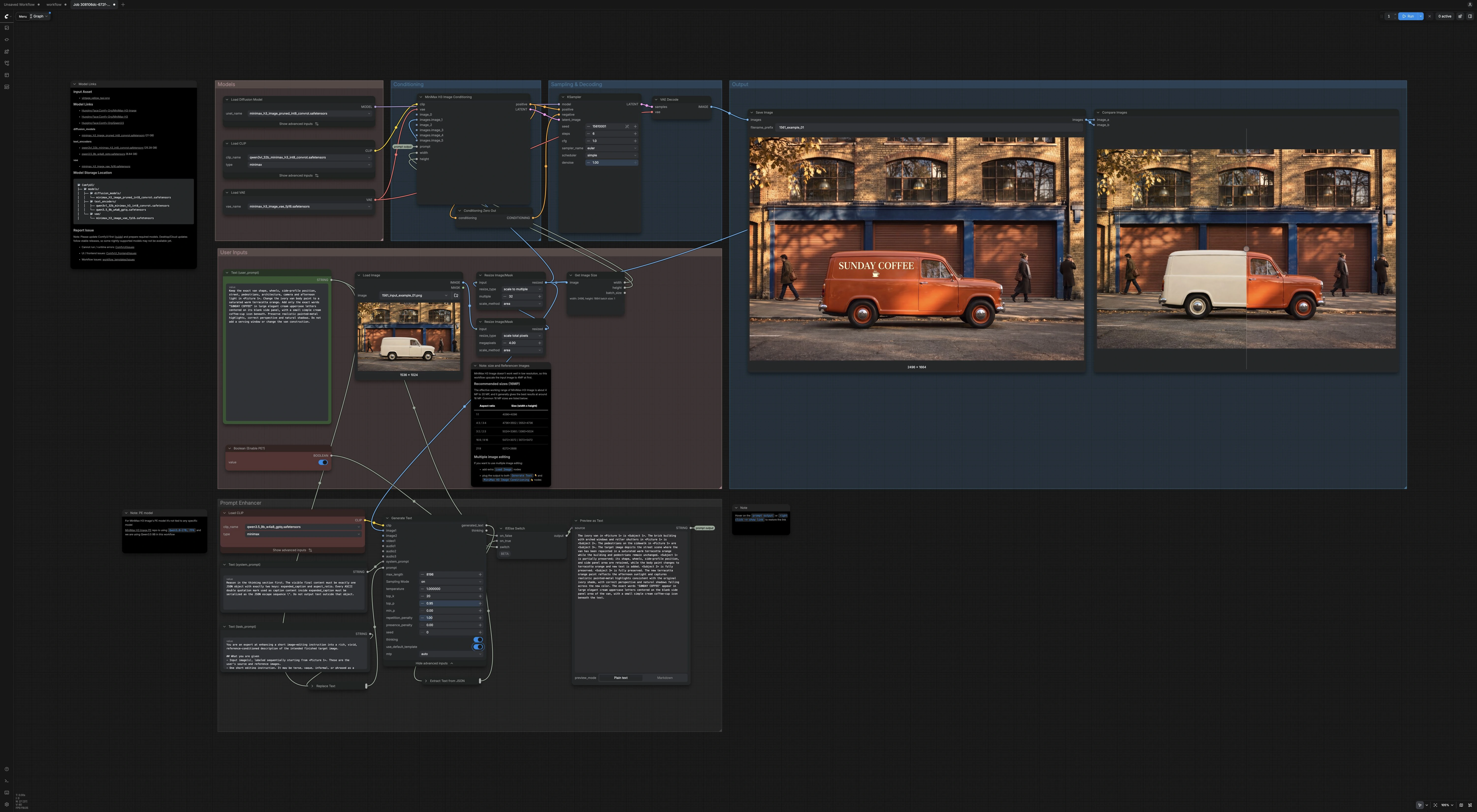
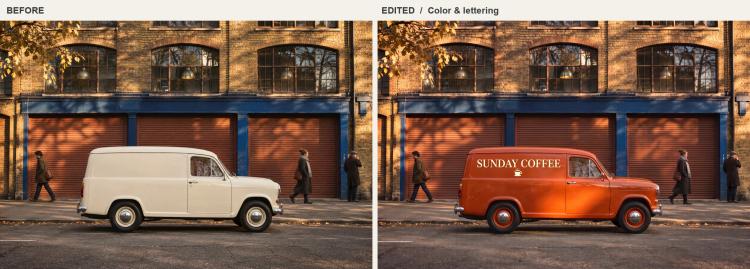
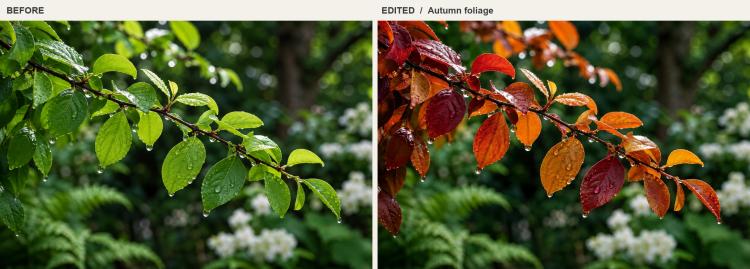
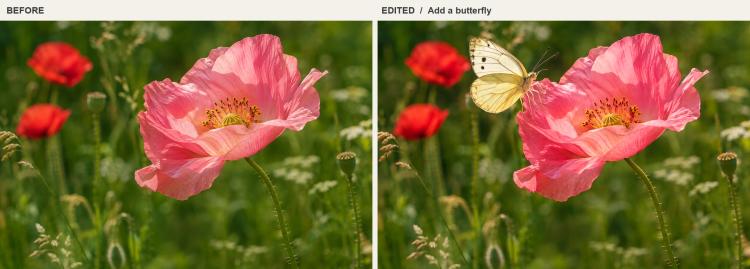
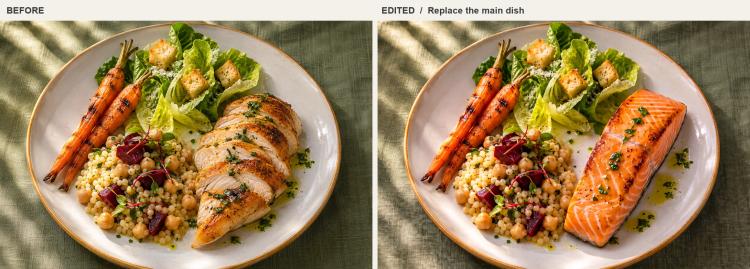
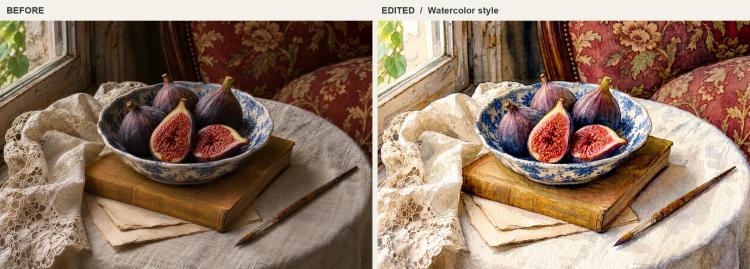
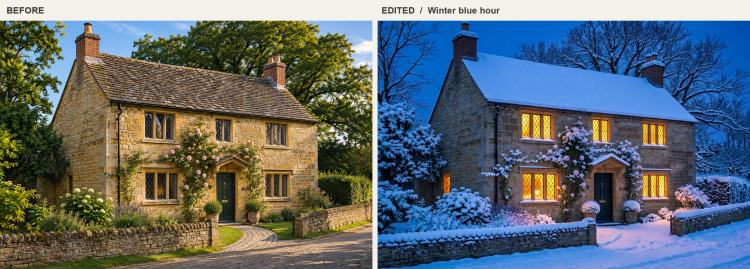
이 워크플로우는 MiniMax-H3-Image의 자연어 지시를 사용하여 단일 입력 사진을 편집된 결과로 변환합니다. MiniMax H3 이미지 편집 ComfyUI는 자세하고 참조를 인식하는 캡션을 위한 프롬프트 향상기를 추가하고, 전후 비교를 통해 구성이 얼마나 잘 유지되는지 판단할 수 있는 대화형 뷰어를 제공합니다. 객체 교체, 재색칠 및 글자, 계절적 장면 변경, 그리고 수채화 스타일 재해석에 이상적입니다.
파이프라인은 신뢰할 수 있는 편집을 위해 이미지를 자동으로 준비하고, 소스에서 캔버스 비율을 유지하며, 상류에서 변경하지 않는 한 원래 지시나 향상된 캡션을 MiniMax H3 Image로 라우팅합니다. 수동 마스킹이나 복잡한 노드 조정 없이 빠르고 정확한 편집을 원할 때 실행하세요.
주요 모델#
- MiniMax-H3-Image. 프롬프트와 참조에서 이미지 조건부 편집을 수행하여 디코딩에 사용되는 최종 잠재를 생성하는 확산 백본입니다. 모델 카드
- Qwen3VL‑32B (MiniMax H3 변형). MiniMax‑H3와 짝을 이루는 멀티모달 텍스트 인코더로, 편집 지시와 이미지 증거를 조건으로 임베딩합니다. Repo
- MiniMax‑H3‑Image VAE. 편집기에 적절한 색상과 세부 특성을 갖춘 잠재를 인코딩하고 디코딩하는데 사용되는 변분 오토인코더입니다. Weights
- Qwen 3.5 9B (W4A8 GPTQ). 프롬프트 향상기에 의해 짧은 지시를 풍부하고 참조 조건이 있는 캡션으로 변환하는 경량 LLM입니다. Repo 참고: 일반 PE 접근법은 모델에 구애받지 않으며, 상류 예제는 MiniMaxAI/MiniMax-H3-Image-PE에서 더 큰 PE 스택을 시연합니다.
이 워크플로우 사용 방법#
전체 흐름: 하나의 이미지를 로드하고 짧은 지시를 작성하세요. 워크플로우는 안정적인 편집을 위해 이미지를 크기 조정하고, 시각적 컨텍스트로 프롬프트를 확장하며, MiniMax‑H3 조건을 구축하고, 짧은 샘플러 패스를 실행한 다음 결과를 디코딩하여 나란히 비교합니다.
사용자 입력#
LoadImage (#45)에 사진을 제공하고 Text (user_prompt) (#43)에 간결한 편집을 입력하세요. 일반적인 지시에는 객체 교체, 팔레트 편집, 글자, 또는 스타일 변경이 포함됩니다; 예를 들어, “자전거를 민트색 모터 스쿠터로 교체하고 카페 전면과 조명을 유지하세요.” 프롬프트 향상기는 기본적으로 활성화되어 있습니다; Boolean (Enable PE?) (#61)를 끄면 원래 지시를 직접 사용할 수 있습니다. 이 저장된 워크플로우는 하나의 입력 이미지를 받고, 이를 4 MP 목표로 크기 조정하며, 32의 배수로 차원을 맞춥니다. 이 템플릿에서 소스 이미지를 따라 캔버스 비율을 따릅니다; 다른 최종 비율을 원하면 LoadImage 이전에 잘라내거나 패드하세요.
프롬프트 향상기#
TextGenerateV2 (#34)는 짧은 지시와 이미지의 저해상도 미리보기를 읽어 확장되고 장면 인식적인 캡션이 포함된 구조화된 JSON을 생성합니다. 엄격한 system_prompt (#36)는 깨끗한 출력을 강제합니다; StringReplace (#40)는 지시를 삽입하고, JsonExtractString (#44)는 expanded_caption 필드를 추출합니다. ComfySwitchNode (#41)는 향상된 캡션이나 원래 지시 중 하나를 라우팅할 수 있으며, PreviewAny (#37)는 편집에 사용할 정확한 텍스트를 보여줍니다. MiniMax H3 이미지 편집 ComfyUI가 간단한 요청에서 정확한 보존 규칙, 공간 앵커, 명확한 어휘를 추론하도록 하고 싶을 때 사용하세요.
모델#
UNETLoader (#29), CLIPLoader (#30), 그리고 VAELoader (#31)는 MiniMax‑H3‑Image, Qwen3VL‑32B 텍스트 인코더, 그리고 VAE를 가져옵니다. 이들은 워크플로우에 사전 선택되어 있으며 일반적으로 변경이 필요 없습니다. 이러한 구성 요소를 쌍으로 유지하면 편집기가 프롬프트와 이미지를 일관되게 해석합니다.
조건화#
MiniMaxH3ImageConditioning (#32)는 프롬프트 텍스트, CLIP 임베딩, 그리고 크기 조정된 참조 이미지를 융합하여 긍정적인 조건화와 소스 해상도에 연결된 시작 잠재를 생성합니다. GetImageSize (#50)는 너비와 높이를 제공하여 편집이 소스와 구성적으로 정렬되도록 합니다. ConditioningZeroOut (#33)는 샘플러의 부정 입력을 제공합니다. CFG는 1로 고정되어 있으며, 분류자 없는 가이드 패스는 없습니다; 편집 및 보존 지시를 긍정적인 프롬프트에 넣으세요.
샘플링 및 디코딩#
KSampler (#38)는 검증된 증류 구성: 6단계, CFG 1, Euler 샘플러, 간단한 스케줄러, 노이즈 제거 1을 사용합니다. 이러한 설정을 유지하고 프롬프트, 확장된 캡션, 시드 변형을 통해 편집을 안내하세요. VAEDecode (#42)는 최종 잠재를 RGB 이미지로 다시 변환하여 저장 및 비교할 준비를 합니다.
출력#
SaveImage (#9)는 명확한 파일 이름으로 결과를 저장합니다. ImageCompare (#62)는 대화형 전후 보기로 기하학, 조명, 질감의 연속성을 검사하고 필요한 경우 프롬프트를 빠르게 반복할 수 있습니다.
주요 노드#
MiniMaxH3ImageConditioning (#32)#
프롬프트, 텍스트 인코더, VAE, 참조 이미지를 MiniMax‑H3 호환 잠재 및 긍정적 조건화로 결합하여 편집 설정을 빌드합니다. 강력한 보존을 위해 소스 이미지를 연결하고 명시적인 “보존” 언어로 지시를 작성하세요; 더 큰 장면 변경의 경우, 캡션을 새로운 콘텐츠와 관계에 집중하세요. 이 저장된 워크플로우는 하나의 소스 이미지를 조건화 및 프롬프트 향상 단계에 연결합니다.
TextGenerateV2 (#34)#
Qwen 3.5 9B를 사용하여 짧은 지시를 풍부하고 참조 조건화된 캡션으로 확장합니다. 캡션의 구조를 변경하거나 보존을 얼마나 엄격하게 강조할지를 변경하려면 system_prompt (#36)를 조정하세요, JSON 계약을 유지하세요. 향상된 캡션이 너무 규정적이라고 느껴진다면, 스위치를 사용하여 향상기를 비활성화하거나 MiniMax‑H3에 더 많은 자유를 주기 위해 지시를 단순화하세요.
KSampler (#38)#
모델의 증류 일정으로 확산 편집을 실행합니다: 6단계, CFG 1, Euler/간단, 노이즈 제거 1. 이는 공식 템플릿 설정과 일치합니다. 목표로 하는 교체물을 위해 새 객체를 명시하고 조명, 시점, 배경 및 보존할 기타 세부 사항을 명확히 하세요. 다른 시드를 시도하거나 편집이 개선이 필요할 때 프롬프트를 수정하세요.
ResizeImageMaskNode (#56 및 #48)#
노드 #56은 필요에 따라 입력을 4 MP 목표로 크기를 조정합니다. 노드 #48은 차원을 32의 배수로 정렬합니다. 검증된 출력은 약 4 MP인 2496 × 1664 픽셀이었습니다. 더 큰 목표는 메모리 요구 사항을 증가시키며 이 저장된 워크플로우에 대해 검증되지 않았습니다.
ComfySwitchNode (#41)#
원시 지시와 향상된 캡션 중에서 선택합니다. 정확한 보존 규칙과 공간 참조가 필요할 때 향상된 경로를 사용하세요; 빠르게 실험하거나 이미 구체적인 표현을 사용할 때는 원시 경로를 선택하세요.
범위 및 프롬프트 팁#
제공되고 테스트된 워크플로우는 약 4 MP의 하나의 소스 이미지를 편집합니다. 상류 모델은 16 MP의 네이티브 출력을 지원하고 여러 참조 이미지를 지원하지만, 이러한 기능은 이 워크플로우의 검증된 구성 외부에 있습니다. 추가 참조를 사용하려면 그래프를 변경해야 합니다; 이러한 확장을 위해 공식 튜토리얼을 참조하세요.
- MiniMax H3 이미지 편집 ComfyUI와 잘 작동하는 프롬프트 패턴:
- “[객체]를 [새 객체]로 교체; [전면, 조명, 시점 등 특정 요소]를 보존.”
- “[대상]을 [목표 색상]으로 재색칠; 재료, 음영, 반사를 일관되게 유지.”
- “[표면]에 [정확한 텍스트]를 추가; 시점에 맞추고 미세한 접촉 그림자를 드리우세요.”
- 참조:
- ComfyUI에서 MiniMax‑H3 이미지 편집을 위한 공식 템플릿: workflow_templates
- 모델 가중치와 텍스트 인코더: Comfy‑Org/MiniMax‑H3‑Image 및 Comfy‑Org/MiniMax‑H3 및 Comfy‑Org/Qwen3.5
감사를 표합니다#
이 워크플로우는 다음 작업 및 자원을 구현하고 빌드합니다. 우리는 공식 ComfyUI 이미지 편집 워크플로우 템플릿과 MiniMax H3 이미지 모델 가중치를 제공한 Comfy-Org, MiniMax H3 이미지 출시 발표를 담당한 Comfy.org, 그리고 MiniMax H3 이미지 ComfyUI 튜토리얼을 제공한 Comfy.org에 감사드립니다. 권위 있는 세부 사항은 아래에 연결된 원본 문서와 저장소를 참조하세요.
리소스#
- Comfy-Org/공식 ComfyUI 이미지 편집 워크플로우 템플릿
- GitHub: Comfy-Org/workflow_templates
- Comfy.org/MiniMax H3 이미지 출시 발표
- 문서 / 릴리스 노트: MiniMax H3 이미지 출시 발표
- Comfy.org/MiniMax H3 이미지 ComfyUI 튜토리얼
- 문서 / 릴리스 노트: MiniMax H3 이미지 ComfyUI 튜토리얼
- Comfy-Org/MiniMax H3 이미지 모델 가중치
- Hugging Face: Comfy-Org/MiniMax-H3-Image
노트: 참조된 모델, 데이터셋 및 코드의 사용은 저자 및 유지보수자가 제공한 해당 라이센스 및 조건의 적용을 받습니다.