


grok-2/image
テキストプロンプトから、1 回のリクエストで 1〜10 枚の画像を生成します。
Flux 2 Pro Text-to-Imageは、必須のpromptから画像を生成します。6種類のimage_sizeから選択し、必要に応じてseedを設定して、JPEGまたはPNGで出力できます。
Flux 2 Pro Text-to-Imageは、必須のテキストプロンプトから画像を生成します。このワークフローでは元画像を入力しません。
| パラメータ | 型 | 初期値/範囲 | 説明 |
|---|---|---|---|
| prompt | string | Required; example prefilled | 生成する画像を記述するテキストプロンプト。 |
| image_size | string | default: landscape_4_3 | square_hd、square、portrait_4_3、portrait_16_9、landscape_4_3、landscape_16_9から選択します。 |
| seed | integer | default: 0 | 生成を制御するシード。 |
| output_format | string | jpeg or png; default: jpeg | 生成画像のファイル形式。 |
promptに被写体、環境、構図、照明、ビジュアルスタイル、画像内に表示したい文字を記述します。image_sizeを選びます。seedを指定します。output_formatでjpegまたはpngを選びます。テキストプロンプトから、1 回のリクエストで 1〜10 枚の画像を生成します。

固定1K解像度で、プロンプトから画像を高速・低コストに編集します。

短いテキストで対象を指定し、画像をセグメンテーションします。

必須のプロンプトから画像を生成し、6 種類の固定サイズと整数シードを指定できます。シードのデフォルト値 `-1` はランダム指定です。

必須のプロンプトに従って1枚の元画像のカメラアングルを変えるか、その他の編集を行います。6種類の出力サイズ、推論ステップ、ガイダンススケール、1〜4枚の結果、JPEGまたはPNG出力を設定できます。
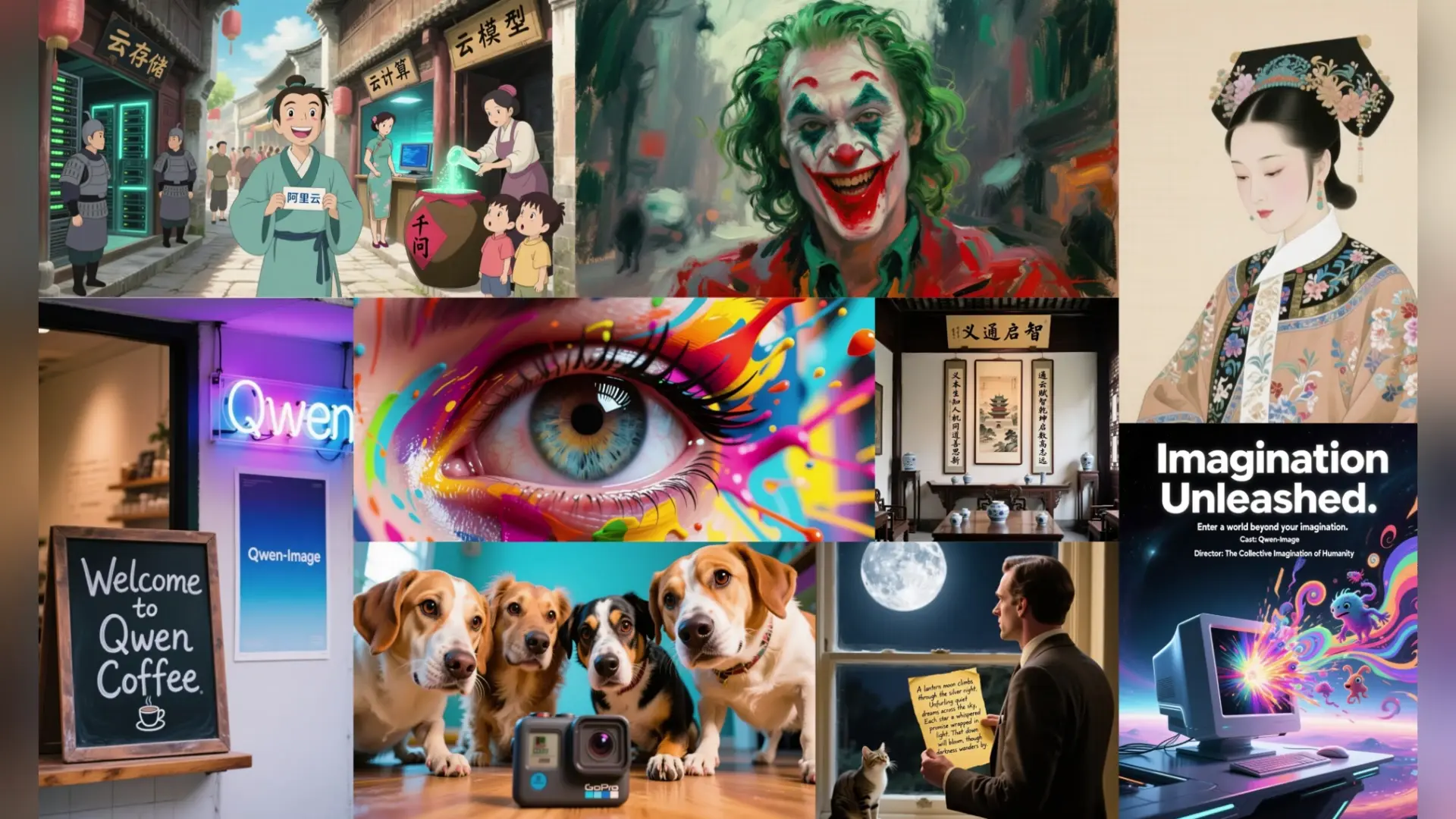
高精度な文字描画と文脈編集でプロも満足の画像生成
必須のテキストフィールドpromptから画像を生成します。
被写体、環境、構図、照明、映像スタイル、画像内に表示したい文字を具体的に記述してください。
square_hd、square、portrait_4_3、portrait_16_9、landscape_4_3、landscape_16_9から選択できます。初期値はlandscape_4_3です。
output_formatはjpegとpngに対応し、初期値はjpegです。
seedは整数で、初期値は0です。プロンプトと他の設定を変えずに同じシードを使うと、同じ条件で再度リクエストできます。
できません。これはText-to-Imageワークフローで、必須フィールドはpromptだけです。
正方形、縦長、横長の目的に合うimage_sizeプリセットを選んでください。
はい。表示する正確な文言、配置、見た目をpromptに記述し、生成結果を確認してください。
比較しやすくするには、promptを一度に一部分だけ変更し、seed、image_size、output_formatは同じ値に保ちます。
promptが入力済みであること、image_sizeが6種類のプリセットのいずれかであること、output_formatがjpegまたはpngであることを確認してください。
RunComfyは最高の ComfyUI プラットフォームです。次のものを提供しています: ComfyUIオンライン 環境とサービス、および ComfyUIワークフロー 魅力的なビジュアルが特徴です。 RunComfyはまた提供します AI Models, アーティストが最新のAIツールを活用して素晴らしいアートを作成できるようにする。