

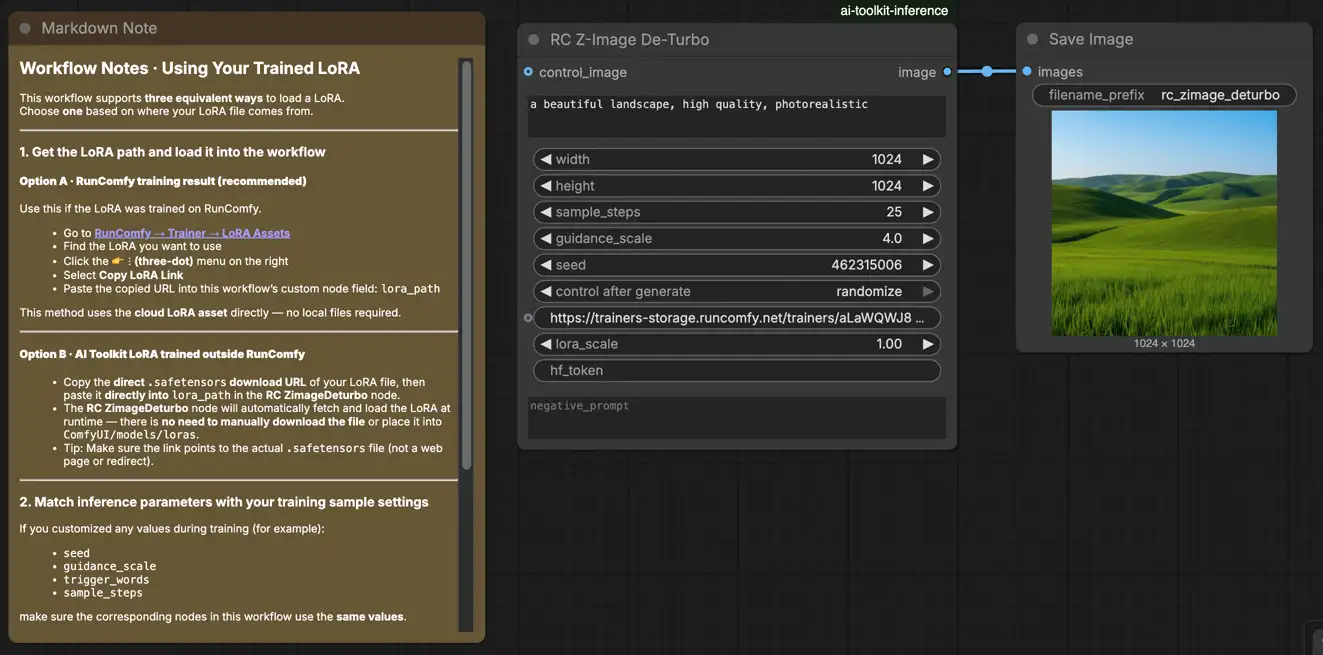
Z-Image De-Turbo LoRA 推論: トレーニング一致、最小ステップ生成 in ComfyUI#
Z-Image De-Turbo LoRA 推論は、AI ToolkitでトレーニングされたLoRAアダプタをComfyUIでトレーニング一致の動作で実行するためのRunComfyワークフローです。RC Z-Image De-Turbo (RCZimageDeturbo)—オープンソースのRunComfyカスタムノードを使用して、推論をパイプラインレベルで一致させながら、lora_pathおよびlora_scaleを通じてアダプタを適用します (source)。
ほとんどの「トレーニングプレビュー vs ComfyUI推論」問題はパイプラインの不一致によるものです。RCZimageDeturboは、Z-Image De-Turboをプレビューに一致した推論パイプラインを通じてルーティングし、その中で単一のLoRAを適用することでそれを解決します。そのため、トレーニング一致のベースラインが必要なときは、このワークフローを開始し、プレビューサンプリング値をミラーリングしてください。リファレンス実装: `src/pipelines/flex1_alpha.py`。
RCZimageDeturboカスタムノードの役割#
RCZimageDeturboは、ostris/Z-Image-De-TurboからDe-Turboトランスフォーマーをロードし、Tongyi-MAI/Z-Image-Turboからトークナイザー/テキストエンコーダー/VAEとペアリングし、メタテンソルのスワップ問題を避けるためにパイプラインを明示的に組み立てます—その後、lora_path / lora_scaleを通じてアダプタを適用します。リファレンス: `src/pipelines/flex1_alpha.py`
Z-Image De-Turbo LoRA 推論ワークフローの使用方法#
ステップ1: LoRAのインポート (2つのオプション)#
- オプションA (RunComfyトレーニング結果): RunComfy → Trainer → LoRA Assets → LoRAを見つける → ⋮ → LoRAリンクをコピー

- オプションB (AI ToolkitでRunComfy外でトレーニングされたLoRA): LoRAの直接
.safetensorsダウンロードリンクをコピーし、そのURLをlora_pathに貼り付けます (ComfyUI/models/lorasにダウンロードする必要はありません)。
ステップ2: Z-Image De-Turbo LoRA 推論用にRCZimageDeturboカスタムノードを設定#
Z-Image De-Turbo LoRA 推論の設定を残りの設定で行います (すべてノードUI内):
prompt: テキストプロンプト (トレーニング中に使用したトリガートークンがあれば含めてください)negative_prompt: 任意; プレビューサンプリングでネガティブを使用しなかった場合は空のままにしますwidth/height: 出力解像度 (クリーンな比較のためにプレビューサイズに合わせます; 32の倍数が推奨されます)sample_steps: 推論ステップ (De-Turboは通常「Turbo」スタイルのグラフよりも多くのステップを必要とします; トレーニング中にプレビューしたのと同じステップ数から始めます)guidance_scale: ガイダンス/CFG強度 (最初にプレビュー値に合わせ、それから小さなインクリメントで調整します)seed: 再現するために固定シードを設定します; 変化を探るために変更しますlora_scale: LoRA強度 (プレビュー強度に近いところから開始し、調整します)
トレーニング整合性のヒント: プレビューに使用したAI ToolkitトレーニングYAMLからサンプリング値をミラーリングします—特にwidth、height、sample_steps、guidance_scale、seed。 RunComfyでトレーニングした場合は、Trainer → LoRA Assets → Configを開き、プレビュー設定をノードにコピーします。

ステップ3: Z-Image De-Turbo LoRA 推論を実行#
- Queue/Runをクリック → SaveImageが結果を自動的にComfyUI出力フォルダに書き込みます
Z-Image De-Turbo LoRA 推論のトラブルシューティング#
AI ToolkitでZ-Image De‑Turbo LoRAをトレーニングした後に発生するほとんどの問題は、パイプラインミスマッチに起因します—AI Toolkitのプレビューサンプラーは汎用的なComfyUIサンプラーグラフとは異なります。
RunComfyのRC Z-Image De‑Turbo (RCZimageDeturbo)カスタムノードは、AI Toolkitスタイルのプレビューサンプリングとパイプライン整合を保つように構築されています (モデル固有のラッパー + 一貫したLoRA注入)。トラブルシューティングの際は、まずRCZimageDeturboを介してLoRAをテストし、その後パラメータを調整します。
(1)aitoolkitでのサンプルプレビューが素晴らしく見えるのに、ComfyUIで同じプロンプト単語がなぜか悪く見えるのはなぜですか? ComfyUIでこれを再現するには?#
なぜこれが起こるのか
同じプロンプト / ステップ / ガイダンス / シードをコピーしても、AI Toolkitプレビューのパイプラインとは異なるパイプラインでComfyUIが動作している場合、出力がドリフトする可能性があります (異なるデフォルト、条件付けの動作、LoRA注入パス)。
どのように修正するか (トレーニング一致アプローチ)
- RCZimageDeturboを通して推論を実行し、モデルがZ‑Image De‑Turbo専用の推論パイプラインを実行し、そのパイプライン内で
lora_path/lora_scaleを通じてLoRAを適用します。 - AI Toolkitサンプリング中に使用したプレビューサンプリング値をミラーリングして比較します:
width、height、sample_steps、guidance_scale、seed。 - トレーニングしたプロンプト形式とトリガートークンを保持します。
(2)Z-Image LoRAをComfyUIで使用すると、"lora key not loaded"というメッセージが表示されます。#
なぜこれが起こるのか
これは通常、LoRAがZ‑Image (De‑Turbo) モジュールに合わないパスを通じて注入されていることを意味します—最も一般的には、
- ベースモデルのバリアントがLoRAが期待するものと一致していないか、
- LoRAの形式 / キーマッピングが使用しているローダー/パイプラインと一致していないためです。
どのように修正するか (信頼できるオプション)
- パイプラインレベルのLoRA注入を使用する: アダプタをRCZimageDeturbo上でのみ
lora_pathを介してロードします (その上に別のLoRAローダーパスを重ねないでください)。 - パイプライン推論にはDiffusers形式のアセットを優先する: 形式を混在させる場合は、まずトレーニング/パイプライン使用にDiffusersバージョンを試してください。
- 形式が一致しない場合は、LoRAの重みを変換する: Z‑Image LoRAの重みを、推論スタックが期待する形式に一致するように既知の変換ルートを使用します (Diffusers/パイプライン vs Comfyネイティブローダー)。
(3)"XXXXX"のコンフィグをロードできません#
なぜこれが起こるのか
これは通常、モデルのダウンロードが不完全であることが原因です (Hugging Faceキャッシュに.incomplete ブロブが表示されることがよくあります) または、適切なキャッシングを防ぐファイルシステム/ランタイムが原因で、トランスフォーマー/コンフィグがロードできなくなります。
どのように修正するか (ユーザー検証済みダウンロード + フォルダビルド) ユーザーによって報告された作業アプローチは、クリーンなTurboベース + De‑Turboトランスフォーマーをダウンロードし、完全なフォルダをローカルに組み立てることです:
huggingface-cli download ... --local-dir-use-symlinks Falseを使用して両方のレポをダウンロードしますZ-Image-Turbo/transformerをZ-Image-De-Turbo/transformerフォルダで置き換えます- モデルパス (またはベースをロードする環境) を結果として得られる完成ディレクトリに向けます
ベースがクリーンにロードされた後、RCZimageDeturboを通じて推論を実行し、プレビューサンプリング値を一致させてAI Toolkitプレビューと比較します。
今すぐZ-Image De-Turbo LoRA 推論を実行#
RunComfyのZ-Image De-Turbo LoRA 推論ワークフローを開き、lora_pathを設定し、RCZimageDeturboを実行してComfyUIの結果をAI Toolkitトレーニングプレビューと一致させます。